

Datenabonnements
Inhaltsverzeichnis
- Listenansicht
- Detailansicht
- Wichtige Hinweise
- Weiterführende Erläuterungen zu bestimmten Datentreibern
- Weiterführende Informationen
- Verfügbarkeit und Sichtbarkeit
Der Zweck von Datenabonnements in Kombination mit Datenquellen ist es, Daten unterschiedlicher Formate und Herkunft automatisiert an Datenpunkte in der Software zu übermitteln. Dies ist sowohl für Kombi- als auch für Echtzeit-Zählwerke möglich, wobei die Nutzung von Echtzeit-Zählwerken bei hoher zeitlicher Auflösung und regelmäßiger Erfassung zweckmäßig ist. Über ein Datenabonnement ist auch das Anlegen von Zählern möglich.
Ein Datenabonnement besteht aus
- einer Datenquelle
- einem Datentreiber, der definiert, wie die Daten zu interpretieren sind (Format der Importdaten)
- einem Datenfilter (über den z.B. E-Mails anhand des Betreffs aus der Datenquelle ausgewählt werden)
Video-Tutorial zu Datenquellen und Datenabos (Sprache: Deutsch | Dauer: ca. 26 Minuten) Das Video veranschaulicht die Bedienung anhand eines konkreten Beispiels für neu angelegte Zähler sowie Zählwerke, die noch nicht in der Struktur vorhanden sind.
Video-Tutorial zu Zielauswertung und Dashboardeinrichtung Video-Tutorial zur Umstellung auf automatische Datenerfassung (Sprache: Deutsch | Dauer: ca. 9 Minuten) Das Video veranschaulicht die Umstellung manuell erfasster Zähler auf automatische Datenerfassung mittels Datenabonnements.
Wenn Daten nicht wie erwartet im Datenabonnement erscheinen, finden Sie in den häufig gestellten Fragen mögliche Lösungswege.
Listenansicht
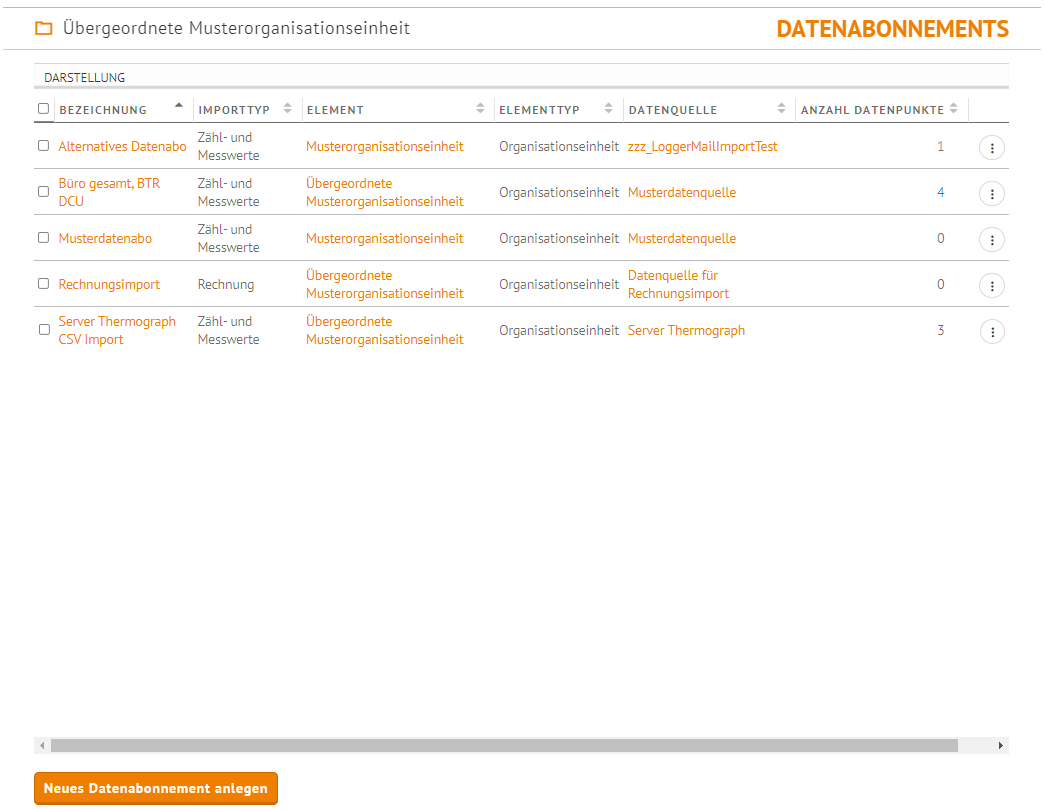
Über die Aufgabe "Datenabonnements" können in tabellarischer Form bestehende Datenabonnements verwaltet bzw. neue angelegt werden. Durch Klick auf die Bezeichnung eines Datenabonnements wird dessen Detailansicht geöffnet. Über das Dreipunktmenü können sie ebenfalls angezeigt, oder gelöscht werden. Wird ein Datenabonnement gelöscht, bleiben bereits verschobene Datenpunkte erhalten.
In der Listenansicht werden alle Datenabonnements auf dieser und untergeordneten Ebenen angezeigt. Es wird dargestellt, ob es sich um einen Zähl- und Messwertimport oder um einen Rechnungsimport handelt und wie viele Datenpunkte in den Datenabos enthalten sind.
Über den Reiter "Darstellung" können die Datenabos zusätzlich nach Importtyp gefiltert werden. Zudem sind im Tabellenkopf Filter für alle Spalten einstellbar.
Detailansicht
Reiter "Einstellungen"
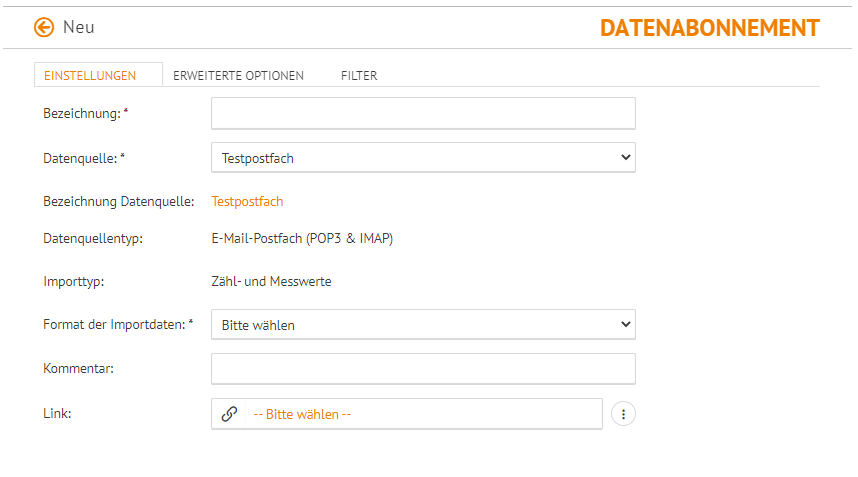
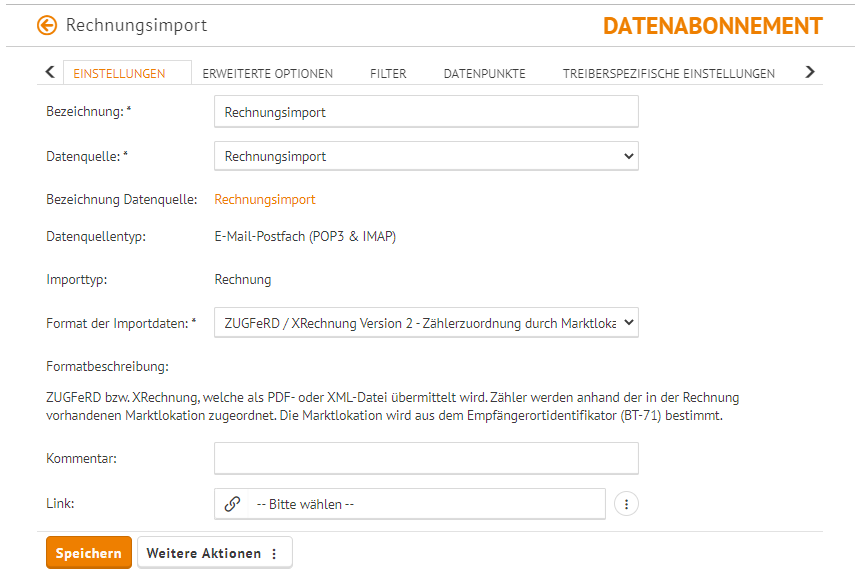
Beim Anlegen eines neuen Datenabonnements ist neben der Bezeichnung die Datenquelle zu wählen. Über die Auswahl der Datenquelle ergibt sich automatisch, ob es sich um einen Import von Zähl- und Messwerten oder von Rechnungen handelt. Im Anschluss können zum Importtyp passende Treiber ausgewählt werden, über die definiert wird, in welchem Format die Importdateien vorliegen.
Nach Wahl eines Datenformats wird eine kurze Beschreibung sowie der Download einer Beispieldatei zur Verfügung gestellt. Weitere benötigte Formate können vom Softwarehersteller in der Regel auf Anfrage problemlos ergänzt werden. Importformate müssen ggf. gesondert lizenziert werden.
Wichtig: Werden Daten in Lokalzeit versandt, so entsteht durch die Zeitumstellung im März eine Lücke und im Oktober überschreiben die Daten der zweiten Stunde, die der ersten Stunde. Die Umstellung im Oktober stellt ein Problem dar, wenn nicht sichergestellt wird, dass die Daten für die zweite Stunde vollständig übermittelt werden, dies ist beispielsweise für change of value (COV) Zählwerke der Fall.
Reiter "Erweiterte Optionen"
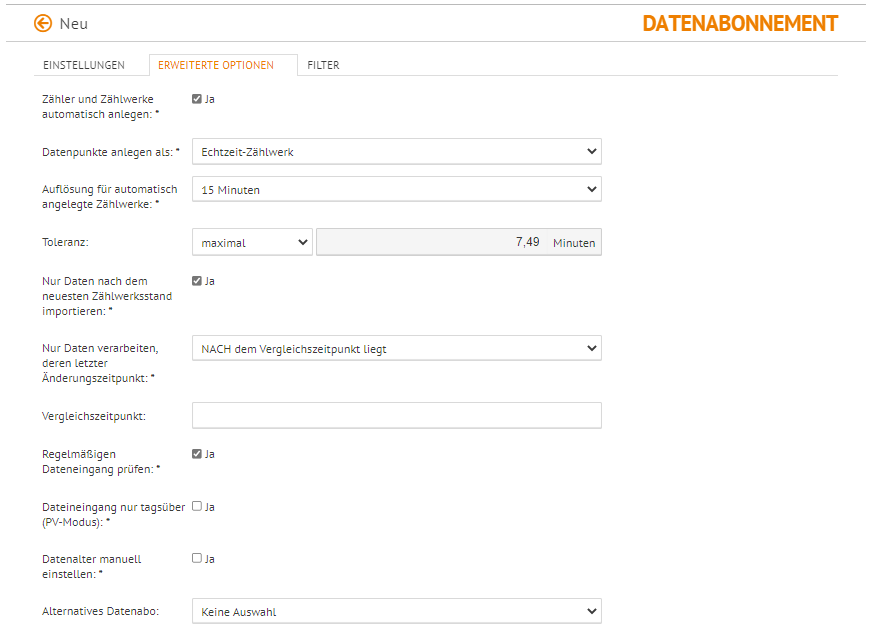
Je nachdem, ob es sich im einen Zähl- und Messwertimport oder um einen Rechnungsimport handelt, stehen einige Optionen nicht zur Verfügung.
Neuanlage von Datenpunkten
Es kann definiert werden, ob Zähler und Zählwerke, deren Abo-Fremdschlüssel noch nicht vorhanden ist, automatisch neu angelegt werden sollen. Können die Daten keinem Datenpunkt zugeordnet werden, so wird im Regelfall ein neuer Datenpunkt angelegt. Dieser kann entweder Als Echtzeit- oder Kombi-Zählwerk angelegt werden.
Hinweis: Da Kombi-Zählwerke für einen geringeren und nicht immer ganz regelmäßigen Datenanfall optimiert sind, ist deren Verwendung bei automatischen Importen nur in Ausnahmefällen zweckmäßig.
Neben dem Zählwerk-Typ kann auch die gewünschte Auflösung des Zählwerks festgelegt werden. Dies ist vor allem bei Echtzeit-Zählwerken von Bedeutung, da diese Auflösung im Nachhinein nicht mehr angepasst werden kann. Sie sollte sich vor allem nach den eingehenden Daten richten: Für stündliche Daten, sollten das Zählwerk am Besten direkt als stündlich eingerichtet werden.
Wichtig: Wenn Datenpunkte mit stündlicher Auflösung angelegt werden, und sich mehr Daten in den zu importierenden Dateien befinden (z.B. Viertelstunden-Werte), dann werden nur die stündlichen importiert. Dies kann ggf. zu Datenverlust führen, wenn dies nicht gewünscht ist.
Hinweis: Es ist möglich, Datenpunkte als Kombi-Zählwerk anzulegen und dieses im Nachhinein umzuwandeln, um die Auflösung noch manuell beeinflussen zu können. Dies ist nur dann notwendig, wenn über ein Datenabonnement Zählwerke mit unterschiedlichen Auflösungen notwendig sind.
Toleranz
Es wird davon ausgegangen, dass die zu importierenden Daten der Auflösung der jeweiligen Zählwerke entsprechen. Standardmäßig wird eine Abweichung der Zeitstempel innerhalb der Dateien von weniger als einer Minute toleriert (Einstellung "normal"). Beispiel: F ür ein Zählwerk mit Viertelstundenauflösung und einer Toleranz von 1 Minute werden eingehende Werte mit Uhrzeiten zwischen 08:59: 01 Uhr bis 09:00: 59 Uhr dem Regel-Zeitpunkt 09:00: 00 Uhr zugeordnet. Danach werden erst wieder Werte ab 09:14: 01 Uhr dem nächsten Regel-Zeitpunkt 09:15: 00 zugeordnet. Werte mit Uhrzeiten von 09:01: 00 bis 09:14: 00 Uhr werden bei einer Toleranz von 1 Minute ignoriert.
Die Toleranz sollte nicht zu groß gewählt werden, da immer der letzte importierte Wert innerhalb der Toleranz als Zählwerksstand verwendet wird.
Wichtig: Liegen zu importierende Daten außerhalb der Toleranz, so werden diese Daten nicht importiert und es kommt zu Datenverlust!
Es werden noch 3 weitere Zustände für die Toleranz vorgeschlagen. Die Zeiten hierfür passen sich an die zuvor gewählte Auflösung an. Dabei ist wichtig, dass die maximale Toleranz der Hälfte der Auflösung entspricht. Beispiel: Für ein Zählwerk mit Viertelstundenauflösung ist die maximale Toleranz 7,50 Minuten. Der Regelzeitpunkt wäre bspw. 09:15: 00. Der früheste diesem Zeitstempel zuordenbare Zeitpunkt wäre 09:07: 30, der späteste 09:22: 29, sonst ergäbe sich eine Überschneidung der Zeitpunkte. Wenn ein Zählwerksstand genau auf der Hälfte zwischen zwei Intervallen liegt, wird dieser in das spätere Intervall geschrieben.
Nur neue Daten importieren
Bei aktivierter Option "Nur Daten nach dem neusten Zählwerksstand importieren" werden nur nur Daten aus einer Datenquelle importiert, deren Zeitstempel neuer ist, als der aktuellste vorhandene Zählwerksstand im Zählwerk.
Hinweis: Werden beispielsweise nachträglich Korrekturen für bereits vorhandene Daten geschickt, würden diese bei aktivierter Option nicht importiert werden.
Vergleichszeitpunkt
Über den Vergleichszeitpunkt können zu importierende Dateien von der Verarbeitung ausgeschlossen werden. Hierfür wird ein Vergleichszeitpunkt angegeben und festgelegt ab welchem Zeitpunkt Dateien zum Import beachtet werden. Der angegebene Tag wird dabei mitbeachtet.
Das Datum, das für den Vergleichszeitpunkt herangezogen wird, unterscheidet sich je nach Datenquellentyp. Für Mailimporte gilt das Empfangsdatum als Richtwert, für FTP, SMB etc. gilt das Datum der letzten Änderung der Datei. Für Datenquellen vom Typ Datenbank ist das Datum irrelevant.
Dateneingang
Hiermit kann eine regelmäßige Überprüfung des Dateneingangs aktiviert werden. Wird vom System festgestellt, dass die neuesten importierten Daten in einem Datenpunkt älter sind als bestimmte Schwellwerte, wird eine Logmeldung geschrieben.
Die Schwellwerte sind abhängig vom eingetragenem Datenalter bzw. der Abrufhäufigkeit der Datenquelle.
Anmerkung : Die Dateneingangsüberwachung ist automatisch für alle Datenabonnements aktiviert. Sie kann von Ihnen in den erweiterten Optionen des Datenabonnements jederzeit deaktiviert werden.
PV-Modus
Für Datenpunkte, deren Daten erwartungsgemäß nur tagsüber vorliegen, zum Beispiel Wechselrichter in PV-Anlagen, kann die Dateneingangsüberwachung auf diese Zeiten eingeschränkt werden, indem die Option "PV-Modus - Dateneingang nur tagsüber" aktiviert wird.
Da zur Berechnung von Sonnenauf- und -untergang die geographische Lage der PV-Anlage notwendig ist, kann der PV-Modus nur dann Anwendung finden, wenn im System GPS-Koordinaten zur Energieliegenschaft bzw. Einheit hinterlegt sind, in der die PV-Anlage (bzw. genauer: die vom Datenabonnement importierten Datenpunkte) beheimatet ist.
Die Koordinaten werden, sofern es nicht explizit in der Software-Konfigurationsdatei abgeschaltet wurde, automatisch immer dann ermittelt, wenn sich bei einer Energieliegenschaft oder Einheit die Adresse ändert. Wenn bei bestehenden Strukturen GPS-Koordinaten eingefügt werden sollen, ist dies über folgenden Workaround möglich: An einer beliebigen Stelle in der Adresse ein Leerzeichen ergänzen, speichern, das Leerzeichen wieder entfernen und erneut speichern.
Sofern der PV-Modus aktiviert wurde, die vom Datenabonnement importierten Datenpunkte aber keine zugeordneten GPS-Koordinaten besitzen, wird auf den jeweiligen Datenpunkt eine entsprechende Fehlermeldung im StatusLog protokolliert.
Datenalter
Für ein Datenabonnement, bei dem der regelmäßige Dateneingang geprüft wird, besteht die Möglichkeit ein maximales Datenalter festzulegen. Dieses Datenalter gilt für alle über das Datenabonnement importierten Zähler, sofern nicht auf einem Zähler direkt ein Datenalter festgelegt wurde. Sollte weder im Zähler noch im Datenabonnement ein Datenalter hinterlegt sein, wird die zweifache Abrufhäufigkeit (z.B. täglicher Abruf führt zu einem maximalen Datenalter von zwei Tagen) der Datenquelle des Datenabonnements als maximales Datenalter genommen.
Wann die Prüfung des Datenalters eine Warnung bzw. Fehlermeldung ausgibt, ist abhängig davon wie das Datenalter festgelegt wurde.
- Wurde das Datenalter manuell eingestellt, so gilt die Regel: Sind die letzten Daten älter als der Zeitraum des maximalen Datenalters, wird eine Warnung geschrieben. Beim doppelten Zeitraum wird eine Fehlermeldung eingetragen.
- Wird das Datenalter jedoch automatisch vom System bestimmt, gilt die Regel: Sind die letzten Daten älter als der doppelte Zeitraum des maximalen Datenalters, wird eine Warnung geschrieben. Beim vierfachen Zeitraum wird eine Fehlermeldung eingetragen.
Das maximale Datenalter in einem Datenabonnement darf nicht kleiner sein als die Abrufhäufigkeit der zum Datenabonnement gehörigen Datenquelle.
Alternatives Datenabo
An dieser Stelle kann ein alternatives Datenabonnement angegeben werden. Dieses Abonnement muss mit einer anderen Datenquelle verknüpft sein und auf dem gleichen Element angelegt sein. Das alternative Datenabo sorgt bei Systemteilausfällen für einen konstanten Datenfluss.
Das Datengateway importiert in einem frei definierbaren Zyklus die Daten aus dem ersten Zwischensystem in die Software. Wird das maximale Datenalter für einzelne Datenpunkte (ebenfalls einstellbar) überschritten, so werden diese Datenpunkte auf die Whitelist des alternativen Datenabonnements gesetzt und von dem zweiten Zwischensystem aus importiert. Der Nachimport und das Erstellen der Whitelist (bestehend aus Zählpunkten ohne aktuelle Daten) werden automatisch durchgeführt. Sollte auf einem alternativen Datenabonnement eine manuell angelegte Black- oder Whitelist vorliegen, wird diese gelöscht.
Beispiel: Zwei Quellsysteme (z.B. OPC-Server) übertragen Daten an zwei verschiedene „Zwischensysteme“ (z.B. eine Fieldservice-Datenbank). Bestehen Probleme auf einem der beiden Quellsysteme, so werden über das redundante System weiterhin Daten in das andere Zwischensystem übertragen.
Reiter "Filter"
Für bestimmte Datenquelltypen kann ein Datenfilter definiert werden.
Über den Datenfilter wird bestimmt, welche Dateien aus der Datenquelle mit einem Datenabonnement importiert werden. Der umfangreichste Datenfilter besteht für Datenabonnements, die auf eine Datenquelle des Typs "E-Mail-Postfach (POP3)" zugreifen. Hier können die zu verarbeitenden E-Mails bzw. Dateien in einer ersten Stufe durch "Absender" und "Betreff" der E-Mail sowie in der zweiten Stufe durch Definition eines bestimmten Inhalts innerhalb der Nachricht und des Dateinamens definiert werden.
Der Platzhalter "" verhindert eine Einschränkung. Beispiel: "Betreff: 1234567", führt dazu, dass ausschließlich E-Mails mit exakt diesem Betreff verarbeitet werden. "Betreff: 123" lässt E-Mails zu, deren Betreff mit "123" beginnt, z.B. passt hier der Betreff "123" ebenso gut in den Filter wie "1234567" oder "123 ABC". Die Einstellung "Betreff: *" lässt einen beliebigen Text zu, der Filter wird hierbei nicht eingeschränkt.
Wichtig:
- Beim erfolgreichen Abruf eines Datenabonnements werden alle E-Mails, die zum Filter passen, für die Software als 'verarbeitet' gekennzeichnet. Passt eine E-Mail in die Filter mehrerer Datenabonnements, so muss der Abruf in jedem Datenabonnement erfolgreich sein, damit diese Markierung erfolgt, ansonsten kann eine E-Mail mehrmals verarbeitet werden. Um Systemressourcen zu schonen, empfiehlt es sich, möglichst eindeutige Filter für Datenabonnements festzulegen.
- Ist es notwendig, mehrere Dateien innerhalb einer E-Mail zu versenden, so kann der Versand optional auch in Form einer ZIP-Datei oder im .gz-Format erfolgen, die alle benötigten Dateien enthält. Bei der Verwendung von ZIP-Dateien ist zu beachten, dass alle Dateien innerhalb dieser verarbeitet werden. Ist dies nicht gewünscht, so kann mit Hilfe von doppelt geschweiften Klammern eine weitere Einschränkung für die Dateien in der ZIP-Datei erfolgen. Beispiel: "Anhang-Dateiname enthält: .zip{{.txt}}", führt dazu, dass ausschließlich die txt-Dateien innerhalb der ZIP-Datei verarbeitet werden. Weiterhin ist es möglich, nach einzelnen Dateinamen innerhalb des Archivs zu filtern nach dem Muster "Datei.zip{{1.csv}}". Auch bei Verwendung von ZIP-Dateien darf eine E-Mail nur zu verarbeitende Daten für genau ein Datenabo enthalten, da sonst Datenverluste entstehen können.
- Aus Exceldateien wird nur das erste Arbeitsblatt verarbeitet. Bei mehreren vorhandenen Arbeitsblättern erfolgt eine entsprechende Warnung.
Datenpunktfilter
Die Zuordnung erfasster Daten zu den Datenpunkten geschieht über den Datenabo-Fremdschlüssel, der sowohl Bestandteil der erfassten Daten sein muss, als auch in den Stammdaten des gewünschten Ziel-Datenpunkts hinterlegt sein muss. Für Daten mit Fremdschlüsseln, die keinem vorhandenen Datenpunkt in der Software zugeordnet werden können, legt das System automatisch neue Zähler und Zählwerke (Datenpunkte) innerhalb der Datenabonnement-Struktur an. Als Datenpunkte gelten hierbei in der Regel Zählwerke. Im Ausnahmefall (z.B. Lertes) gibt es einen Datenabo-Fremdschlüssel des Zählers, die Zählwerke werden über Messgrößen-Kennungen identifiziert und zugeordnet.
Wurden über das Datenabonnement bereits Daten importiert, so enthält die Liste für diesen Menüpunkt alle zu den Datenpunkten zugehörigen Abo-Fremdschlüssel. Durch Auswahl der Fremdschlüssel können die entsprechenden Datenpunkte zukünftig vom Import ausgeschlossen werden, wenn die Option "Ausgewählte Datenpunkte NICHT importieren" gewählt ist ("Blacklist"). Durch Wahl der Option "Nur ausgewählte Datenpunkte importieren" lässt sich die Liste auch entgegengesetzt verwenden ("Whitelist"). Die Auswahl der Datenpunkte erfolgt jeweils über Anhaken des Datenpunkts und Anwählen im Dreipunktmenü von "Auswählen". Das Verhalten richtet sich dann nach dem Listenverhalten: Anwählen bei Blacklisting-Verhalten bedeutet, dass der Datenpunkt nicht importiert wird. Anwählen bei Whitelisting-Verhalten bedeutet, dass der Datenpunkt importiert wird.
Wichtig: Umstellen des Listenverhaltens aktualisiert die Auflistung nicht. Änderungen, die hier vorgenommen werden, werden erst durch Speichern übertragen. Einsicht in die aktuell gültigen Einstellungen sowie angewählte Datenpunkte der Liste kann durch Aktualisieren der Browserseite (ohne Speichern) eingesehen werden.
Wichtig: Bei Verwendung der Option "Nur ausgewählte Datenpunkte importieren" erfolgt kein automatisches Anlegen von Zählwerken, wenn z.B. in der Importdatei neue Datenpunkte enthalten sind. Diese würden erst dann angelegt und importiert, nachdem sie manuell in die Liste eingetragen wurden.
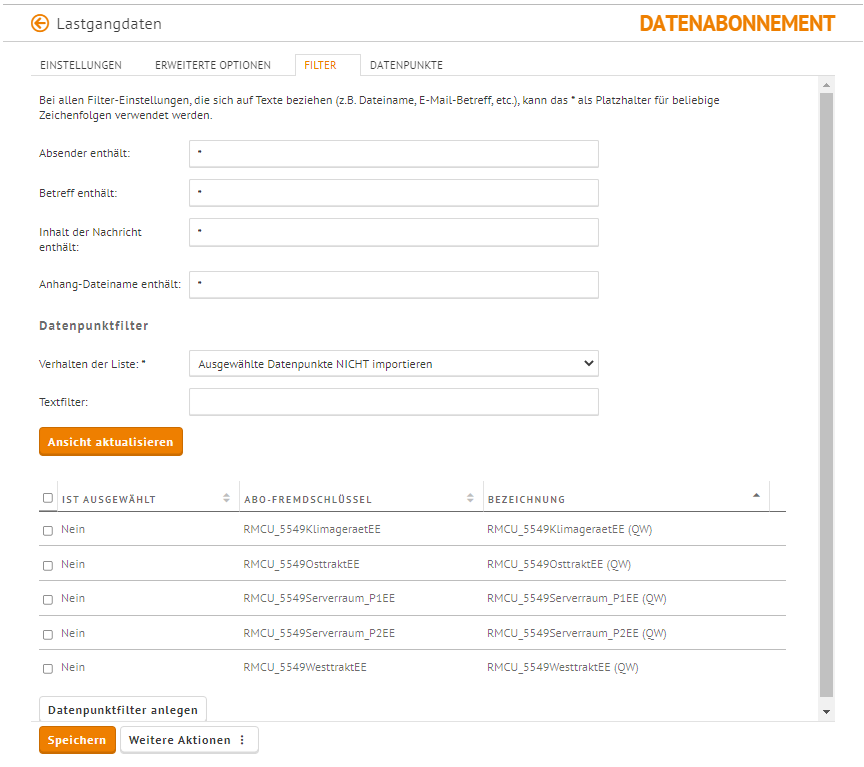
Sollen z.B. bereits vor dem ersten Import Datenpunkte ein- bzw. ausgeschlossen werden, so können entsprechende Abo-Fremdschlüssel einzeln über die Option "Datenpunktfilter" angelegt werden.
Hierbei ist es möglich, mehrere Abofremdschlüssel einzutragen, und so mehrere Abofremdschlüssel als Massenoperation hinzuzufügen.
Reiter "Datenpunkte"
In diesem Reiter sind alle Datenpunkte aufgeführt, die mit dem Datenabonnement verknüpft sind.
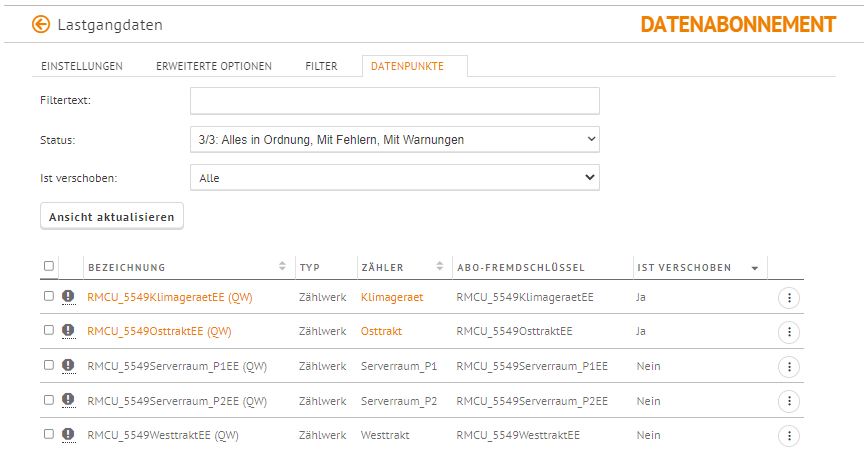
In der Übersicht ist in einer Spalte ersichtlich, welche Datenpunkte bereits in die Struktur verschoben bzw. vorhanden sind (die Bezeichnung ist dann ein klickbarer Link), wie der Abo-Fremdschlüssel des Datenpunkts lautet und ob es sich um ein Zählwerk, Zähler oder einen Energiefaktor handelt. Die Spalte "Zähler" zeigt an, zu welchem Zähler der Datenpunkt gehört. Zusätzlich ist über das Statussymbol ersichtlich, ob auf dem Element Logmeldungen auftreten. Diese Information kann beispielsweise hilfreich sein, um herauszufinden, welche verbundene Datenpunkte keine aktuellen Daten haben. Die Liste der Datenpunkte kann nach verschiedenen Kriterien gefiltert und sortiert werden.
Hinweis: Bei Datenabonnements für Rechnungsimporte sind in der Tabelle nur die Spalten "Zählerbezeichnung", das Identifikationsmerkmal (treiberabhängig, z.B. MALO) und die Information, ob der Zähler verschoben ist, vorhanden.
Über Multiselect und das Dreipunktmenü können Datenpunkte in die Struktur verschoben oder gelöscht werden. Es können einzelne Datenpunkte als Zählwerke, Energiefaktoren oder als gesamter Zähler (inklusive aller zugehörigen Datenpunkte) verschoben werden. Beim Verschieben kann als Ziel nur der jeweils zum Elementtyp passende übergeordnete Elementtyp (Energieliegenschaften oder Zähler) inner- oder unterhalb der Organisationseinheit des Datenabonnements gewählt werden, in die alle gewählten Elemente verschoben werden.
Hinweis: Werden Datenpunkte über das Datenabonnement angelegt, die sich in unterschiedlichen Dateien befinden und deren (vom Treiber gebildete) Zählerbezeichnung identisch ist, so handelt es sich hierbei in der Anwendung um unterschiedliche Zähler. Wird die Option "Gesamten Zähler verschieben" gewählt, so werden nur die Datenpunkte unter einem Zähler zusammengefasst, die zusammen angelegt wurden, für weitere Datenpunkte werden zusätzliche Zähler gebildet.
Hinweis: Werden Datenpunkte gelöscht, werden diese ggf. beim nächsten Datenabruf erneut als Datenpunkte angelegt. Sollen die Datenpunkte dauerhaft vom Import ausgeschlossen werden, müssen die Fremdschlüssel im Reiter "Filter" vom Import ausgeschlossen werden. Bereits in die Struktur verschobene Datenpunkte werden nicht aus der Struktur gelöscht, aber der automatische Datenimport wird in den Stammdaten deaktiviert.
Reiter "Treiberspezifische Einstellungen"
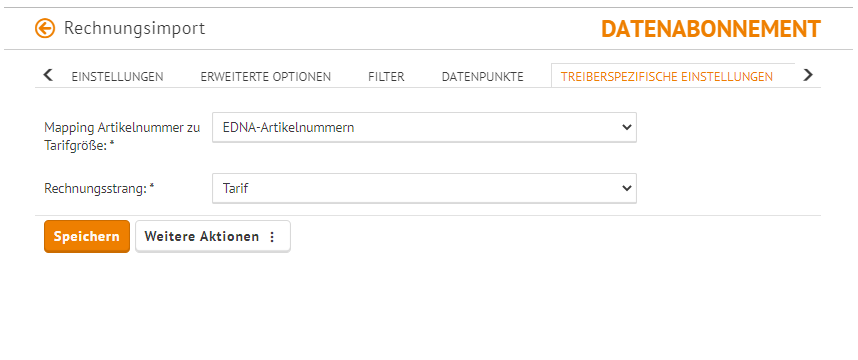
Dieser Register erscheint aktuell nur, wenn es sich um einen Rechnungsimport handelt. In diesem Fall kann an dieser Stelle ein Mapping gewählt werden, über das die Artikelnummern aus der Rechnung in passende Tarifgrößen überführt werden. Die Software stellt offizielle Mappings für EDNA- und BDEW-Artikelnummern zur Verfügung. Eigene Mappings können über die Aufgabe Mappings angelegt werden.
Eine Auswahl des Rechnungsstrangs ist zum jetzigen Zeitpunkt noch nicht möglich, hier werden in späteren Releases ggf. weitere Optionen zur Verfügung stehen.
Wichtige Hinweise
- Achtung: Der Datenimport ist so konzipiert, dass die Werte updatefähig sind. D.h., neuere importierte Werte überschreiben bereits geschriebene Werte. Das funktioniert konkret so, dass pro Importdatei ein Zeitraum durch den ältesten und den jüngsten Zeitstempel für das zu importierende Zählwerk aufgespannt wird. Wenn nun zeitliche Lücken in einer Importdatei vorliegen, werden auch diese Lücken übernommen. Alle Zählerstände gleicher Herkunft werden gelöscht und mit den Zählerständen aus der Importdatei überschrieben. Importierte Daten erhalten die Herkunft "DABO".
- Es wird davon ausgegangen, dass die zu importierenden Daten für Echtzeitzählwerke der Auflösung der jeweiligen Zählwerke entsprechen. Standardmäßig wird eine Abweichung von weniger als einer Minute toleriert. Beispiel: F ür ein Zählwerk mit Viertelstundenauflösung und einer Toleranz von 1 Minute werden eingehende Werte mit Uhrzeiten zwischen 08:59: 01 Uhr bis 09:00: 59 Uhr dem Regel-Zeitpunkt 09:00: 00 Uhr zugeordnet. Danach werden erst wieder Werte ab 09:14: 01 Uhr dem nächsten Regel-Zeitpunkt 09:15: 00 zugeordnet. Werte mit Uhrzeiten von 09:01: 00 bis 09:14: 00 Uhr werden bei einer Toleranz von 1 Minute ignoriert. Die Toleranz sollte nicht zu groß gewählt werden, da immer der letzte importierte Wert innerhalb der Toleranz als Zählwerksstand verwendet wird. Liegen zu importierende Daten außerhalb der Toleranz der zugehörigen Datenquelle, so kommt es zu Datenverlust! Die Toleranz kann im Register "Erweiterte Optionen" angepasst werden.
- In Kombizählwerke werden die Daten entsprechend den Zeitstempeln der Importdatei übernommen. Importdaten zum selben Zeitstempel mit derselben Herkunft werden überschrieben. Somit wird verhindert, dass Werte mehrfach importiert werden, was zwangsweise zu automatischen Zählerstandsignorierungen führt.
- Für Datentreiber, die in der Lage sind Zählerwechsel zu importieren, werden analog auch vorhandene Zählerwechsel gelöscht und mit dem ggf. in der Importdatei vorhandenen Zählerwechsel überschrieben. Dies betrifft aktuell folgende Treiber: DCON-Treiber
- Es werden keine Daten mit einem Zeitstempel importiert, welcher mehr als 7 Tage (7*24 h) in der Zukunft liegt. Beispiel: Das heißt, ausgehend von einem Importzeitpunkt von 24.1., 13: 12 + 7 Tage werden Daten bis maximal 31.1. 13: 12 importiert (bspw. Prognosen).
- Wenn wie im oben genannten Beispiel Prognosewerte nicht importiert werden, weil sie mehr als 7 Tage in der Zukunft liegen, kann es je nach Schnittstelle sein, dass ein Datenpunkt zwar angelegt wird, jedoch entsprechend keine Werte enthält.
Weiterführende Erläuterungen zu bestimmten Datentreibern
Verband Schweizerischer Elektrizitätsunternehmen SDAT CH - Strom.ch SDAT Datentransport Datei
Fröschl GmbH ZFA-F (Soap-Schnittstelle) - Abruf von Daten einer Fröschl ZFA-F-Schnittstelle via Webservice
IngSoft GmbH BACnet - Abruf von Daten von einem IngSoft InterWatt BACnet-Service
SAP Export-Datei - CSV-Datei ohne Metadaten - Abruf von Daten über ein SAP-Export File im CSV-Format.
Weiterführende Informationen
Hier Datenabo_Datenquelle_Einrichtungsbeispiel.html finden Sie auch eine Schritt-für-Schritt-Anleitung, wie Datenabonnements und Datenquellen eingerichtet werden können, sowie wichtige Hinweise, wie Fehler bei der Einrichtung entstehen und sich auswirken können.
Verfügbarkeit und Sichtbarkeit
Verfügbar auf: Organisationseinheit, Energieliegenschaften
Aufgabengruppe: Datenerfassung / Datenabonnements
- Datenerfassung, automatisch: Einstellungen sehen
- Datenerfassung, automatisch: Einstellungen verwalten
Lizenz: unabhängig von der Edition
Bestimmte Treiber sind in allen Editionen verfügbar, andere lizenzpflichtig und somit erst ab höheren Editionen verfügbar
Hinweis: Lizenzen, die vor 2018 erworben wurden können abweichen.