Häufige Kundenfragen
Inhaltsverzeichnis
- Einführung in die App
- Warum fehlen Daten beim automatischen Datenimport?
- Warum kann ich nicht mehr Datenreihen in der Auswertung hinzufügen?
- Wie kann ich die Performance verbessern?
Einführung in die App
Hier finden Sie eine Anleitung, wie Sie die App verwenden können, um Ableselisten schnell und korrekt abzuarbeiten.
Warum fehlen Daten beim automatischen Datenimport?
Bitte überprüfen Sie die folgenden Punkte zur Fehleridentifikation bei Datenquellen und Datenabos.
Datenquelle überprüfen
- Bitte schauen Sie in den Log-Meldungen nach Fehlern zu der betroffenen Datenquelle. Hinweis: Die Logmeldungen zu den Datenabonnements sind ebenfalls auf Ebene der zugehörigen Datenquelle zu finden.
- Versuchen Sie, die Datenquelle zu speichern. Führt dies zu einer Fehlermeldung? Ja / nein:
- Falls Nein – weiter zu Punkt 3.
- Falls Ja – Zugangsdaten überprüfen, ob diese richtig geschrieben sind (Benutzername, Passwort, Server-Adresse / Netzwerkpfad, SSL/TLS, Serverprotokoll, Anbieter). Bei Unsicherheit kontaktieren Sie bitte Ihre interne IT.
- Ist die Datenquelle aktiv?Falls nein – setzen Sie diese auf aktiv.
- „Erfolgreich Daten vom Quellsystem gelesen am“Ist an dieser Stelle ein älteres Datum als der Zeitpunkt des Abrufes hinterlegt?→ Bitte zu Punkt 1.
- „Werden verarbeitete Nachrichten nach x Tagen vom Quellsystem gelöscht“ – Ja / Nein.
- Falls Nein – stellen Sie gemeinsam mit Ihrer IT eine Regel auf, dass ältere Nachrichten regelmäßig vom Quellsystem gelöscht werden.
- Wichtig: Denken Sie an Backups.
Datenabonnement überprüfen
- Sind Sie sicher, dass die Datei dem erwarteten Importformat entspricht und das passende Format der Importdaten ausgewählt ist? Führen Sie einen Testimport durch. Ggf. können Sie dazu die Demo-Quell-Datei für das Importformat herunterladen.
- Bei einem Echtzeitzählwerk:Prüfen Sie die Toleranz, wählen Sie die maximale Toleranz und führen Sie den Import erneut durch.
- „Regelmäßigen Dateneingang überprüfen“ sollte ausgewählt werden.
- Kontrollieren Sie die Filterparameter, ob diese korrekt sind (bei Zugriff auf ein E-Mail-Postfach: „Absender enthält“, „Betreff enthält“, „Inhalt der Nachricht enthält“, „Anhang-Dateiname enthält“).Vergleichen Sie die Angaben mit dem Quellsystem und prüfen Sie den Import erneut.
So können Sie den Datenimport manuell anstoßen
- Bei der betroffenen Datenquelle unter Weitere Aktionen → Daten erneut verarbeiten wählen.
- Beim zugehörigen Datenabo unter Weitere Aktionen → Speichern und Daten jetzt abrufen wählen.
- Kontrollieren Sie, ob die Datenpunkte sowie Werte im Zählwerk importiert wurden.
- Ist der Import erfolgreich ohne Fehlermeldung gelaufen, einige Datenpunkte aber nicht in den zugehörigen Zählwerken vorhanden, dann kontrollieren Sie im Datenabo:
- „Datenpunkte“ kontrollieren, ob diese bei „ist verschoben“ Ja/Nein haben. „Nein“ heißt, dass die importierten Datenpunkte keinem vorhandenen Zähler zugeordnet werden konnten.
- Blacklisting und Whitelisting überprüfen.
- Abofremdschlüssel kontrollieren.
- Importdateien und insbesondere die Reihenfolge der Zeitstempel kontrollieren.Der Datenimport ist so konzipiert, dass Werte aktualisiert werden können. Neuere importierte Werte überschreiben bereits geschriebene Werte.Pro Importdatei wird ein Zeitraum durch den ältesten und jüngsten Zeitstempel aufgespannt. Liegen innerhalb dieses Zeitraums zeitliche Lücken vor, werden diese ebenfalls übernommen – auch wenn dort zuvor bereits Werte im Zählwerk vorhanden waren.
Warum kann ich nicht mehr Datenreihen in der Auswertung hinzufügen?
In den freien und gespeicherten Auswertungen können nicht mehr als 20 Datenreihen hinzugefügt und angezeigt werden. Dies ist aus Produktdesignsicht so beabsichtigt, da die Aussagekraft eines Diagramms bei einer zu hohen Datenreihenanzahl abnimmt, zudem wird die farblich-optische Unterscheidbarkeit schwieriger. Alternativ ist es möglich, über die Aufgeteilt-Funktionen eine beliebige Anzahl an Datenverläufen darzustellen, da die Aufgeteilt-Funktionen als eine Datenreihe zählen.
Wie kann ich die Performance verbessern?
Es gibt einige Punkte, mit deren Optimierung man eine Verbesserung der Performance erreichen kann. Im Folgenden werden die größten Einflussfaktoren dargelegt.
Auf der obersten Ebene in der Aufgabe “Lizenzinformationen” ist es möglich, schnell einen Überblick über die Struktur zu erhalten, da die Anzahl der Datengateway-Zählwerke, Energiebereiche, stark genutzten Energiefaktoren, stark genutzten Kombizählwerke, aber auch die Anzahl der Liegenschaften mit Rechenauflösung feiner als Tag aufgelistet werden.
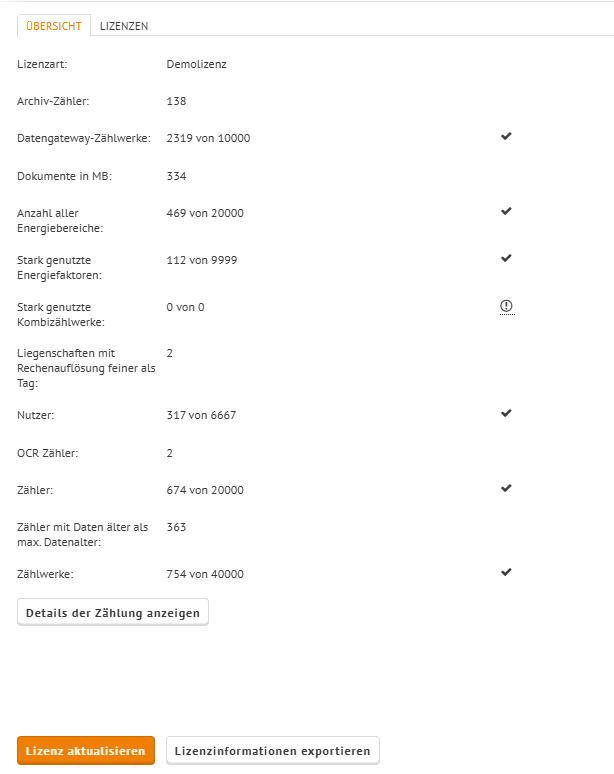
Im Weiteren werden Konfigurationen erläutert, welche die Performance beeinträchtigen können. Zusätzlich werden Lösungsvorschläge erörtert.Datengateway-Zählwerke Bei Datenabonnements kann unter “Erweiterte Einstellungen” konfiguriert werden, ob Zähler und Zählwerke beim Datenimport automatisch angelegt werden. Eine nützliche Funktion, welche das manuelle Anlegen der Zähler und Zählwerke einspart. Diese Option kann jedoch Risiken mit sich bringen, wenn dabei nur ein Bruchteil der Datenpunkte benötigt wird. Unter dem jeweiligen Datenabonnement kann unter “Datenpunkte” eingesehen werden, welche schon verschoben wurden (d.h. sich in der Struktur befinden) und welche noch nicht verschoben wurden (d.h. die Werte werden zwar importiert, befinden sich aber nicht in der Struktur). Die Werte der nicht verschobenen Datenpunkte befinden sich dennoch in der Datenbank und beeinflussen damit ebenfalls die Performance.
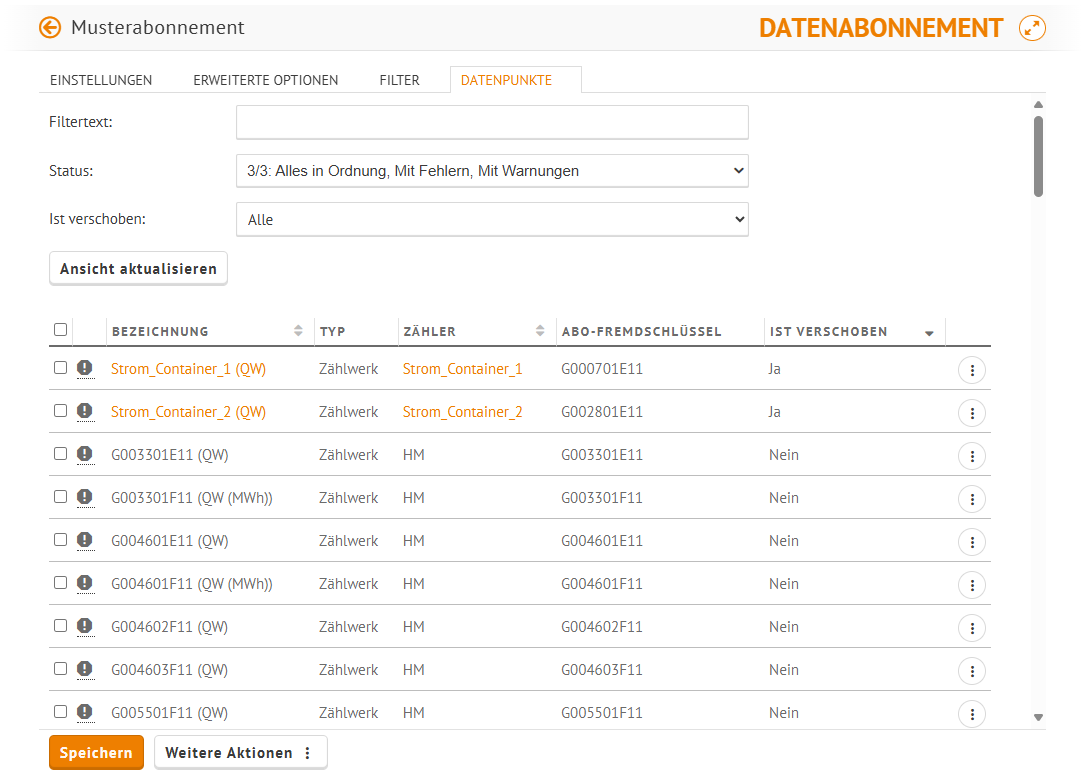
Lösung: Man entfernt die nicht benötigten Datenpunkte im Reiter „Datenpunkte“ und setzt diese im Reiter „Filter“ auf die sogenannte schwarze Liste (Verhalten der Liste „Ausgewählte Datenpunkte NICHT importieren“). Dafür müssen je nach Listenverhalten die Datenpunkte an- oder abgewählt werden. Große DatenabonnementsIst die Anzahl der Datenpunkte, die über ein Datenabonnement importiert werden, über ca. 250 (z.B. mit 15-minütiger Auflösung), sollten sie aufgeteilt werden. Dabei muss auf die richtige Filtereinstellung geachtet werden, damit die Datenpunkte sauber auf die jeweiligen Datenabonnements aufgeteilt werden.DatenquellenHat eine Datenquelle, z.B. ein Postfach, mehrere tausend Nachrichten, kann dies ebenfalls den Abruf der Daten verlangsamen und ggf. zu einem Abbruch führen. Um dieses Szenario zu vermeiden, sollten folgende Schritte durchgeführt werden:
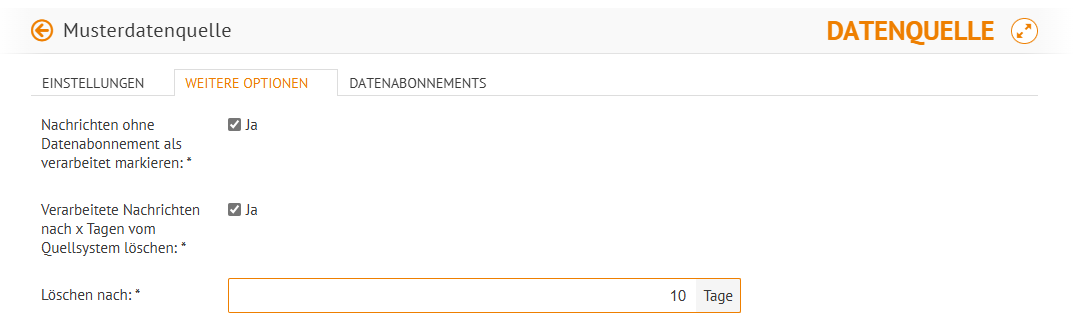
- nicht relevante Nachrichten auch als verarbeitet/gelesen markieren. (im Reiter „Weitere Optionen“ Nachrichten ohne Datenabonnement als gelesen markieren ).
- Daten automatisch aus dem Postfach löschen (ebenfalls im Reiter „Weitere Optionen“, max. nach 10 Tagen löschen)
- ggf. Regeln für das Postfach konfigurieren und Nachrichten in einen Backup-Ordner verschieben.
Falls das Postfach ausgelastet ist, dann manuell aussortieren. Bei diesen Schritten immer an ein Backup der Daten denken, damit diese ggf. für einen Nachimport verwendet werden können.
Sollten Daten häufiger als einmal am Tag in die Fremddatenquelle einlaufen, empfiehlt es sich, die Abrufhäufigkeit der Datenquelle von „Tag“ auf „Stunde“ zu ändern. Sollten mehrere Datenquellen vorhanden sein, sollten sich die jeweilige Abrufzeiten nicht überschneiden, d.h. sie sollten nicht zu gleichen oder zu ähnlichen Uhrzeiten wie von anderen Datenquellen stattfinden. 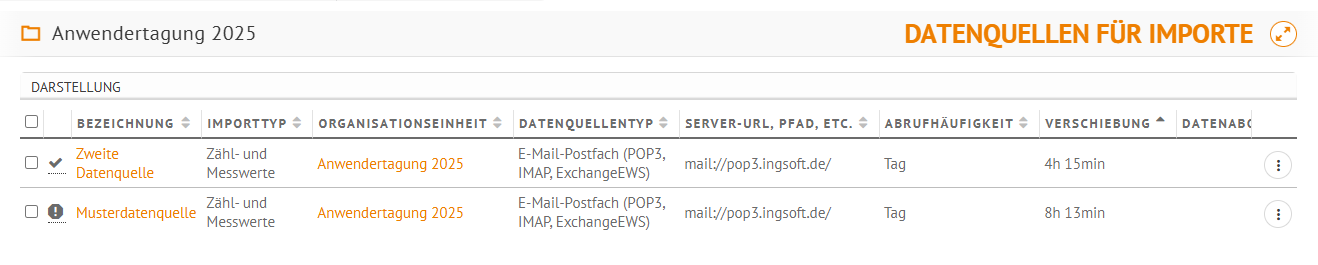
Stark genutzte Kombizählwerke Unter „stark genutzten Kombizählwerke“ werden solche Kombizählwerke verstanden, die ihre Werte in einer feinen Auflösung über ein Datenabonnement erhalten.
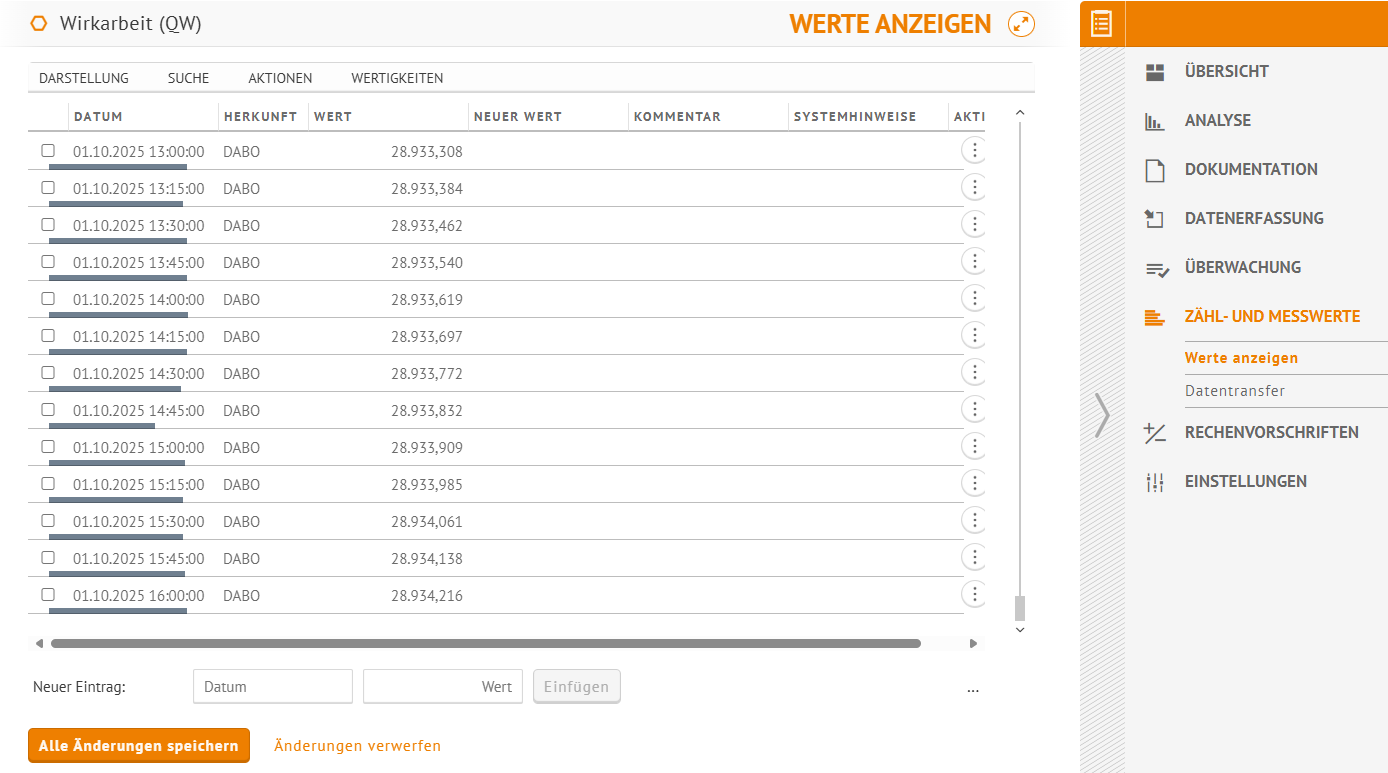
Es gibt 2 Wege, wie man dies in der Anwendung optimieren kann:
- ein neues Echtzeitzählwerk anlegen und das alte Kombizählwerk ersetzen (dabei ist zu beachten, dass man für solche Anpassungen einen neuen Zeitabschnitt der betroffenen Energieliegenschaft benötigt)
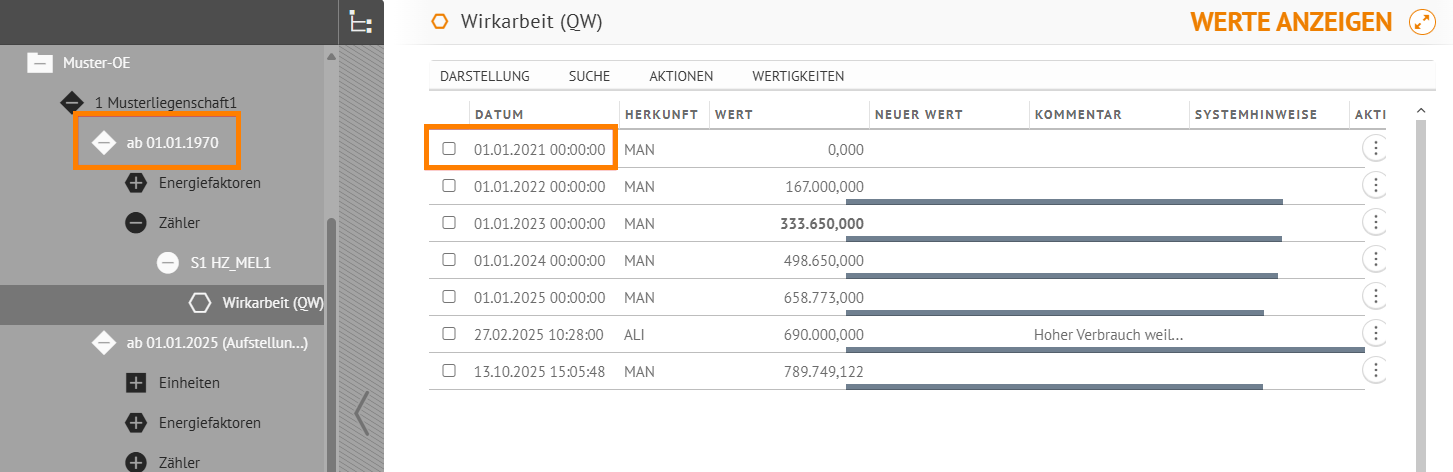
- Kombizählwerk in Echtzeitzählwerk umwandeln: Diese Funktion ist über eine Lizenz gesichert und steht auf Nachfrage fortgeschrittenen Anwender: innen zur Verfügung, da es einige Details zu beachten gibt. Zeitabschnitt Liegt ein Zeitabschnitt weiter zurück als die tatsächliche Datenlage, findet eine Berechnung für einen längeren, nicht relevanten Zeitraum statt. Dies beeinflusst ebenso die Performance.
Lösung: Der Zeitabschnitt sollte passend zur tatsächlichen Datenlage starten. Soll das Alter einer Liegenschaft abgebildet werden, so ist dies im Feld "Baujahr" in den Stammdaten von Energieliegenschaften möglich.
Auflösung der Zähler und Energieliegenschaften
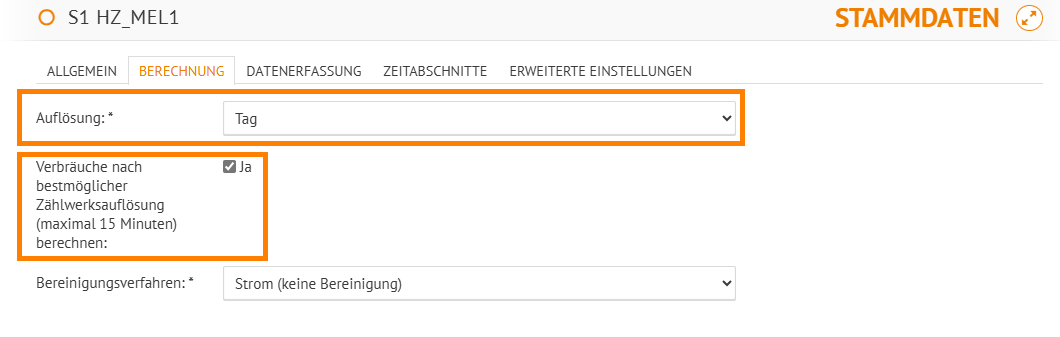
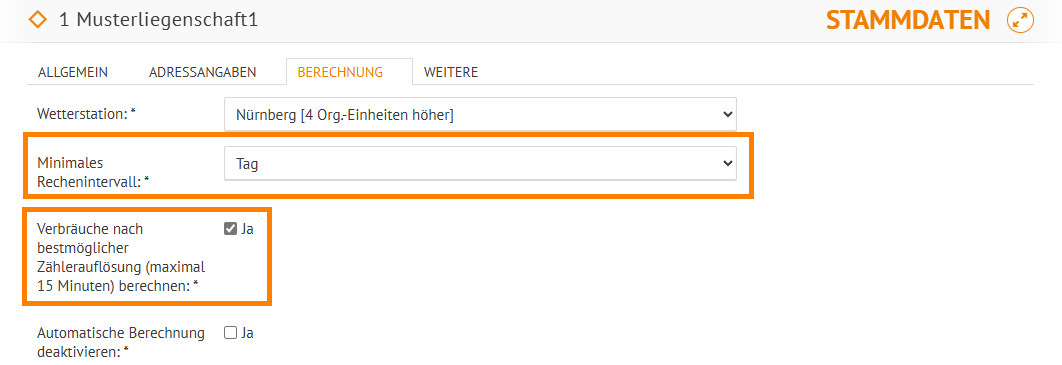
Eine Auflösung feiner als Tag in den Zählern und den Energieliegenschaften führt zu langen Berechnungszeiten.
Lösung: Die Auflösung auf „Tag“ und den Haken bei „bestmöglicher Auflösung“ setzen.
Weitere Punkte
Es wird grundsätzlich empfohlen, regelmäßig die Logmeldungen zu überprüfen.
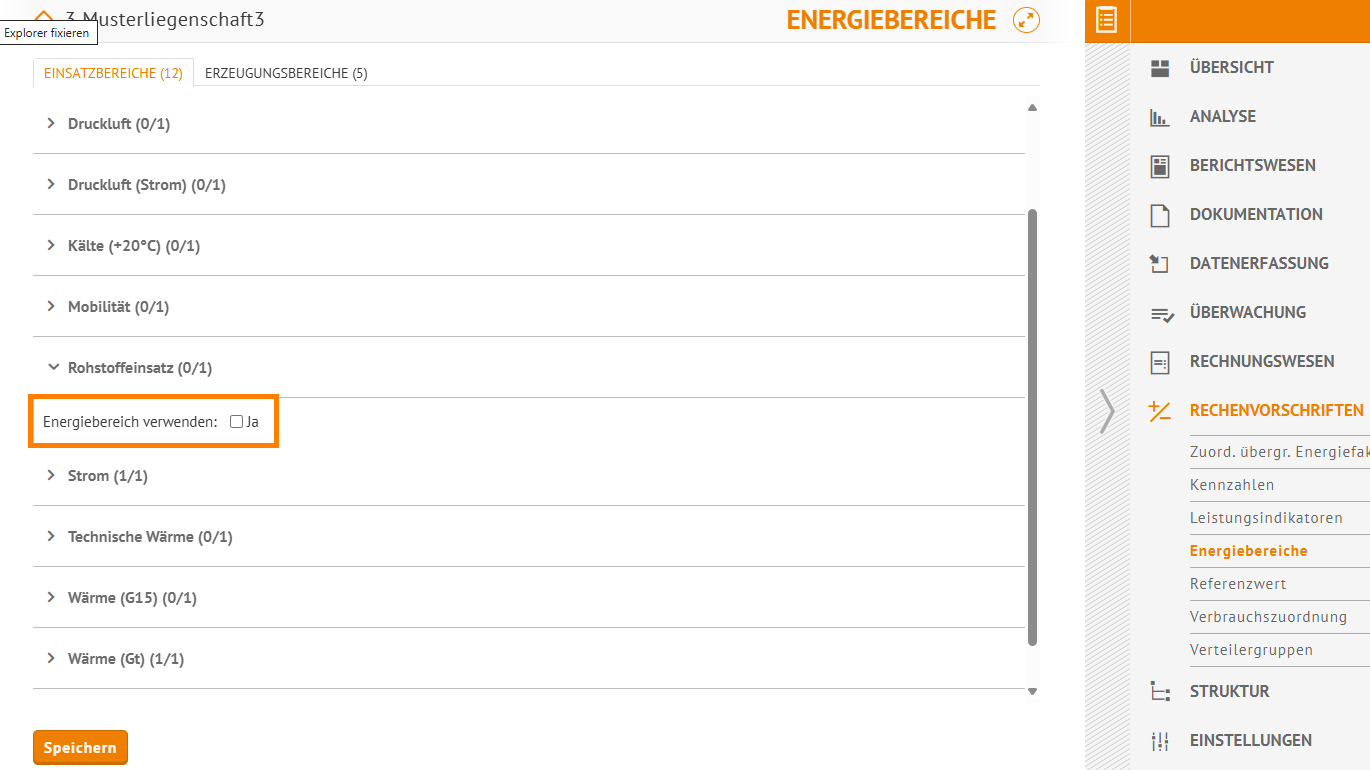
Damit keine unnötigen Energiebereiche berechnet werden, sind die Vorbelegungen zu kontrollieren ggf. sind diese Energiebereiche aus den betroffenen Energieliegenschaften bzw. Einheiten zu entfernen.