

Zählwerke
Inhaltsverzeichnis
- Anlage - Detailbeschreibung der Felder
- Weiterführende Informationen
- Zugehörige Aufgaben
- Verfügbarkeit und Sichtbarkeit
Bereits vorhandene Zählwerke des Zählers werden in tabellarischer Darstellung angezeigt.
Es kann zum Dashboard des jeweiligen Zählwerks gesprungen werden. Über "Aktion" kann ein bestehendes Zählwerk gelöscht oder verschoben werden. Beim Verschieben ist ein Zielelement vom Typ Zähler oder Einheit bzw. Energieliegenschaft, falls es sich um ein Zählwerk zur Erfassung eines Energiefaktors handelt, auszuwählen. Über die Schaltfläche "Zählwerk anlegen" kann ein neues Zählwerk zu diesem Zähler erstellt werden.
Wichtig: Zählwerke sind nicht direkt den Zeitabschnitten einer Energieliegenschaft zugeordnet. Das Hinzufügen oder Löschen von Zählwerken wirkt sich direkt auf den Zähler aus.
Beispiel: Eine Energieliegenschaft enthält 3 Zeitabschnitte (A, B, und C). Ein Zähler ist in den Zeitabschnitten A und C vorhanden und besitzt ein Zählwerk. Füge ich ein weiteres Zählwerk hinzu, so besitzt der Zähler in beiden Zeitabschnitten zwei Zählwerke. Lösche ich das hinzugefügte Zählwerk wieder, so steht es in keinem Zeitabschnitt mehr zur Verfügung.
Zu jedem dargestellten Element erhält man zusätzlich die Angabe des Elementtyps, des Pfads von der eigenen Heimatorganisationseinheit bis zum Element sowie eine Statusinformation in Form eines Symbols, siehe folgende Tabelle. Verharrt man mit der Maus über diesem Symbol, so erhält man die Information, in welchen Bereichen Fehler bzw. Warnungen aufgetreten sind. Diese Möglichkeit wird durch die gestrichelte Linie unterhalb des Symbols verdeutlicht.
| SYMBOL | AUFGABENBEREICH | BEDEUTUNG | |
|---|---|---|---|
 | Für dieses und untergeordnete Elemente liegen keine Meldungen vor. | ||
 | Für dieses Elemente existieren... | ||
| Aufgaben | , die noch nicht erledigt sind. | ||
| Log-Meldungen | , die den Schweregrad "Warnung" aufweisen. | ||
 | Für dieses Elemente existieren... | ||
| Auffälligkeiten | , die noch nicht klassifiziert wurden oder ihr Erinnerungsdatum erreicht haben. | ||
| Aufgaben | , deren Zeitpunkt der Erledigung überschritten ist. | ||
| Log-Meldungen | , die den Schweregrad "Fehler" aufweisen. |
Video-Tutorial zur Wertevalidierung (Sprache: Deutsch | Dauer: ca. 16 Minuten). Das Video zeigt die Validierung von Zähl- und Messwerten sowie typische Prüf- und Korrekturschritte in der Aufgabe „Zählwerke“.
Anlage - Detailbeschreibung der Felder
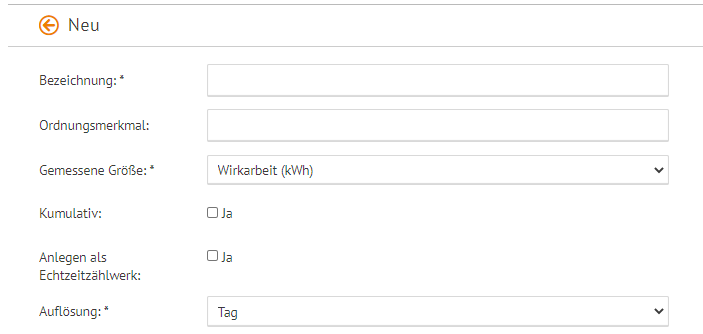
Bei Erstellung eines Zählwerks ist zwingend eine Bezeichnung anzugeben. Anschließend ist eine geeignete Messgröße auszuwählen.
Läuft das Zählwerk trotz einer Ablesung weiter, so ergibt sich der Verbrauch als Differenz von neuem und altem Ablesewert. Ein solches Zählwerk wird als kumulatives Zählwerk bezeichnet. Die Option "kumulativ" ist somit zu aktivieren. Andernfalls handelt es sich um ein non-kumulatives Zählwerk, welches bei jeder Ablesung auf 0 gesetzt wird, d.h. der Verbrauch entspricht dem Ablesewert.
Das Zählwerk kann entweder als Kombizählwerk oder über den entsprechenden Haken auch direkt als Echtzeitzählwerk angelegt werden.
Anschließend muss die gewünschte Auflösung des Zählwerks gewählt werden.
Wichtig: Die Auflösung eines Echtzeitzählwerks kann im Nachgang nicht mehr verändert werden, weshalb die Wahl der Auflösung an dieser Stelle mit Bedacht vorgenommen werden sollte.
Weiterführende Informationen
Allgemeine Informationen zum Zählwerk
Auswertungsfunktionen:
Zugehörige Aufgaben
Datenerfassung / Ableselisten für Kombizählwerke
Zähl- und Messwerte / Messwerte anzeigen
Zähl- und Messwerte / Datentransfer
Zähl- und Messwerte / Historie für Echtzeitzählwerke
Verfügbarkeit und Sichtbarkeit
Verfügbar auf: Zähler
Aufgabengruppe: Struktur / Zählwerke
- Struktur, Zählwerk: Anlegen, verschieben und löschen
- Struktur, Zählwerk: Einstellungen bearbeiten
- Struktur, Zählwerk: Einstellungen sehen
- Struktur, Zählwerk: Navigieren
Lizenz: unabhängig von der Edition
Hinweis: Lizenzen, die vor 2018 erworben wurden können abweichen.