

Zähler
Inhaltsverzeichnis
- In Kürze
- Allgemeines
- Anlage - Detailbeschreibung der Felder
- Weiterführende Informationen
- Verfügbarkeit und Sichtbarkeit
In Kürze
Zähler dienen der Erfassung von Verbrauchswerten einer Energieliegenschaft. Jedem Zähler ist ein Medium, ein Tarif und mindestens ein Zählwerk zuzuordnen. Die eigentliche Erfassung findet im (in den) Zählwerk(en) statt. Mit Hilfe des Mediums werden hieraus Verbrauchswerte berechnet. Über den Tarif können die Kosten für den Verbrauch berechnet werden.
Video-Tutorial zum Zählerassistenten (Sprache: Deutsch | Dauer: ca. 18 Minuten) Das Video führt anhand eines Beispiels Schritt für Schritt durch die wichtigsten Funktionen sowie Anwendungsfälle des Zählerassistenten und unterstützt die nachfolgende textuelle Beschreibung.
Allgemeines
Bereits vorhandene, dem aktuellen Element direkt untergeordnete Zähler werden in tabellarischer Darstellung angezeigt.
Es kann zum Dashboard des jeweiligen Zählers gesprungen werden. Über "Aktion" kann ein bestehender Zähler gelöscht werden. Über die Schaltfläche "Energiefaktor anlegen" kann ein neuer, dem aktuellen Element untergeordneter Zähler erstellt werden.
Beim Löschen eines Zählers ist anzugeben, ob dieser in allen oder nur in dem Zeitabschnitt gelöscht werden soll, auf dem man sich im Strukturbaum gerade befindet.
Zu jedem dargestellten Element erhält man zusätzlich die Angabe des Elementtyps, des Pfads von der eigenen Heimatorganisationseinheit bis zum Element sowie eine Statusinformation in Form eines Symbols, siehe folgende Tabelle. Verharrt man mit der Maus über diesem Symbol, so erhält man die Information, in welchen Bereichen Fehler bzw. Warnungen aufgetreten sind. Diese Möglichkeit wird durch die gestrichelte Linie unterhalb des Symbols verdeutlicht.
| SYMBOL | AUFGABENBEREICH | BEDEUTUNG | |
|---|---|---|---|
 | Für dieses und untergeordnete Elemente liegen keine Meldungen vor. | ||
 | Für dieses und untergeordnete Elemente existieren... | ||
| Aufgaben | , die noch nicht erledigt sind. | ||
| Log-Meldungen | , die den Schweregrad "Warnung" aufweisen. | ||
 | Für dieses und untergeordnete Elemente existieren... | ||
| Auffälligkeiten | , die noch nicht klassifiziert wurden oder ihr Erinnerungsdatum erreicht haben. | ||
| Aufgaben | , deren Zeitpunkt der Erledigung überschritten ist. | ||
| Log-Meldungen | , die den Schweregrad "Fehler" aufweisen. |
Anlage - Detailbeschreibung der Felder
Zur Erstellung eines Zählers wird bei Klick auf "Zähler anlegen" der Zählerassistent gestartet. Dieser erstellt in vier Schritten einen Zähler entsprechend den Angaben. Jeder Schritt ist über Klick auf "Weiter" zu bestätigen. Vor Klick auf "Speichern" im Schritt 4 von 4 können vorige Schritte jederzeit über Klick auf "Zurück" erreicht und bearbeitet werden, ohne dass Einstellungen verloren gehen. Der Abbruch des Zählerassistenten kann durch Klick auf "Abbrechen" im Schritt 1 von 4 erfolgen.
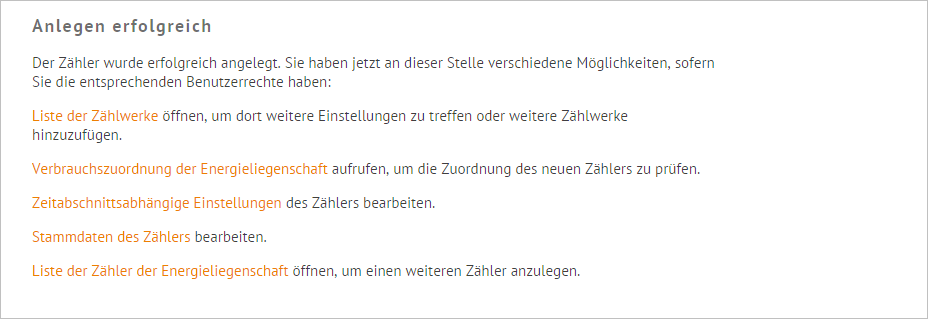
Im Anschluss an die Zählererstellung erfolgt eine entsprechende Benachrichtigung im Benachrichtigungsbereich und es wird eine Auswahl an Aufgabenlinks zur Verfügung gestellt, die das weitere Bearbeiten des Zählers oder der zugehörigen Energieliegenschaft erlauben.
Schritt 1 von 4
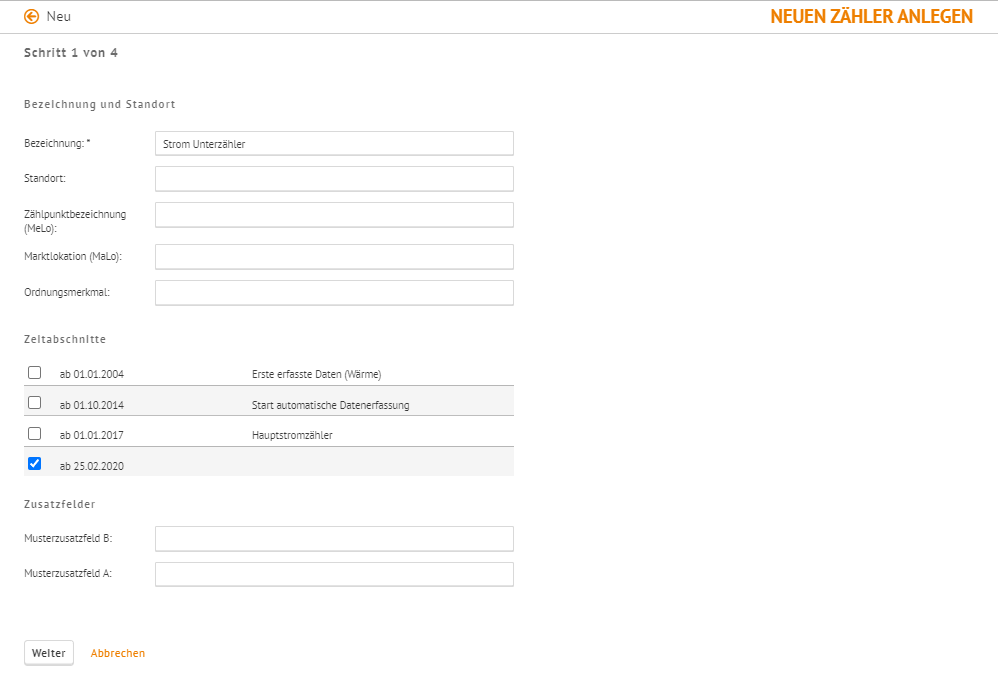
Es ist die "Bezeichnung" des Zählers anzugeben. Zusätzlich können Angaben zum "Standort" sowie der "Zählpunktbezeichnung (MeLo)", der "Marktlokation (MaLo)" gemacht und ein Ordnungsmerkmal vergeben werden.
Im unteren Bereich erfolgt eine Auflistung der Zeitabschnitte, denen der Zähler bezüglich der aktuellen Energieliegenschaft zugeordnet werden kann. Ist der Haken gesetzt, so wird der Zähler in diesem Zeitabschnitt angelegt. Standardmäßig wird der Zähler nur in dem Zeitabschnitt angelegt, auf dem man sich aktuell befindet. Ist der Zähler bereits fertig erstellt, so kann die Zuordnung zu den einzelnen Zeitabschnitten nachträglich über die Stammdaten im Register "Zeitabschnitte" erfolgen.
Falls definiert, können dann ganz unten zusätzlich Angaben zu Zusatzfeldern gemacht werden.
Schritt 2 von 4
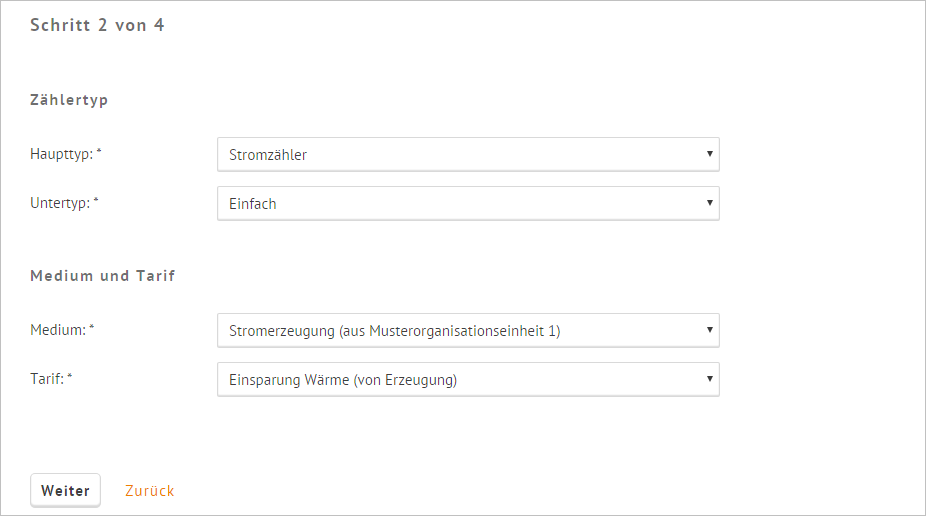
Es ist der "Haupttyp" und "Untertyp" des Zählers anzugeben. Hierbei stehen verschiedene Kombinationsmöglichkeiten zur Auswahl, die definieren welche Zählwerke unter dem zu erstellenden Zähler angelegt werden.
Beispiel 1: "Haupttyp: Stromzähler", "Untertyp: Einfach" führt zur Erstellung eines Stromzählers mit einem Wirkarbeitzählwerk
Beispiel 2: " Haupttyp: Gaszähler", "Untertyp: Betriebskubikmeter, Zustandszahl und Abrechnungsbrennwert" führt zur Erstellung eines Gaszählers mit je einem Zählwerk für Betriebskubikmeter, der Zustandszahl sowie dem Abrechnungsbrennwert.
_Beispiel 3: _ " Haupttyp: Allgemein", "Untertyp: Freie Konfiguration" fährt zur Erstellung eines allgemeinen Zählers ohne Zählwerke. Diese können im Anschluss an die Zählererstellung über die Aufgabe Struktur / Zählwerke hinzugefügt werden.
Im unteren Bereich sind dem Zähler ein passendes Medium sowie ggf. ein passender Tarif zuzuordnen. Zur besseren Übersicht ist die Auswahl auf Medien mit passendem Medientyp und verfügbaren Tarif beschränkt.
Schritt 3 von 4
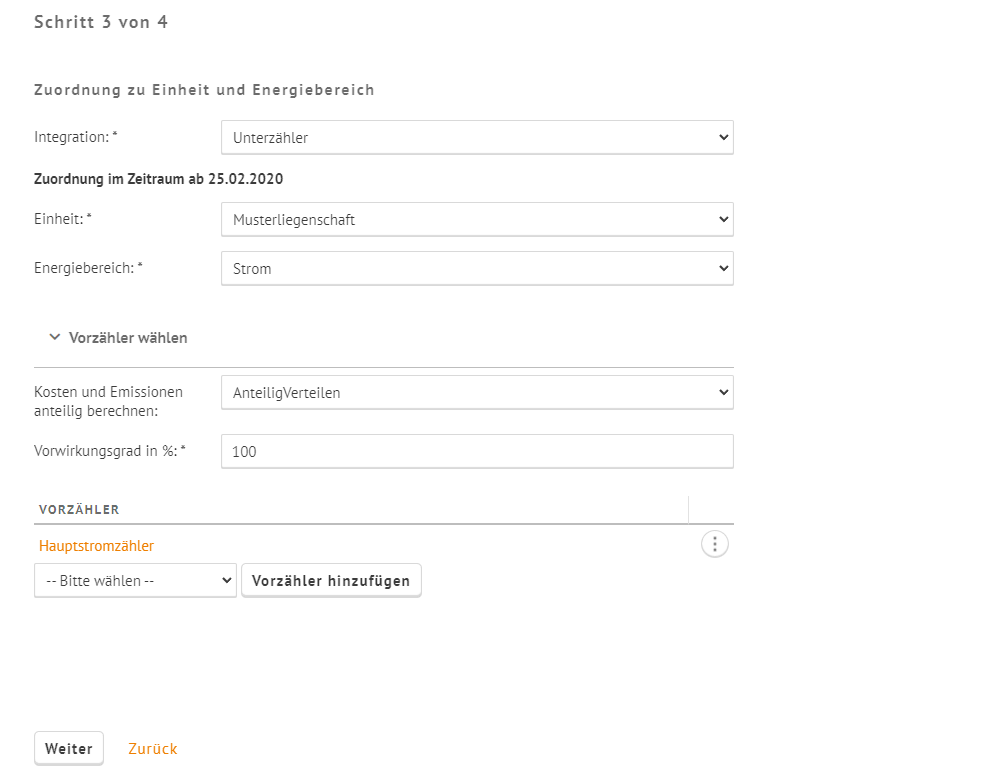
Für einfache Strukturen, kann der Zähler direkt in die Verbrauchszuordnung integriert werden. Hierfür ist unter "Integration" anzugeben, um was für einen Zähler es sich handelt und in Abhängigkeit davon bestimmte Zuordnungen anzugeben.
- Integration als "Hauptzähler" führt dazu, dass der Zähler mit dem Koeffizienten "1" im angegebenen Energieeinsatz der angegebenen Einheit (bzw. Energieliegenschaft) zugeordnet wird.
- Integration als "Unterzähler" führt dazu, dass der Zähler mit dem Koeffizienten "1" im angegebenen Energieeinsatz der angegebenen Einheit (bzw. Energieliegenschaft) zugeordnet wird und in der Einheit, in der der angegebene Hauptzähler zugeordnet ist, mit dem Koeffizienten "-1" von dieser abgezogen wird.
- Integration als "Lieferzähler" führt dazu, dass der Zähler mit dem Koeffizienten "-1" im angegebenen Energieeinsatz der angegebenen Einheit (bzw. Energieliegenschaft) zugeordnet wird.
- Integration als "Direkt einspeisender Zähler" führt dazu, dass der Zähler mit dem Koeffizienten "1" in der angegebenen Energieerzeugung der angegebenen Einheit (bzw. Energieliegenschaft) zugeordnet wird.
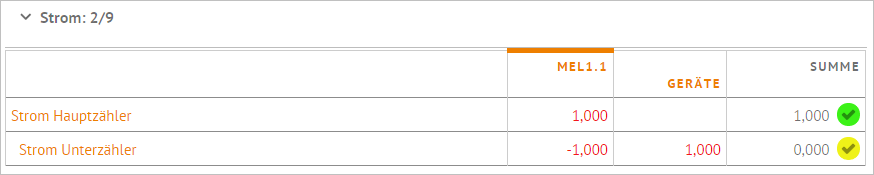
Nach Abschluss der Zählererstellung findet man entsprechende Einträge in der Verbrauchszuordnung vor. Im Beispiel den Koeffizienten 1 in der entsprechenden Einheit für den angegeben Energiebereich und den Koeffizienten -1 in allen Einheiten, denen die Vorzähler in dem entsprechendem Energiebereich zugeordnet sind.
Liegen komplexere Strukturen vor, wie z.B. die Verwendung von Verteilergruppen oder anteilige Zuordnungen mit fixen Koeffizienten ggf. in verschiedenen Energiebereichen, so ist "Integration: Keine" zu wählen und nach Zählererstellung die Verbrauchszuordnung händisch anzupassen.
Schritt 4 von 4
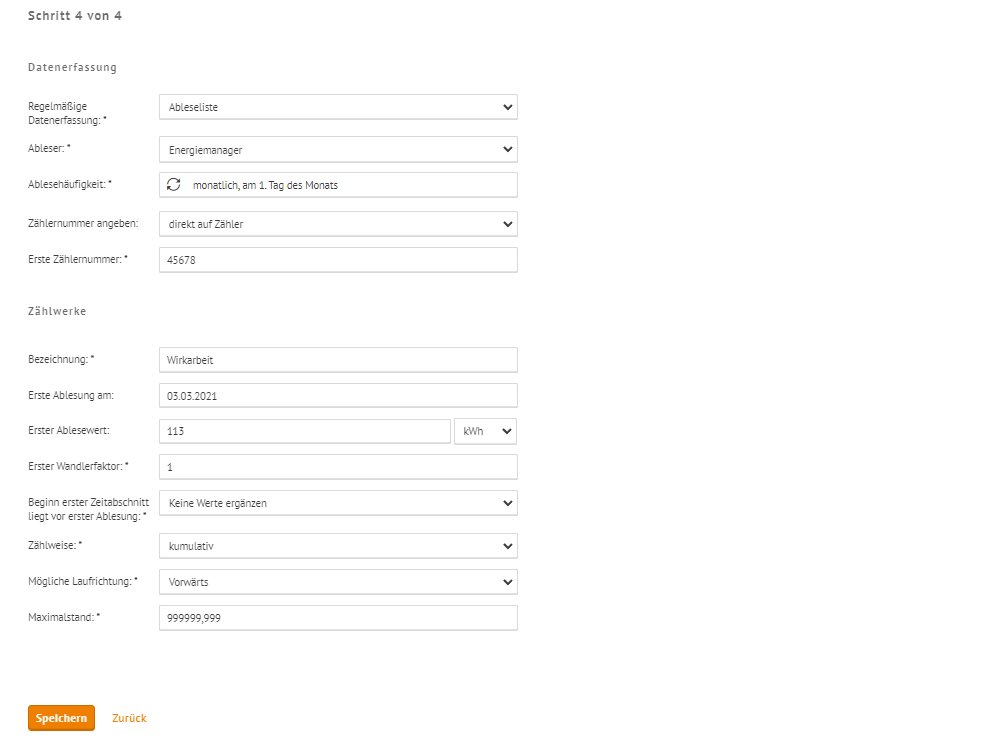
Schließlich ist zu definieren ob und wie eine "Regelmäßige Datenerfassung" erfolgt. Wird an dieser Stelle die Option "Datenabonnement (rein automatisch Erfassung)" gewählt, so werden alle Zählwerke automatisch als Echtzeitzählwerke angelegt.
Es ist die Zählernummer einzutragen. In Abhängigkeit des Zählertyps kann dies auf dem Zähler oder Zählwerken erfolgen.
Im Anschluss sind für jedes Zählwerk folgende Angaben zu treffen:
- Bezeichnung (Vorbelegt mit der Bezeichnung der automatisch vergebenen Messgröße)
- Erster Wandlerfaktor (vom Zählertyp abhängige Vorbelegung)
- Beginn erster Zeitabschnitt liegt vor erster Ablesung (falls der erste Zeitabschnitt vor der ersten Ablesung beginnt)
- Zählweise (vom Zählertyp abhängige Vorbelegung)
- Mögliche Laufrichtung (vom Zählertyp abhängige Vorbelegung)
- Maximalwert (vom Zählertyp abhängige Vorbelegung)
Darüber hinaus kann jeweils ein initialer Ablesewert zu einem bestimmten Ablesedatum angegeben werden.
Nach Klick auf "Speichern" wird der Zähler erstellt und es wird eine Liste mit Aufgabenlinks zur weiteren Bearbeitung des Zählers bzw. der zugehörigen Energieliegenschaft bereitgestellt.
Weiterführende Informationen
EInstellungen / Zeitabschnittsabhängig
Einstellungen / Medium und Tarif
Siehe auch Allgemeine Informationen zum Zähler
https://download.ingsoft.de/wiki/Zielauswertung_und_Dashboardeinrichtung.mp4Video-Tutorial zur Umstellung auf automatische Datenerfassung (Sprache: Deutsch | Dauer: ca. 9 Minuten) Das Video veranschaulicht die Umstellung manuell erfasster Zähler auf automatische Datenerfassung mittels Datenabonnements.
Verfügbarkeit und Sichtbarkeit
Verfügbar auf: Energieliegenschaft und Einheiten
Aufgabengruppe: Struktur / Zähler
- Struktur, Zähler: Anlegen, verschieben und löschen
- Struktur, Zähler: Einstellungen bearbeiten
- Struktur, Zähler: Einstellungen sehen
- Struktur, Zähler: Navigieren
Lizenz: unabhängig von der Edition
Hinweis: Lizenzen, die vor 2018 erworben wurden können abweichen.