

Datenquellen für Importe
Inhaltsverzeichnis
- Listenansicht
- Detailansicht einer Datenquelle
- Register "Einstellungen" und Register "Weitere Optionen"
- Datenquelltyp E-Mail-Postfach
- Datenquelltyp (Secure) File Transfer Protocol (FTP und SFTP)
- Datenquelltyp Netzwerkpfad (SMB)
- Datenquelltyp Fröschl GmbH ZFA-F Datenschnittstelle (SOAP)
- Datenquelltyp Building Automation and Control Networks (BACnet)
- Datenquelltyp Datenbank-Direktverbindung (ODBC)
- Datenquelltyp BAScloud
- Datenquelltyp Siemens Desigo CC
- Datenquelltyp Discovergy (jetzt: inexogy) (REST)
- Datenquelltyp MQTT
- Datenquelltyp WAGO Cloud (REST)
- Datenquelltyp Proficy Historian (REST)
- Datenquelltyp "Zenner IoT"
- Datenquelltyp "Tomorrowlabs AiFO Cloud"
- Datenquelltyp "Leneda (REST)"
- Datenquelltyp "Siemens Connected Factory (REST)"
- Datenquelltyp "MeteoSchweiz Open Data (REST)"
- Abrufplan
- Reiter "Datenabonnements"
- Register "Einstellungen" und Register "Weitere Optionen"
- Tipps und Tricks
- Weiterführende Informationen
- Verfügbarkeit und Sichtbarkeit
Für den automatisierten Import von Zähl- und Messwerten sowie von Rechnungen werden in der Software Datenquellen und Datenabonnements benötigt. Datenquellen repräsentieren in diesem Zusammenhang eine Verbindung z.B.
- zu einem E-Mail-Postfach, an das Daten-Mails von Datenloggern gesendet werden,
- zu einer Datenbank eines angebundenen Gebäudeleittechnik-Systems oder
- zu einem Ordner im Dateisystem eines erreichbaren Servers, in dem eine Prozessleittechnik Energiedaten ablegt.
In einer Datenquelle werden die Einstellungen hinterlegt, die für die Herstellung einer Verbindung zur Gegenstelle benötigt werden. Zusätzlich wird über den Abrufplan definiert, in welchem Intervall sich die Datenquelle mit der Gegenstelle verbindet, um neue Daten zu importieren.
Video-Tutorial zu Datenquellen und Datenabos (Sprache: Deutsch | Dauer: ca. 26 Minuten) Das Video veranschaulicht die Bedienung anhand eines konkreten Beispiels für eines E-Mail-Postfachs als Datenquelle und unterstützt die nachfolgende textuelle Beschreibung. Die genauen Spezifikationen der Schnittstellen sind auf Anfrage beim Softwarehersteller erhältlich.
Listenansicht
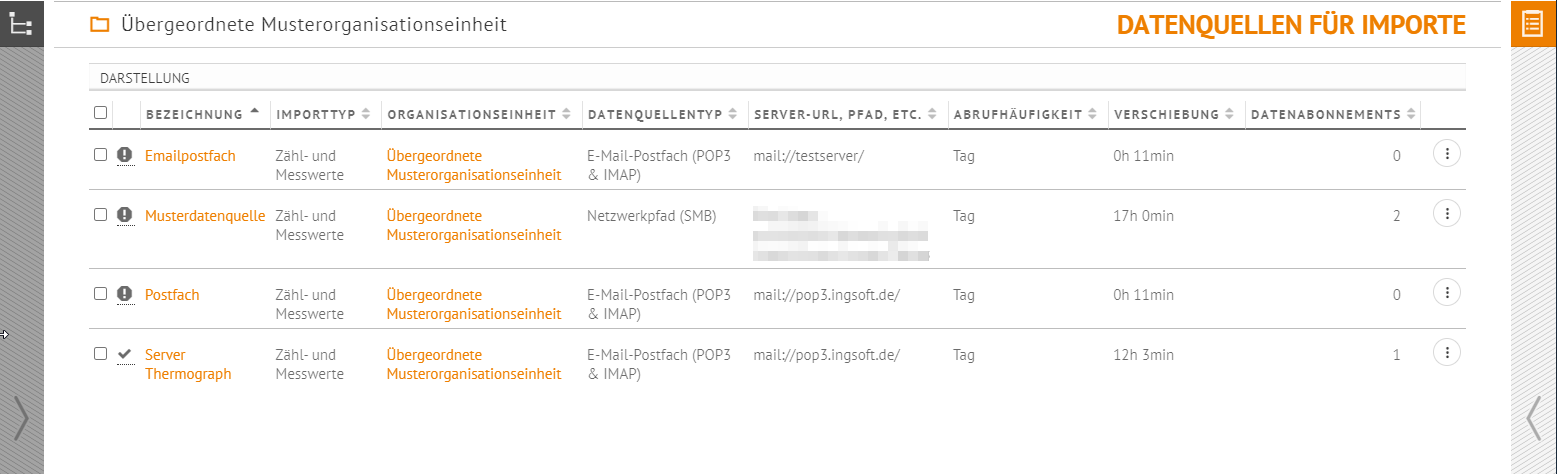
Die Listenansicht bietet einen Überblick über alle Datenquellen, die auf dieser oder untergeordneten Organisationseinheiten angelegt wurden. Optional können über den Register "Darstellung" auch Datenquellen entweder ausschließlich von diesem Element oder auch von übergeordneten Elementen dargestellt werden. Zusätzlich kann nach Importtyp gefiltert werden.
Über das Statussymbol lässt sich auf einfache Art und Weise erkennen, ob beim Abruf bestimmter Datenquellen und damit beim Import Logmeldungen aufgetreten sind. Beispielsweise könnte das Statussymbol "Fehler" darauf hinweisen, dass die Verbindung zur Gegenstelle nicht hergestellt werden konnte.
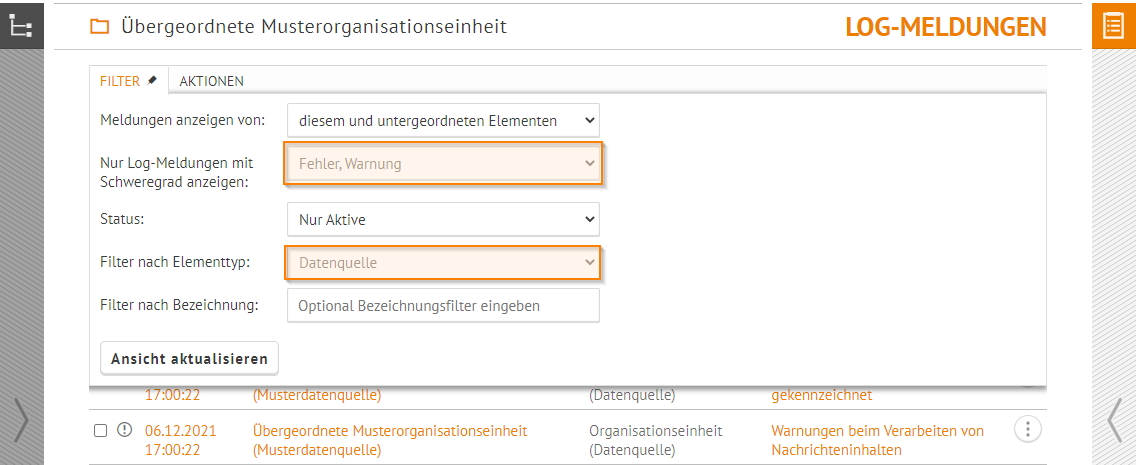
Anmerkung: Über die Aufgabe Logmeldungen können die Logmeldungen eingesehen und bewertet werden. Dabei empfiehlt sich die Filterung nach dem Elementtyp "Datenquelle".
Neben allgemeinen Informationen zur Datenquelle ist auch ersichtlich, zu welchem Zeitpunkt die Datenquellen abrufen und wie viele Datenabonnements mit der Datenquelle verbunden sind.
In der Listenansicht können die Spalten nach Belieben sortiert werden und über Multiselect Datenquellen Massenhaft gelöscht werden.
Detailansicht einer Datenquelle
Register "Einstellungen" und Register "Weitere Optionen"
Beim Anlegen einer neuen Datenquelle ist neben der Vergabe einer Bezeichnung verpflichtend über den Importtyp festzulegen, welche Art von Daten importiert werden soll (Zähl- und Messwerte oder Rechnungen). Im Anschluss daran ist der Typ der Datenquelle zu wählen. Je nach Auswahl unterscheiden sich die daraufhin zur Verfügung stehenden Optionen und Einstellungen (auch im Register "weitere Optionen"), welche in den folgenden Unterkapiteln beschrieben werden.
Über "Speichern" werden alle Angaben übernommen und gleichzeitig ein Verbindungstest durchgeführt. So kann unmittelbar festgestellt werden, ob die Verbindungseinstellungen zur Gegenstelle korrekt sind oder noch Korrekturen vorgenommen werden müssen. Nach dem erstmaligen Speichern ist über das Aktionsmenü auch das Speichern ohne Verbindungstest möglich.
Über das Aktionsmenü können über die Option "Daten erneut verarbeiten" Daten erneut importiert werden, die sich noch auf der Datenquelle befinden und bereits einmal abgerufen wurden. Hierfür kann entweder ein fixer Zeitpunkt festgelegt werden, oder alle vorhandenen Daten nochmals importiert werden. Der Button setzt die bereits verarbeiteten Daten zurück, startet aber nicht sofort wieder einen Abruf. Dieser kann über die Datenabonnements manuell angestoßen werden oder erfolgt beim nächsten regulären Abruf der Datenquelle.
Hinweis: Der Datenimport ist dennoch beschränkt auf die noch vorhandenen Dateien in der ursprünglichen Quelle, beispielsweise die noch im Postfach liegenden Mails.
Hinweis: In der Datenquelle hinterlegte Passwörter sind aus Datenschutzgründen nach dem erstmaligen Speichern nicht mehr einsehbar. Bei Ersteingabe eines Passworts kann es über das Augensymbol in Klartext dargestellt werden. Neue Eingaben in das Feld überschreiben das davor abgespeicherte Passwort. Soll ein Passwort aus dem Feld gelöscht werden, ist dies vorerst nur über folgende Schritte möglich:
- Beliebige Zeichen eingeben
- Feld verlassen
- Auf das Augensymbol klicken, sodass die gerade angegebenen Zeichen angezeigt werden
- Inhalt aus dem Feld löschen
Datenquelltyp E-Mail-Postfach
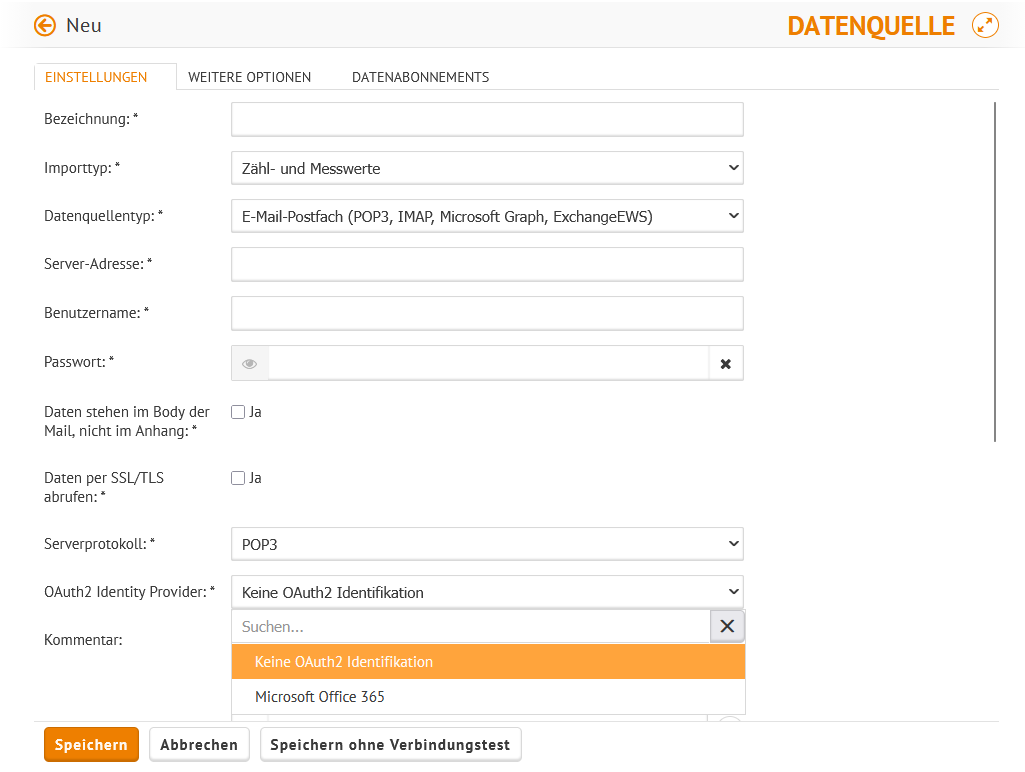
Es sind die Adresse des Mail-Servers sowie die Benutzer-Zugangsdaten anzugeben, die den Zugang auf das entsprechende Benutzer-Postfach ermöglichen. Nach dem erstmaligen Speichern ist das Passwort aus Datenschutzgründen nicht mehr einsehbar.
Weiterhin kann eine IMAP-Verschlüsselung notwendig sein.
Stehen die Daten im Textfeld der Nachricht und nicht im Anhang, so muss dies bei der Datenquelle über den Haken angegeben werden.
Sind die Daten über SSL/TLS verschlüsselt, ist der Haken zu setzen.
Zu Dokumentationszwecken kann der Link zum Mailpostfach und ein Kommentar hinterlegt werden.
Wichtig:
- Im Datenlogger ist die diesem Postfach zugeordnete SMTP-Mail-Adresse zu hinterlegen, z.B. mail_import@server.de, an die Mails gesendet werden müssen.
- Die Server-Adresse darf bestimmte Sonderzeichen wie ";" nicht enthalten. Leerzeichen müssen durch "_" ersetzt werden.
Im Abschnitt "Abrufplan" können Details zum Abrufplan spezifiziert werden. So können die Quelle inaktiv gesetzt oder die Abrufhäufigkeit und die Verschiebung innerhalb des Abrufzeitraums spezifiziert werden. Beispiel: Eine Abrufhäufigkeit "täglich" mit einer Verschiebung innerhalb des Abrufzeitraums von 0 Stunden und 3 Minuten bedeutet, dass täglich um 0: 03 abgerufen wird. Die Wartezeit bis zum Abbruch des Verbindungsversuchs steht standardmäßig auf 180 Sekunden. Die Anzahl der Nachrichten, die auf einmal verarbeitet wird, steht standardmäßig auf 1000 Nachrichten und bezeichnet die Chargengröße der Nachrichten, die auf einmal verarbeitet werden, bevor die nächste Charge bearbeitet wird.
Im Register "Weitere Optionen" können weitere Einstellungen getroffen werden. Bleibt die Option "Nachrichten ohne Datenabonnement als verarbeitet markieren" aktiviert, werden Emails, die beim Abruf in keinen Filter eines zugehörigen Datenabonnements passen, als verarbeitet markiert und somit beim nächsten Abruf nicht erneut geprüft.
Wird "Verarbeitete Nachrichten nach x Tagen vom Quellsystem löschen" aktiviert, erscheint ein Zusatzfeld zur Angabe dieser Zahl. Es werden nach dieser Frist auch Daten gelöscht, die noch nicht verarbeitet wurden. In dem Zusammenhang wird auch die systeminterne Markierung gelöscht, die Daten als verarbeitet markiert. Es wird empfohlen, diese Option auf der Datenquelle zu aktivieren, auch wenn die betroffenen Dateien nicht von der Software gelöscht werden (können), sondern beispielsweise durch einen Automatismus in einen Backupordner verschoben werden. Die Entfernung dieser Markierungen in einem bestimmten Rhythmus ist für den effizienten Ablauf der Datenimporte wichtig.
Wichtig: Werden mehrere Datenquellen auf das gleiche E-Mail-Postfach angelegt, sollte nur eine der Quellen Nachrichten löschen. Dabei sollte darauf geachtet werden, dass der hier gewählte Zeitraum so groß wie nötig ist (damit keine Datenlücken in den anderen Quellen entstehen können) aber so klein wie möglich ist (damit der Datenabruf weiterhin effizient bleibt).
Sollen verschlüsselte Mails verarbeitet werden, so kann an dieser Stelle ein privater Schlüssel als Datei hochgeladen werden.
Hinweis: Wenn Dateien für Zertifikate hier hochgeladen werden, dann sind nur folgende Dateiendungen erlaubt: .p7c, .pfx, .p12, .sst, .p7b, .crt, .key, .csr
Hinweis: Die Webanwendung greift auf das entsprechende Postfach zu. Wenn die Datenquelle die dort liegenden E-Mails gelesen hat, werden sie in der Ansicht eines E-Mail-Clients bei POP3-Postfächern optisch ebenfalls als gelesen markiert. Bei IMAP- und EWS-Postfächern werden sie dagegen nicht als gelesen markiert. Dies erlaubt darüber hinaus jedoch keine Aussage darüber, ob sie von der Datenquelle auch verarbeitet worden sind. Dafür sind die Logmeldungen zu beachten.
Sonderfall: Office365- bzw. M365-Postfach
Wird ein bei Microsoft gehostetes Postfach verwendet (auch Exchange-Online, Office365, Microsoft365 oder M365 genannt), kommt ein anderes Abrufverfahren zum Einsatz (OAuth2-Identifikation oder "Modern Authentication" genannt). Voraussetzung dafür ist, dass im M365-Tenant eine sog. Applikation eingerichtet wurde. Diese Einrichtung erfordert hohe Rechte und Fachkenntnisse, siehe auch: Anleitung zur Einrichtung von Modern Authentication oder https://learn.microsoft.com/de-de/entra/identity-platform/quickstart-register-app?tabs=certificate.
Für den Zugriff auf ein Microsoft Office 365-Postfach stehen "Exchange Web Services EWS" und "Microsoft Graph" zur Verfügung. Über das Feld "Serverprotokoll" wird das gewünschte Verfahren ausgewählt. Abhängig von der Auswahl werden die jeweils erforderlichen Eingabefelder angezeigt.
Hinweis: Microsoft wird Exchange Web Services (EWS) für Exchange Online (Microsoft 365) ab Oktober 2026 schrittweise außer Betrieb nehmen. Für neue Anbindungen wird daher die Verwendung des Serverprotokolls "Microsoft Graph" empfohlen.
Einstellungen für Exchange Web Services (EWS)
Nach dieser Einrichtung (oder wenn ein Dienstleister ein entsprechendes Postfach einrichtet und bereitstellt) stehen dann Informationen zur Verfügung, die wie folgt in der Maske der Datenquelle einzutragen sind:
- Server-Adresse (i.d.R.): mail://outlook.office365.com/
- Benutzername im Format einer E-Mail-Adresse: [xxxx@yyyy.zz]
- Passwort = Client Secret: [geheim]
- Daten per SSL/TLS abrufen: ja
- Serverprotokoll: ExchangeEWS
- OAuth2 Identity Provider: Microsoft Office 365
- Client-ID (oder Anwendungs-ID): [32-stellige Hexadezimalzahl]
- Tenant (oder Verzeichnis-ID oder Mandant): [32-stellige Hexadezimalzahl]
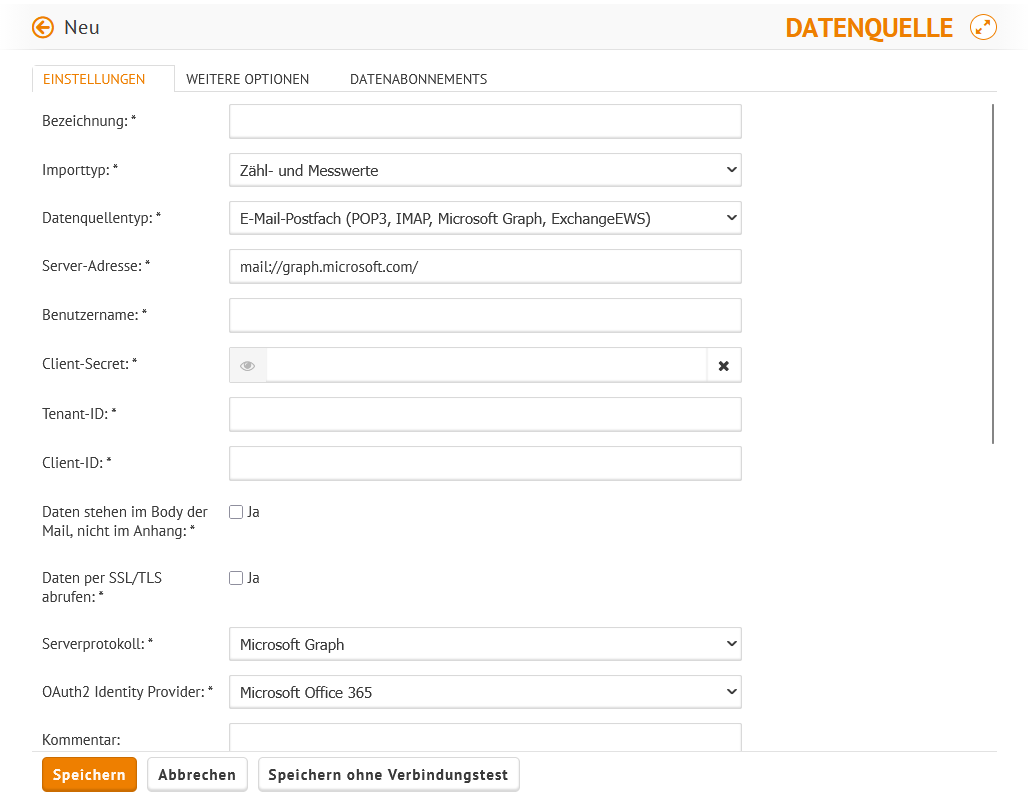
Einstellungen für Microsoft Graph
- Server-Adresse (i.d.R.): mail://graph.microsoft.com/ (wird automatisch vorbelegt)
- Benutzername im Format einer E-Mail-Adresse: [xxxx@yyyy.zz]
- Client-Secret =Passwort: [geheim]
- Tenant-ID (oder Verzeichnis-ID oder Mandant): [32-stellige Hexadezimalzahl]
- Client-ID (oder Anwendungs-ID): [32-stellige Hexadezimalzahl]
- Serverprotokoll: Microsoft Graph
- OAuth2 Identity Provider: Microsoft Office 365
Datenquelltyp (Secure) File Transfer Protocol (FTP und SFTP)
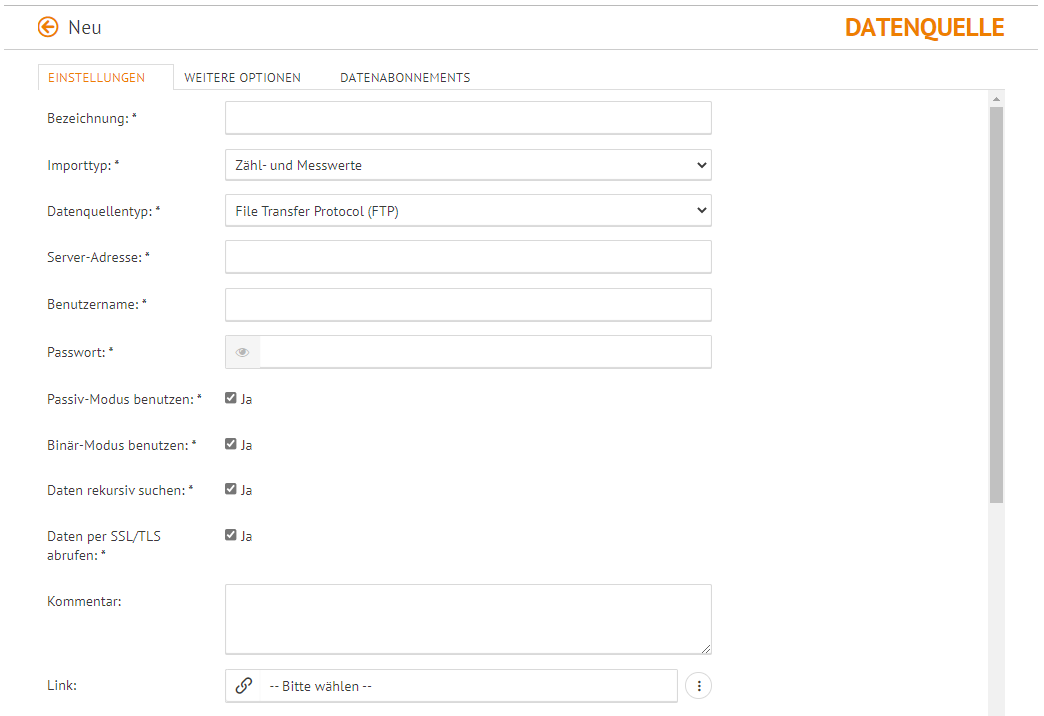
Es sind die FTP-Adresse des Datenbereichs auf dem Server sowie optional die Benutzer-Zugangsdaten anzugeben. Nach dem erstmaligen Speichern ist das Passwort aus Datenschutzgründen nicht mehr einsehbar.
Es ist festzulegen, ob FTP aktiv oder passiv genutzt wird. Der "FTP-Passiv-Modus" ist insbesondere in Umgebungen zu nutzen, in denen der Client über eine Firewall geschützt wird.
Der "Binär-Modus" ist nur für Binärdateien (z.B. .zip-Dateien) erforderlich, in der Regel werden zum Import aber Textdateien transferiert.
Die Option "Daten rekursiv suchen" bietet die Option, auch Unterverzeichnisse nach Importfiles zu durchsuchen und diese zu importieren.
Sind die Daten über SSL/TLS verschlüsselt, ist der Haken zu setzen.
Zu Dokumentationszwecken können ein Link und ein Kommentar hinterlegt werden.
Wichtig: Die Server-Adresse darf bestimmte Sonderzeichen wie ; nicht enthalten. Leerzeichen müssen durch "_" ersetzt werden.
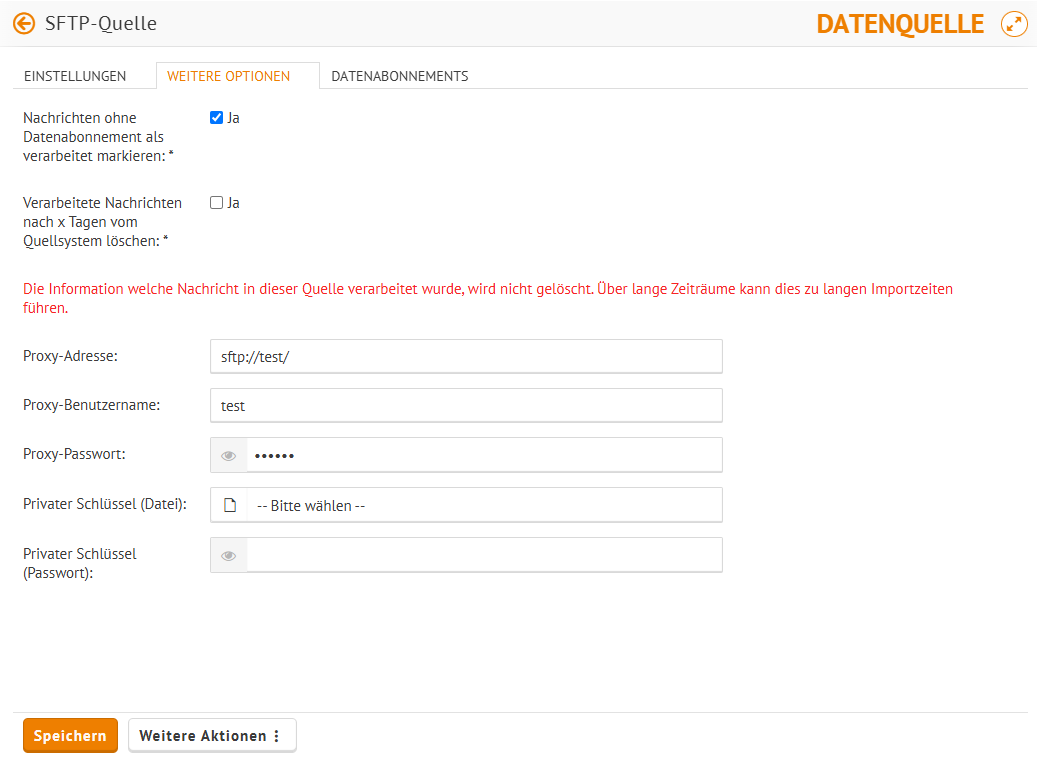
Im Register "Weitere Optionen" können weitere Einstellungen getroffen werden. Bleibt die Option "Nachrichten ohne Datenabonnement als verarbeitet markieren" aktiviert, werden Dateien, die beim Abruf in keinen Filter eines zugehörigen Datenabonnements passen, als verarbeitet markiert und somit beim nächsten Abruf nicht erneut geprüft.
Wird "Verarbeitete Nachrichten nach x Tagen vom Quellsystem löschen" aktiviert, erscheint ein Zusatzfeld zur Angabe dieser Zahl. Es werden nach dieser Frist auch Daten gelöscht, die noch nicht verarbeitet wurden. In dem Zusammenhang wird auch die systeminterne Markierung gelöscht, die Daten als verarbeitet markiert. Es wird empfohlen, diese Option auf der Datenquelle zu aktivieren, auch wenn die betroffenen Dateien nicht von der Software gelöscht werden (können), sondern beispielsweise durch einen Automatismus in einen Backupordner verschoben werden. Die Entfernung dieser Markierungen in einem bestimmten Rhythmus ist für den effizienten Ablauf der Datenimporte wichtig.
Wichtig: Werden mehrere Datenquellen auf demselben FTP-Server angelegt, sollte nur eine der Quellen Nachrichten löschen. Dabei sollte darauf geachtet werden, dass der hier gewählte Zeitraum so groß wie nötig (damit keine Datenlücken in den anderen Quellen entstehen können), aber so klein wie möglich ist (damit der Datenabruf weiterhin effizient bleibt).
Die Angabe der "Proxy"-Daten ist erforderlich, wenn ein Zugriff nur via Proxy-Server möglich ist.
Der Datenquelltyp SFTP (Secure File Transfer Protocol) ermöglicht eine höhere Sicherheit der Datenverbindung beim Transfer gegenüber dem einfachen FTP-Transfer. Die Parametrierung ist die gleiche wie bei FTP und wird daher hier nicht nochmals beschrieben. Für die Authentifizierung an einem SFTP-Server kann bei SFTP-Datenquellen eine .pem-Schlüsseldatei mit einem privaten Schlüssel verwendet werden. Für die Anmeldung an einem SFTP-Server benötigt man also Benutzername und Passwort und/oder die Schlüsseldatei. Ist weder ein Passwort noch eine Schlüsseldatei in der Datenquelle hinterlegt, so erhält der Anwender eine entsprechende Fehlermeldung.
Datenquelltyp Netzwerkpfad (SMB)
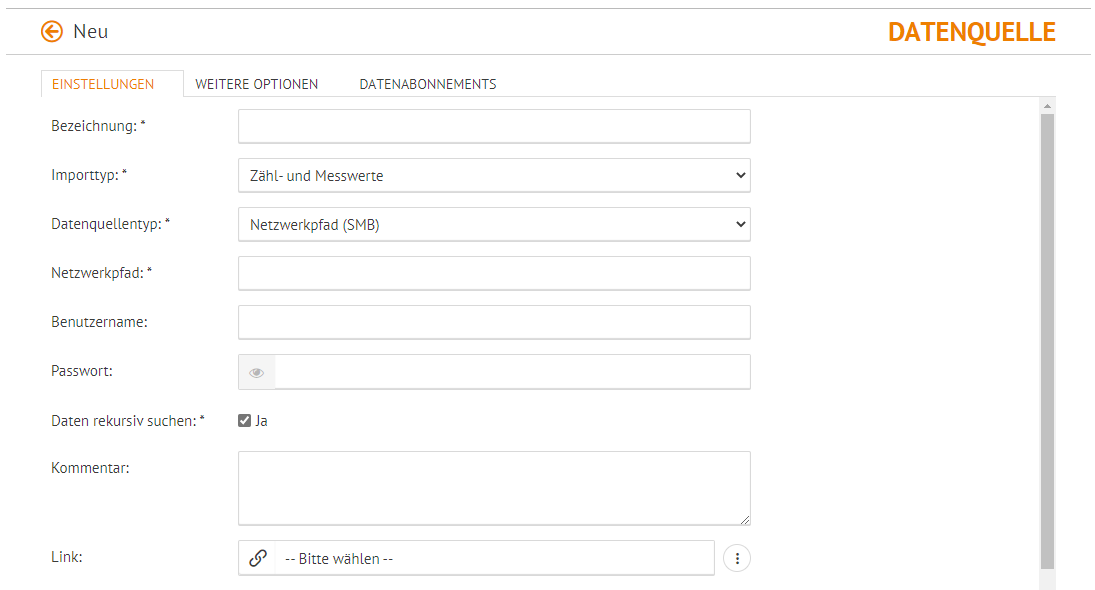
Es sind der Netzwerkpfad zum Verzeichnis auf dem Server sowie die Benutzer-Zugangsdaten anzugeben. Es kann auch ein lokaler Server angegeben werden. Die Option "Daten rekursiv suchen" bietet die Option, auch Unterverzeichnisse nach Importfiles zu durchsuchen und diese zu importieren. Die Angabe des Netzwerkpfads erfolgt beispielsweise in folgendem Format: c: /temp, nach dem Speichern wird davor automatisch "file: ///" eingefügt.
Wichtig:
- Werden mehrere Datenquellen auf denselben Netzwerkpfad angelegt, darf keine der Quellen Nachrichten löschen, da sonst Datenlücken entstehen können.
- Der Netzwerkpfad darf bestimmte Sonderzeichen wie ";" nicht enthalten. Leerzeichen sollten durch "_" ersetzt werden.
- Dem Service-Benutzer müssen hier Lese- und Schreibrechte eingeräumt werden.
Datenquelltyp Fröschl GmbH ZFA-F Datenschnittstelle (SOAP)
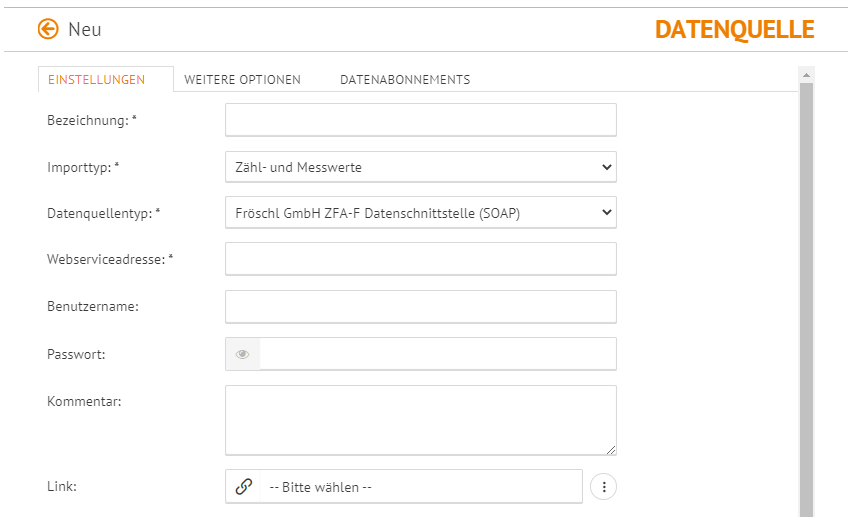
Zum Import von Daten aus einer Fröschl ZFA-Schnittstelle kann ein Datenabonnement eingerichtet werden, welches sich auf eine Datenquelle mit dem Typ "Fröschl GmbH ZFA-F Datenschnittstelle (SOAP)" bezieht. Hierfür sind die Webserviceadresse sowie der Benutzername und das zugehörige Kennwort für den Webservice der Fröschl GmbH anzugeben.
Die Angabe der "Proxy"-Daten im Register "Weitere Optionen" ist erforderlich, wenn ein Zugriff nur via Proxy-Server möglich ist.
Anmerkung: Dieser Datenquelltyp eignet sich ausschließlich für die ZFA-F Datenschnittstelle der Fröschl GmbH, sollten Sie eine andere ZFA-Datenschnittstelle nutzen wollen, wenden Sie sich bitte an den Support Ihres Softwareanbieters.
Datenquelltyp Building Automation and Control Networks (BACnet)
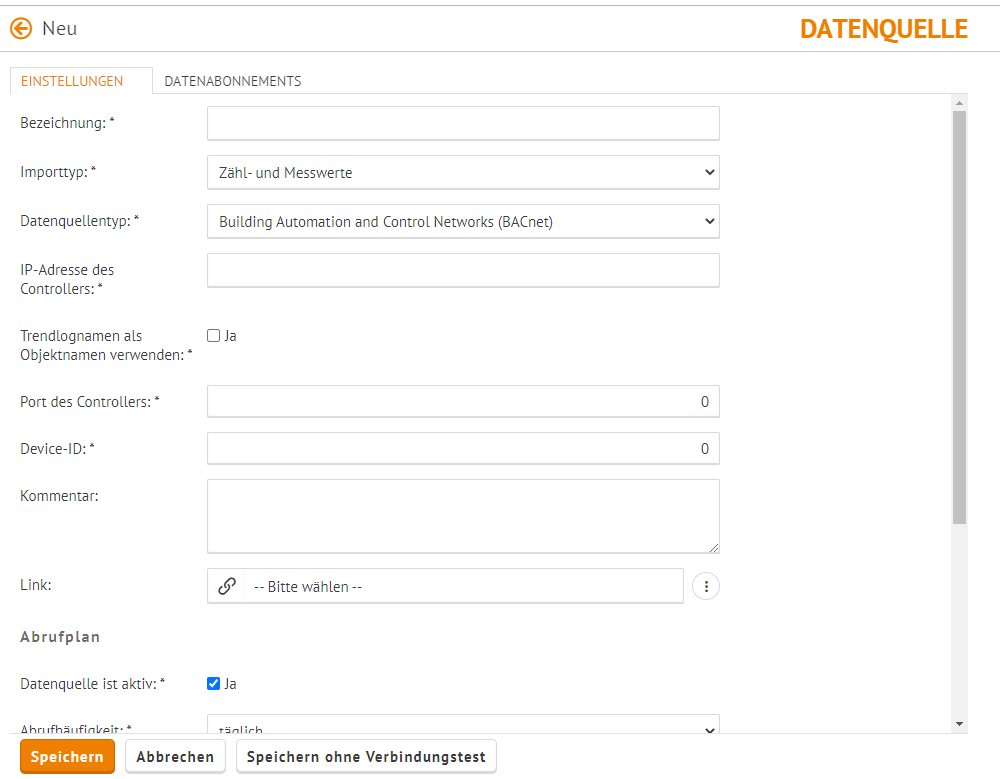
Beim BACnet-Format handelt es sich um ein Netzwerkprotokoll aus der Gebäudeautomation (Vergleiche: https://de.wikipedia.org/wiki/BACnet). Zum Abruf der Daten muss eine Datenquelle mit dem Typ "Building Automation and Control Networks (BACnet)" erstellt werden. Für Datenabonnements zu Datenquellen mit diesem Quelltyp ist ein entsprechender BACnet-Datentreiber zu wählen.
Um sich mit einem BACnet-Controller zu verbinden, sind für diesen Quelltyp folgende Daten anzugeben:
- Die IP-Adresse des Controllers
- Der Port des Controllers
- Die ID des Device-Objektes vom BACnet-Controller
Informationen hierüber erhalten Sie ggf. vom Hersteller des verwendeten Controllers.
Zusätzlich kann die Option "Trendlognamen als Objektnamen verwenden" ausgewählt werden. Ist diese Option angewählt, wird eine Objektbezeichnung in der Software aus dem "TrendlogName" des entsprechenden BACnet-Trendlogs gebildet. Ansonsten wird eine Objektbezeichnung in der Software aus dem "ObjectName" des entsprechenden BACnet-Objekts gebildet (wie schon vor der Version 21.3 üblich). Diese Option kann nützlich sein, wenn die entsprechenden Objektbezeichnungen in der Software gewünscht sind oder auch notwendig werden, sofern ein Zugriff auf Objekte, deren Trendlogs abgerufen werden (hier also Zähler), nicht direkt möglich ist.
Anmerkung: Es muss eine Datenquelle je BACnet-Controller erstellt werden.
Datenquelltyp Datenbank-Direktverbindung (ODBC)
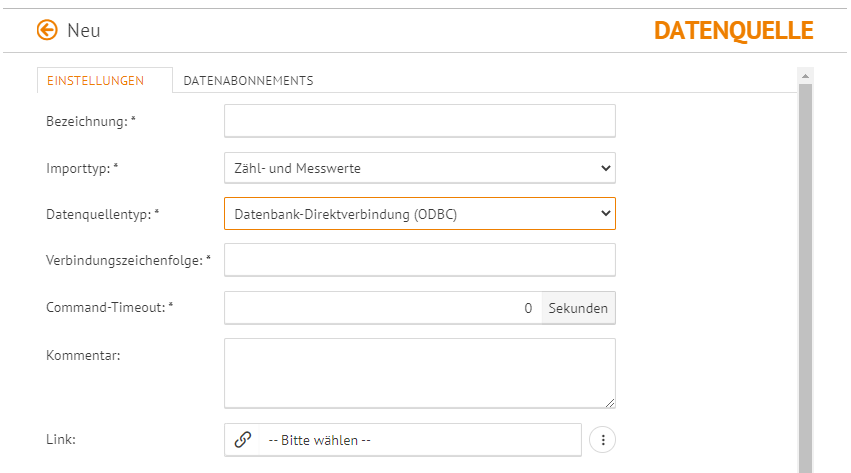
ODBC eignet sich zum Abruf von Datenbanken, beispielsweise von GLT- oder Cachedatenbanken, aber auch Kundendatenbanken mit Energiedaten.
Die Anwendung unterstützt die Anbindung verschiedener Datenbanken. Hierfür werden unterschiedliche Treiber zur Verfügung gestellt, abhängig vom eingesetzten Datenbank- und Betriebssystem. Standardmäßig werden folgende Datenbanktypen unterstützt:
- SQL Server
- MySQL
- PostgreSQL
Für die Anbindung weiterer Datenbanktypen wenden Sie sich bitte an den Softwareanbieter.
Die Auswahl des gewünschten Datenbanksystems erfolgt über die Verbindungszeichenfolge. Diese enthält alle notwendigen Informationen wie Datenbanktyp, Serveradresse, Benutzername, Passwort und ggf. weitere Parameter. Beispielhafte Verbindungszeichenfolgen sind:
- SQL Server: Driver={SQL Server};Server=Testserver;Database=Testdatenbank;UID=Benutzername;PWD=Passwort;Trusted_Connection=Yes;
- MySQL: Driver={MySql};Server=Testserver;Port=1234;Database=Testdatenbank;Uid=Benutzername;Pwd=Passwort;Allow User Variables=true
- PostgreSQL Driver={PostgreSQL};Server=Testserver;Port=1234;Database=Testdatenbank;Uid=Benutzername;Pwd=Passwort;
Hinweis: Für "SQL Server" muss ein geeigneter ODBC-Treiber auf dem System vorhanden sein. Unter Windows ist dieser in der Regel bereits standardmäßig vorinstalliert (beispielsweise "ODBC Driver 17 for SQL Server"). Für MySQL und PostgreSQL ist keine separate Treiberinstallation erforderlich.
Mit der Einstellung "Command-Timeout" legen Sie fest, wie viele Sekunden auf die Ausführung eines Befehls gewartet wird, bevor der Vorgang abgebrochen und ein Fehler ausgelöst wird.
Dies ist besonders relevant bei langsamen Netzwerkverbindungen.
Hinweis: Ein zu niedrig gesetzter Timeout-Wert kann bei großen Datenmengen oder langsamen Datenbankservern zu vorzeitigen Abbrüchen führen.
Datenquelltyp BAScloud
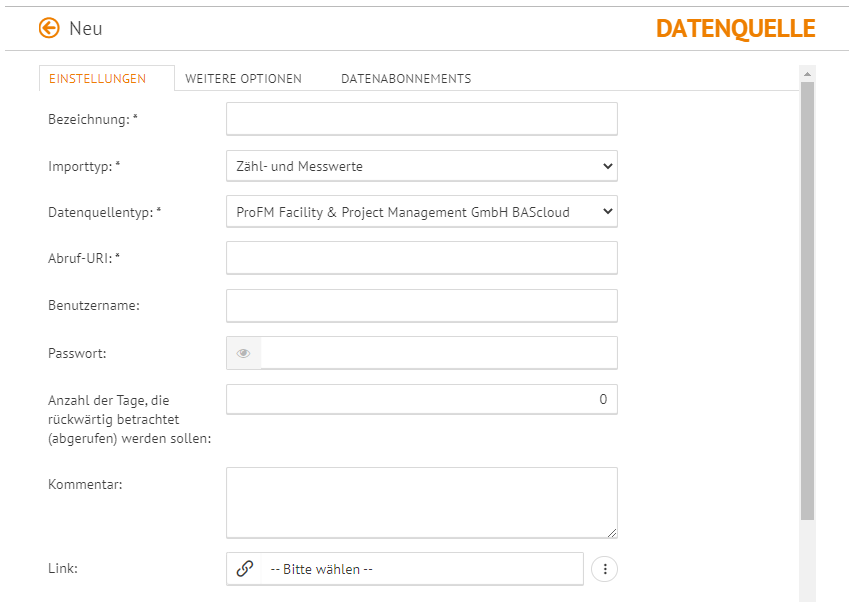
Zum Import von Daten aus einer BAScloud-Schnittstelle kann ein Datenabonnement eingerichtet werden, welches sich auf eine Datenquelle mit dem Typ "ProFM Facility & Project Management GmbH BAScloud" bezieht. Hierfür sind die Abruf-URI sowie der Benutzername und das zugehörige Kennwort für den Speicherort der Daten anzugeben. Weiterhin ist eine Bestimmung der Anzahl der Tage notwendig, wie weit die Quelle pro Abruf zurückblicken soll.
Datenquelltyp Siemens Desigo CC
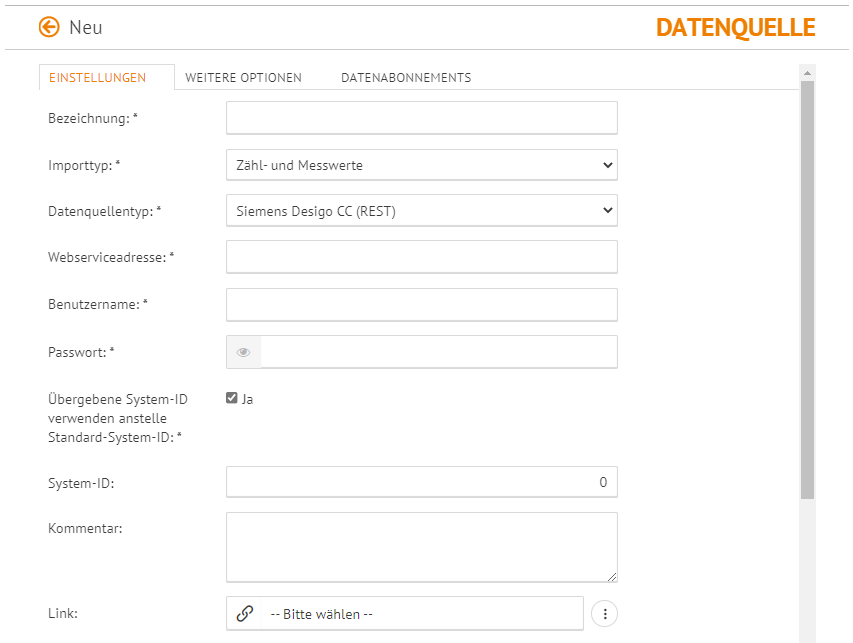
Es sind die URL des Webservices sowie ggf. die Benutzer-Zugangsdaten anzugeben.
Soll eine von der hinterlegten Standard-System-ID abweichende System-ID verwendet werden, ist der Haken zu setzen. Falls eine andere System ID verwendet werden soll, muss zusätzlich zum Haken auch die entsprechende Ganzzahl in das entsprechende Feld eingetragen werden.
Die Angabe der "Proxy"-Daten im Register "Weitere Optionen" ist erforderlich, wenn ein Zugriff nur via Proxy-Server möglich ist.
Auf Anfrage kann eine ausführliche Dokumentation zur Schnittstelle zur Verfügung gestellt werden.
Hinweis: Sollen Livedaten aus dem Desigo CC System nach IngSoft InterWatt exportiert werden, muss insbesondere der Datentreiber „Siemens Desigo CC - Aktualwerte“ ausgewählt werden.
Hinweis: Für den Abruf von historischen Daten müssen in Siemens Desigo CC vorab entsprechende Trend Collectoren eingerichtet worden sein. Liegen diese vor, so kann ein Datenabonnement mit eingestelltem Treiber „Siemens Desigo CC – Trend Collector “ zum Abruf der Daten verwendet werden.
Datenquelltyp Discovergy (jetzt: inexogy) (REST)
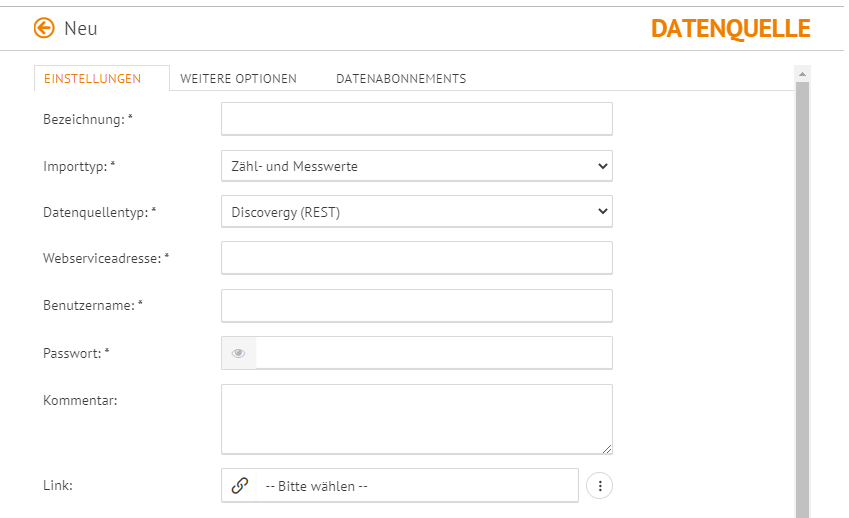
Es sind die URL des Webservices sowie ggf. die Benutzer-Zugangsdaten anzugeben.Die Angabe der "Proxy"-Daten im Register "Weitere Optionen" ist erforderlich, wenn ein Zugriff nur via Proxy-Server möglich ist.
Datenquelltyp MQTT
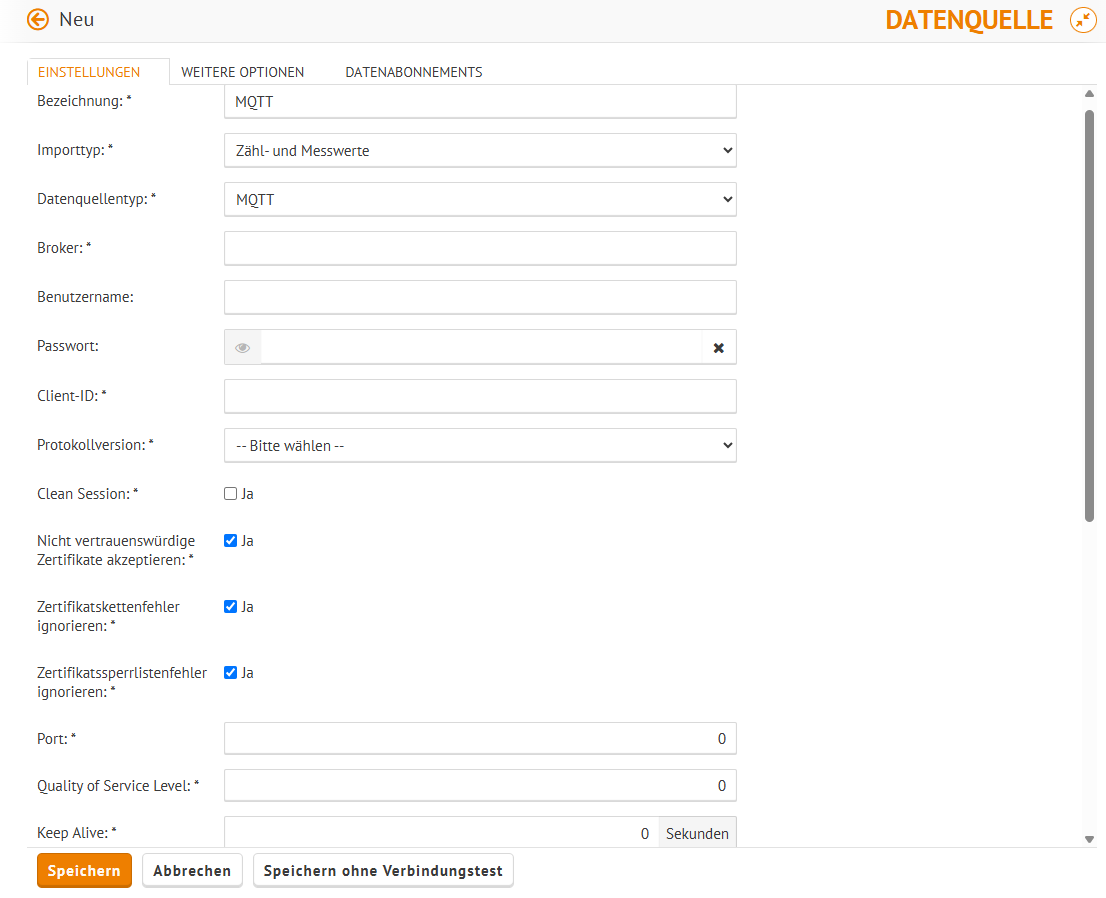
MQTT ist ein offenes Netzwerkprotokoll. Es sind die URL des Brokers, der Port sowie ggf. die Benutzer-Zugangsdaten anzugeben. MQTT wird über das TCP-Protokoll (mqtt: // bzw. mqtts: //) sowie über das Websocket-Protokoll (ws: // bzw. wss: //) unterstützt. Es besteht die Möglichkeit, die Protokollversion der MQTT-Datenquelle explizit festzulegen. Unterstützt werden die Versionen 3.1, 3.1.1 und 5.0. Sofern der MQTT-Broker kompatibel mit Version 5.0 ist, wird deren Verwendung empfohlen. Andernfalls sollte auf Version 3.1.1 zurückgegriffen werden.
Wenn ein Client die Verbindung zum Server verliert, sind alle abonnierten Topics verschwunden und müssen neu hinzugefügt werden. Dieses Verhalten wird als „Clean Session“ bezeichnet. Ist dies gewünscht, ist der Haken zu setzen. Andernfalls werden nicht nur die Topics eines Clients vom Server vorgehalten, sondern auch alle Nachrichten mit dem QoS-Level 1 und 2, die den Client seit dem letzten Verbindungsabbruch nicht erreicht haben.
Ist die Option "Nicht vertrauenswürdige Zertifikate akzeptieren" aktiviert, werden auch Zertifikate von nicht vertrauenswürdigen Quellen akzeptiert.
Ist die Option "Zertifikatskettenfehler ignorieren" aktiviert, werden Zertifikate auch dann akzeptiert, falls Fehler bei der Überprüfung der Zertifikatskette auftraten.
Ist die Option "Zertifikatsperrlistenfehler ignorieren" aktiviert, werden auch Fehler bei der Überprüfung der Revokation List akzeptiert.
MQTT bietet für die Spezifizierung der Semantik des Nachrichtentransfers drei Level von "Quality of Service" (QoS) an. Das "Quality of Service"-Level ist in der Datenquelle zu hinterlegen. Die Bedeutung der unterschiedlichen Level ist wie folgt:
- Level 0: Die Nachricht wird einmalig gesendet und anschließend verworfen. Damit ist nicht sichergestellt, dass diese ankommt.
- Level 1: Es wird sichergestellt, dass die Nachricht mindestens einmal beim jedem Subscriber ankommt. Es kann aber vorkommen, dass die Nachricht mehrfach von einem Subscriber empfangen wird.
- Level 2: Im höchsten Level der QoS wird sichergestellt, dass die Nachricht genau einmal von den Subscribern empfangen wird.
Meistens genügt ein QoS-Level von 1. Die Client-ID kann in den meisten Fällen beliebig gewählt werden. Nur in seltenen Spezialfällen ist diese festgelegt.
„Keep alive“ ist die maximale Zeitspanne, die ohne Kommunikation zwischen Client und Broker vergehen darf, ohne dass die Verbindung geschlossen wird. Sie muss größer als 0 Sekunden sein.
Die Angabe von Zertifikaten in den "Erweiterten Optionen" ist optional, falls eine Authentifizierung mit Zertifikaten benötigt wird können hier, Client-Zertifikat, Client Key und CA Zertifikat hinterlegt werden.
Wichtig: Wurden die Daten vom Broker importiert, stehen diese Daten nicht mehr im Broker zur Verfügung und können damit auch nicht mehr nachimportiert werden.
Hinweis: Es ist möglich, dass beim Zugriff auf ein bestimmtes Topic via MQTT die Anfrage mit „unspecified Error" abgebrochen wird. Eine mögliche Ursache hierfür können fehlende Rechte für dieses Topic sein.
MQTT in seiner Eigenschaft als Transportprotokoll überlässt der Anwendungsschicht die Definition der Nutzdaten (Payload).
Im Register "Weitere Optionen" müssen, wenn ein Zugriff nur via Proxy-Server möglich ist, die Proxy-Daten angegeben werden. Ein Proxy-Server wird nur unterstützt, falls das Websocket-Protokoll verwendet wird. Zusätzlich können dort Zertifikate hinterlegt werden, wenn die entsprechende Option angehakt wird. Für die Zertifikate werden hier nur Dateien im .crt-Format, für den privaten Schlüssel nur Dateien im .key-Format akzeptiert.
Datenquelltyp WAGO Cloud (REST)
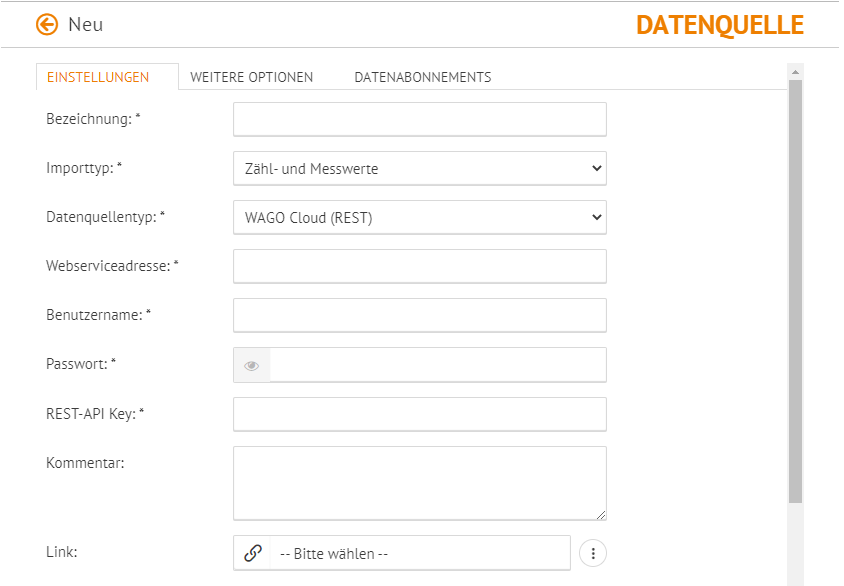
Für den Datenabruf müssen von Seiten des WAGO Cloud Systems folgende Voraussetzungen erfüllt bzw. Informationen bekannt sein:
- URL der Webschnittstelle
- Benutzerzugang mit Benutzernamen und Passwort mit Rechten für gewünschte Datenpunkte
- REST-API-Key muss aus Wago Cloud System für entsprechende Subscription erstellt werden
Die Software ruft alle verfügbaren Subscriptions und die dazugehörigen Workspaces ab. Für jeden Workspace werden anschließend alle vorhandenen Devices ermittelt. Die Collections der Devices des WAGO Cloud Systems werden auf Zähler abgebildet, Tags auf Zählwerke. Als Messgröße wird die Unit des Tags verwendet. Importiert werden alle Tags, für welche der WAGO Cloud Benutzeraccount Zugriffsrechte besitzt, deren Datentyp „Number“ ist und für die eine Aggregationsmethode im entsprechenden Datenabonnement-Format (Treiber) hinterlegt ist.
Hinweis: Beim Abruf einer größeren Menge an Devices kann es zu einem Timeout seitens der WAGO Cloud kommen kann. In diesem Fall wird von der WAGO Cloud ein Fehler 502 (BadGateway) zurückgeliefert und die Anzahl der auf einmal zu verarbeitenden Nachrichten sollte in der InterWatt Datenquelle reduziert werden (Richtgröße: 10 Nachrichten pro Abruf).
Datenquelltyp Proficy Historian (REST)
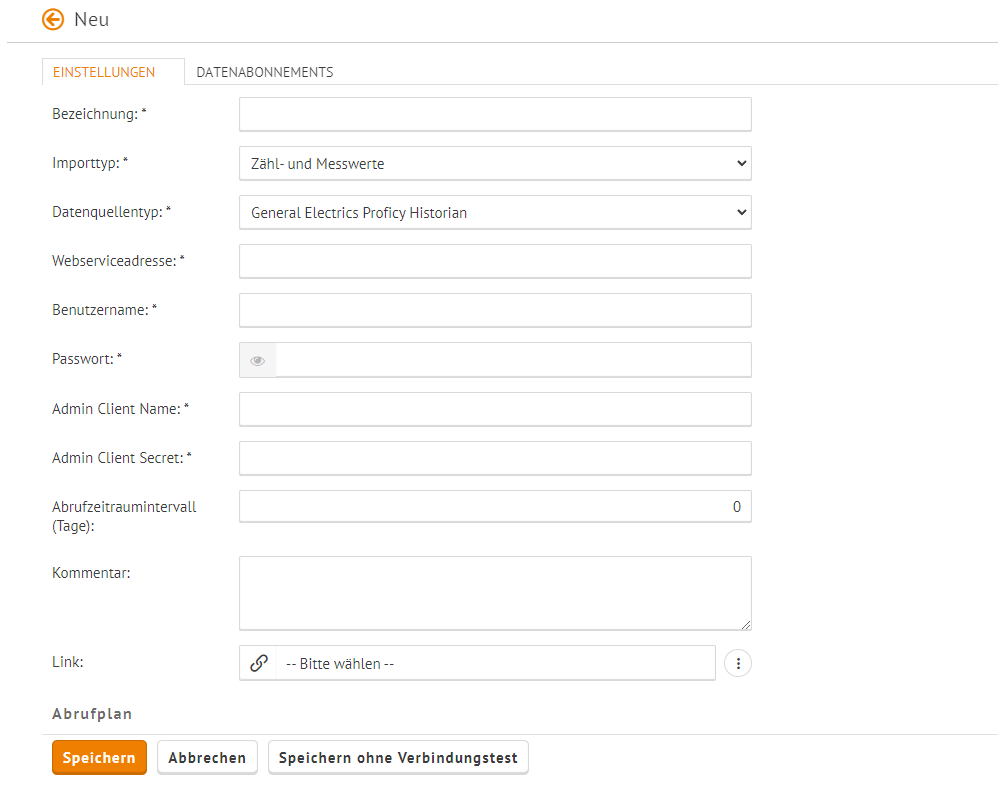
GE Proficy Historian ist ein Datenarchivierungssystem, mit dem Daten über einen Zeitraum erfasst und gespeichert werden können. Um Daten von diesem Archivierungssystem in die Software importieren zu können, muss eine Datenquelle vom Typ "General Electrics Proficy Historian" ausgewählt werden. Beim zugehörigen Datenabonnement muss ein entsprechender "Proficy Historian"-Datentreiber ausgewählt werden. Unterstützt werden hier Datenabrufe ab der Historian Version 8.0.
Um die Daten vom Archivierungssystem abrufen zu können, sind folgende Angaben erforderlich:
- Webserviceadresse
- Benutzername
- Passwort
- Admin Client Name
- Admin Client Secret
Wichtig: Dieser Benutzerzugang muss Schreibrechte besitzen, da die Daten mittels POST-Anfrage abgefragt werden.
Hinweis: Da ab Historian Version 8.0 eine Portangabe in der URL nicht mehr unterstützt wird, wird immer der Port 8443 verwendet.
Weiterhin kann ein Abrufzeitraumintervall angegeben werden. Dieses bewirkt, dass eine Abfrage ggf. in mehrere Pakete dieser Intervallgröße unterteilt wird.
Bsp.: Auf dem Datenarchiv liegen Daten bis einschließlich von vor einem Jahr vor. Bei einem Abrufzeitraumintervall von 30 Tagen wird die Abfrage in mehrere Abfragen à 30 Tagen unterteilt. Dies kann ggf. erforderlich werden, wenn die Abfragezeiträume für das Datenarchiv zu lang werden und Fehlermeldungen zurückgeliefert wird.
Im Folgenden soll kurz die Verarbeitung in der Software des Tagnamens anhand eines Beispiels erläutert werden.
Beispiel: Tagname = "123_Stromzähler_W", Comment = "kWh"
- Fremdschlüsselbildung: Der Tagname wird als Abo-Fremdschlüssel verwendet. Im Beispiel: Abo-Fremdschlüssel = "123_Stromzähler_W"
- Namensbildung von automatisch angelegten Zählern: Der Teil des Tagnamens vor dem letzten Unterstrich wird als Bezeichnung für automatisch angelegte Zähler verwendet. Im Beispiel: Bezeichnung = "123_Stromzähler"
- Namensbildung von automatisch angelegten Zählwerken: Der Tagname wird als Bezeichnung verwendet. Im Beispiel: Bezeichnung = "123_Stromzähler_W"
- Ermittlung der Messgröße für automatisch angelegte Zählwerke: Der Teil des Tagnamens nach dem letzten Unterstrich + der Commenteintrag des Tags werden zur Ermittlung der Messgröße herangezogen. Im Beispiel: Ermittelte Messgröße (extern) = "W_kWh", ermittelte Messgröße (intern) = "QW"
Hinweis: Die Software legt nur Datenpunkte an, falls der Tagname einen Unterstrich enthält. Sollte dies nicht der Fall sein, können die betroffenen Tags nicht importiert werden und es wird eine entsprechende Log-Meldung geschrieben.
Hinweis: Es werden nur Werte importiert, die eine Qualität von 3 (gut) aufweisen.
Datenquelltyp "Zenner IoT"
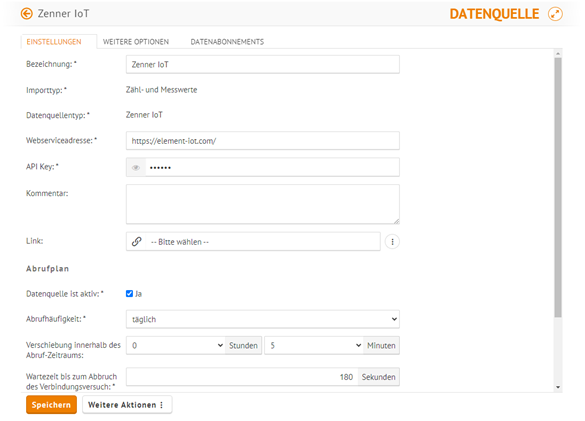
Dieser Datenquelltyp ermöglicht den Zugriff auf die Zenner IoT-Plattform, um von dort Zähl- und Messwerte zu importieren. Beim zugehörigen Datenabonnement muss der "Zenner Element IoT - REST-Schnittstelle"-Datentreiber ausgewählt werden. Daten aus dem Element-IoT-System werden mittels Webschnittstelle (REST-API) abgerufen. Aus diesem Grund ist die Kenntnis der URL, unter welcher diese Webschnittstelle erreichbar ist, notwendig. Diese kann von der Standard-URL „https://element-iot.com/“ abweichen, beginnt aber stets mit dem Protokoll „https://“. Wird eine fehlerhafte URL eingegeben, so wird der Fehler „Der Remotename konnte nicht aufgelöst werden“ ausgegeben.
Der Zugriff auf das Element-IoT-System erfordert die Kenntnis eines Authentifizierungsschlüssels. Dieses hat die Form einer GUID und wird unter dem Reiter "Einstellungen" in das Feld „API Key“ der Datenquelle eingetragen.
Im Datenabonnement muss der Abrufzeitraum konfiguriert werden, der festlegt, wie weit zurück in die Vergangenheit die Bewegungsdaten aus dem Element-IoT-System abgerufen werden sollen.
Es muss ein Datenpunktfilter hinterlegt werden, in dem dort die abzurufenden sogenannten "Devices" mit den "data-Elementen" eingetragen werden. Dabei müssen die Einträge des Datenpunktfilters der Form "[deviceId]?[data-Element]" entsprechen, wobei die „deviceId“ der Device-Id des Zählers entspricht, dessen „data-Elemente“ abgerufen werden sollen. Die Bezeichnung der data-Elemente muss den Bezeichnungen der "Reading Data Structure" entsprechen. Beispiele sind "register_value", "last_record", "status", "interval_0", "interval_1", etc., es können jedoch beliebige, vorhandene data-Elemente importiert werden. Beispielhaft ist ein entsprechend konfiguriertes Datenabonnement im Folgenden abgebildet.
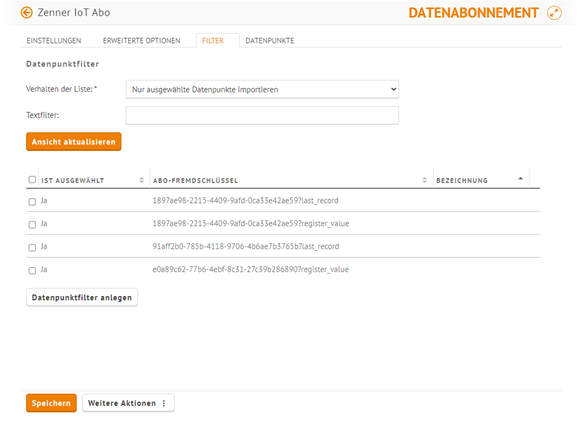
Als Fremdschlüssel werden die Einträge aus dem Datenpunktfilter in der Form „[deviceId]?[data-Element]“ verwendet. Als Bezeichnung automatisch angelegter Zähler wird der Name des Devices verwendet, welcher über die entsprechende Device-API abgerufen wird. Als Zählwerkname wird das data-Element verwendet. Es wird beispielsweise für das data-Element „last_record“ das Zählwerk mit der Bezeichnung „last_record“ angelegt.
Aus dem Element-IoT-System werden keine Messgrößen abgerufen, somit erhalten alle in angelegten Zählwerke die Standard-Messgröße „Wirkarbeit“.
Als Bewegungsdaten werden die "Readings" aus der "Readings-API" des Element-IoT-Systems abgerufen. Als Datum des Messwertes wird der in „measured_at“ angegebene Zeitstempel in UTC-Zeit verwendet.
Datenquelltyp "Tomorrowlabs AiFO Cloud"
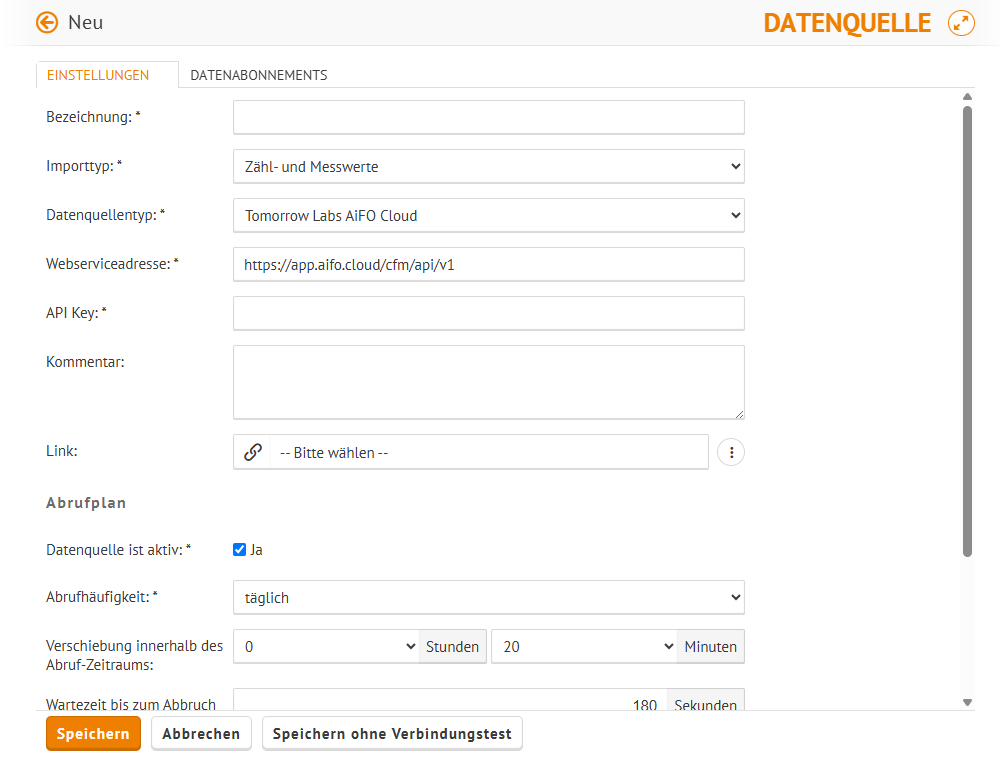
Dieser Datenquelltyp ermöglicht den Zugriff auf die AiFO-Cloud von TomorrowLabs mittels REST-API. Die REST-Schnittstelle von Tomorrow Labs (https://app.aifo.cloud/cfm/apidoc/) weist einen Endpunkt auf, welcher bei Aufruf die Daten im IngSoft-Standard-JSON-Format zurückliefert. Als Datenabonnement ist eines mit dem Importformat "Tomorrow Labs AiFO Cloud - Backend Services" einzurichten.
Die Zählerbezeichnung wird aus "consumerName" gebildet, die Zählwerksbezeichnung aus "property". Als Fremdschlüssel wird die Kombination aus "consumerID", "unit" und "property" verwendet. Die Messgröße besteht aus "property" und "unit".
Datenquelltyp "Leneda (REST)"
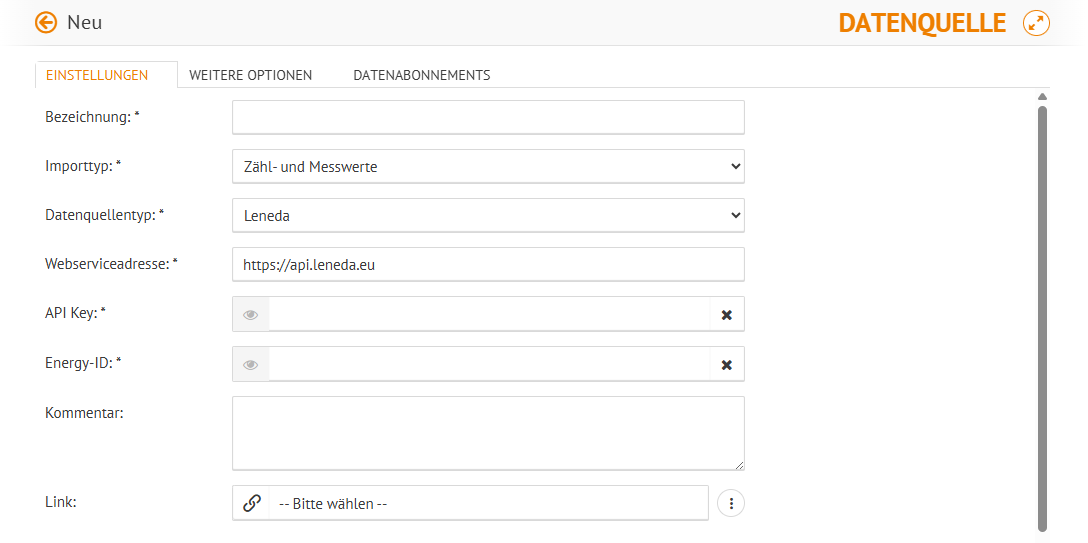
Dieser Datenquelltyp importiert Daten aus der luxemburgischen Leneda-Plattform mittels REST-API. Für den Abruf sind sowohl die Kenntnis des API-Keys als auch der Energy-ID notwendig, welche in der Datenquelle hinterlegt werden müssen. Im Datenabonnement muss das Format "Leneda Plattform - REST-API Schnittstelle" gewählt werden. Die Abo-Fremdschlüssel der zu importierenden Datenpunkte müssen in den Datenpunktfilter im Whitelisting-Verhalten des Datenabonnements in der Form [MeteringPoint-Code]_[OBIS-Code] (z.B. "LU00110158001100000210000716432784_1-1: 1.29.0") eingetragen werden. Der MeteringPoint-Code wird als Zählerbezeichnung verwendet, der OBIS-Code für die Zuordnung der Messgröße und als Bezeichner des Zählwerks.
Hinweis: Für den Verbindungstest muss im Datenpunktfilter eines verbundenen Datenabonnements mindestens ein Datenpunkt eingetragen werden, der importiert werden kann, damit die Anwendung die funktionierende Verbindung testen kann. Nach Anlegen und Speichern der Datenquelle muss als nächstes also ein Datenabonnement angelegt und ein valider Datenpunkt im o.g. Format im Datenfilter im Whitelisting-Verhalten eingetragen werden. Dann kann in der Datenquelle die Verbindungs getestet werden.
Datenquelltyp "Siemens Connected Factory (REST)"
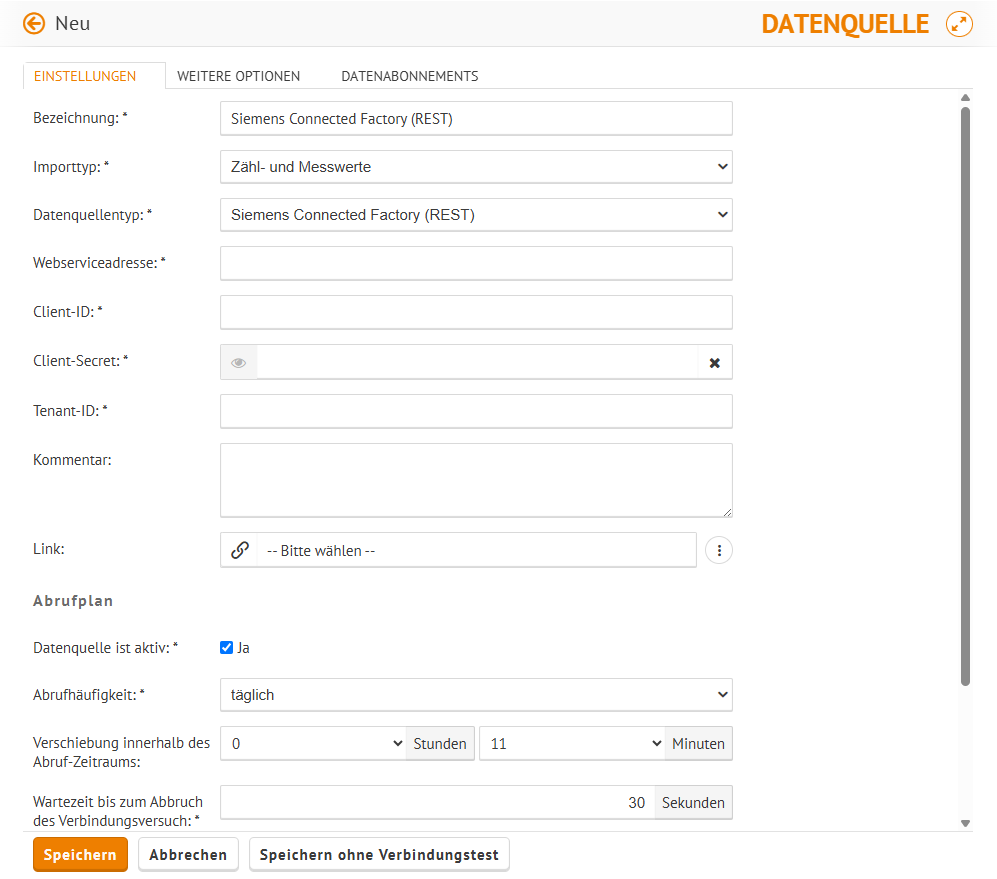
Dieser Datenquelltyp ermöglicht den direkten Zugriff auf das "Siemens Connected Factory"-System mittels REST-API. Für die Einrichtung werden die Webservice-Adresse des Systems sowie ein AWS-Account benötigt, der über Client-ID, Client-Secret und Tenant-ID angegeben wird. Anschließend können im Datenabonnement mit dem Format "Siemens Connected Factory - AWS REST-Schnittstelle" die Daten importiert werden.
Datenquelltyp "MeteoSchweiz Open Data (REST)"
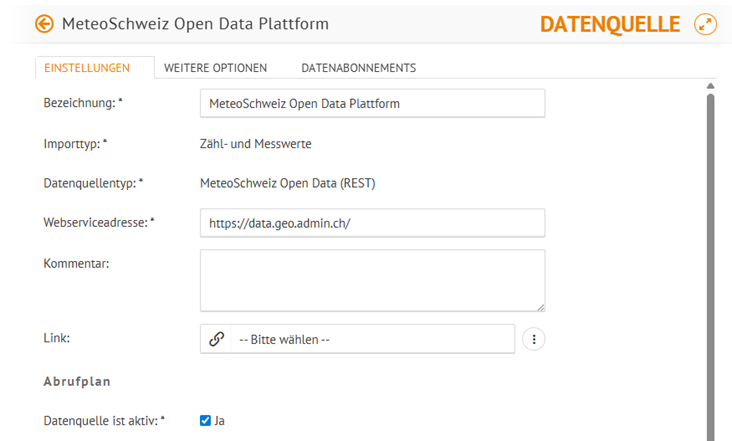
Dieser Datenquelltyp ermöglicht den Zugriff auf die Wetterdaten von "MeteoSchweiz Open Data" mittels REST-API.
Für die Einrichtung wird eine Datenquelle angelegt mit dem Typ "MeteoSchweiz Open Data (REST)". Da es sich hierbei um eine öffentliche API handelt, ist die Webservice-Adresse bereits vorbelegt. Anschließend wird ein Datenabonnement mit dem Format "MeteoSchweiz Open Data - REST API-Schnittstelle" angelegt. Die Zählwerke werden automatisch mit Tagesauflösung angelegt, da die Daten tagesaufgelöst vorliegen. Die Zähler können in die Struktur verschoben und die Zählwerke als Wetterdatenzählwerke in die entsprechenden Wetterstationen verlinkt werden.
Es ist empfehlenswert, zunächst einen Import rückwirkend für ein paar Tage auszuführen, da zuerst alle verfügbaren Stationen mit Tagesmitteltemperaturen abgerufen werden. Im Datenpunktfilter kann dann auf die benötigten Stationen eingeschränkt und ggfs. ein einmaliger rückwirkender Import der historischen Daten durchgeführt werden.
Hinweis: Aktuell (Stand 04/2026) werden Tagesmitteltemperaturen, genauer: "Lufttemperatur 2 m über Boden; Tagesmittel" (Parameter „tre200d0“), von der Schnittstelle unterstützt. Als Bezeichnung automatisch angelegter Zähler wird der Name der Wetterstation verwendet. Als Zählwerksname wird der Parametername der gemessenen Größe verwendet.
Legende der Parameter:
Die Spezifikation der Schnittstelle ist auf Anfrage beim Softwarehersteller erhältlich.
Hinweis: Aufgrund der Gegebenheiten der Quelle empfiehlt sich ein nicht zu zeitlich früher Abruf. Erfahrungsgemäß können ab ca. 5 Uhr die aktuellsten Daten erreicht werden.
Abrufplan
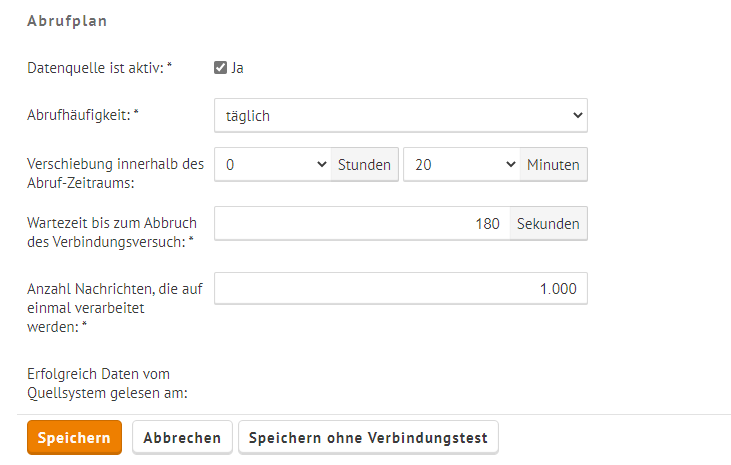
Im Abrufplan kann eine Datenquelle manuell deaktiviert werden. Bei Deaktivierung muss ein Zeitpunkt angegeben werden, ab dem die Datenquelle wieder automatisch aktiv wird.
Wichtig: Bei Deaktivierung der Datenquelle sind die Importe aller verbundenen Datenabonnements blockiert.
Der Abruf einer Quelle kann täglich, stündlich, viertelstündlich oder sogar alle 5 Minuten erfolgen. Über die "Verschiebung innerhalb des Abrufzeitraums" kann der genaue Abrufzeitpunkt definiert werden.
Beispiel: Bei einer Verschiebung von 9 Minuten und einer Abrufhäufigkeit von 15 Minuten wird die Quelle jeweils um hh: 09, hh: 24, hh: 39 und hh: 54 abgerufen.
Durch Vorgabe einer maximalen Verbindungswartezeit werden Abläufe auch bei instabilen Datenverbindungen gewährleistet.
Zudem wird in diesem Abschnitt der letzte Zeitpunkt angezeigt, an dem erfolgreich Daten vom Quellsystem gelesen werden konnten.
Über die Option "Daten erneut verarbeiten" ist es möglich, Daten erneut zu importieren, die sich noch auf der Datenquelle befinden und bereits abgerufen wurden. Hierfür kann entweder ein fixer Zeitpunkt festgelegt werden, ab dem die Daten erneut importiert werden sollen, oder alle nochmals zu importieren. Der Button setzt die bereits verarbeiteten Daten zurück, startet aber nicht sofort wieder einen Abruf. Dieser kann über die Datenabonnements manuell angestoßen werden oder erfolgt automatisch beim nächsten regulären Datenquellabruf.
Hinweis: Der Datenimport ist dennoch beschränkt auf die noch vorhandenen Dateien in der ursprünglichen Quelle. Beispielsweise die noch im Postfach liegenden Mails.
Reiter "Datenabonnements"
Nach dem Speichern einer Datenquelle kann diese mit einem oder mehreren Datenabonnements verknüpft werden. Alle mit der Datenquelle verknüpften Datenabonnements werden in diesem Reiter aufgelistet.
Tipps und Tricks
Es ist sinnvoll, Datenquellen und die zugehörigen E-Mail-Postfächer, Netzwerkpfade usw. nach günstigen Kriterien zu gliedern und idealerweise nach Auflösung sowie benötigter Toleranz und/oder der Abrufhäufigkeit zu gruppieren. So bleibt der Dateneingang innerhalb der Quellen übersichtlich und Importprobleme lassen sich schneller prüfen oder gänzlich vermeiden.
Weiterführende Informationen
Siehe auch Datenabonnement
Hier finden Sie auch eine Schritt-für-Schritt-Anleitung, wie Datenabonnements und Datenquellen eingerichtet werden können, sowie wichtige Hinweise, wie Fehler bei der Einrichtung entstehen und sich auswirken können.
Verfügbarkeit und Sichtbarkeit
Verfügbar auf: Organisationseinheit
Aufgabengruppe: Datenerfassung
- Datenerfassung, automatisch: Einstellungen sehen
- Datenerfassung, automatisch: Einstellungen verwalten
Lizenz: unabhängig von der Edition
Bestimmte Treiber sind in allen Editionen verfügbar, andere lizenzpflichtig und somit erst ab höheren Editionen verfügbar
Hinweis: Lizenzen, die vor 2018 erworben wurden können abweichen.