

Leitfaden zur Migration der Benutzerrechte
Inhaltsverzeichnis
- Umsetzung der Migration mit Hilfe der Standardrechtegruppen
- Umsetzung der Migration mit Hilfe der Standardrechtebausteine und eigener Rechtegruppen
- Umsetzung der Migration durch eigene Rechtebausteine und eigene Rechtegruppen
- Was tun wenn...
- ich die Standardrechtegruppen/-bausteine weiter unten nicht mehr sehen möchte?
- ich eine angelegte Rechtegruppe/-baustein mir bei der Auswahl nicht angezeigt wird?
- ich alle Zuordnungen auf einmal entfernen will, um ganz neu die Zuordnungen vorzunehmen?
- eine Person, der eine von mir zusammengestellte Rechtegruppe zugeordnet ist, sich nicht anmelden kann?
- eine Person nicht alles auswerten kann, was sie sehen soll?
- eine Fehlermeldung entsteht, wenn eine Person mit einer neuen Rechtegruppe sich durch den Baum navigiert?
Wenn Sie zum Release 19.3 bereits Bestandskunde waren und mehrere Personen auf Ihrer Instanz der Webanwendung angelegt hatten und dort Rechte vergeben haben, so wurden für Ihre Personen zur Migration der alten Benutzerrechte zu den Neuen Migrations-Rechtegruppen und –bausteine erstellt. Um Ihnen den Umstieg auf die neue, vereinfachte Art der Einrichtung der Benutzerrechte zu erleichtern, finden Sie hier einen Leitfaden, wie Sie am schnellsten, die migrierten Rechtegruppen loswerden und mit den neuen Rechten arbeiten können.
Gleich vorweg: Wenn migrierte Rechtebausteine keiner Rechtegruppe oder migrierte Rechtegruppen keiner Person mehr zugeordnet sind, wird beim nächsten Update, zu Ihrer Erleichterung, Ihre Instanz automatisch aufgeräumt und alle mit [Migration] markierten Rechtegruppen und –bausteine automatisch gelöscht. Dazu müssen Sie also nur die Zuordnung der Rechte korrigieren, das Löschen übernimmt das System.
Zur Ablösung der migrierten und angelegten Rechtegruppen gibt es drei mögliche Strategien, die natürlich entsprechend Ihrer Situation zu mischen bzw. zu befolgen sind.
Umsetzung der Migration mit Hilfe der Standardrechtegruppen
Wenn Sie sich eingehend mit den Standardrechtegruppen befassen und einen Überblick haben, welche Rechte in welchen Gruppen zur Verfügung stehen, finden Sie vielleicht heraus, dass sich all Ihre User mit Hilfe dieser Standardrechtegruppen abbilden lassen. Darauf zielt der erste Vorschlag ab. Nutzen Sie die vom System vorgegebenen Standardrechtegruppen, sodass Sie sich es sich auch in Zukunft mit der Einrichtung neuer Personen einfach machen können.
Standardrechtegruppen: Verschaffen Sie sich einen Überblick
Beschäftigen Sie sich mit Hilfe der Übersichtsseiten (also der Liste der Rechtegruppen, mit Hilfe des Filters "hier und übergeordnete anzeigen) in der Software oder mit Hilfe der Anwenderdokumentation mit den Standardrechtegruppen, um zu verstehen, welche Rechte wo beinhaltet sind. Wir haben bei der Bezeichnung der Standardrechtebausteine darauf geachtet, dass, vor allem, wenn man die früheren Benutzerrechte kannte, die Bezeichnungen schnell wiederzuerkennen sind und so schnell verstanden werden kann, welche Rechte wo enthalten sind.
Standardrechtegruppen: Ordnen Sie Benutzerrechte zu
Sobald Sie einen Überblick bezüglich der Benutzerrechte haben, können Sie beginnen über die Benutzerrechte die Rechtegruppen umzuziehen. Dafür schlagen wir folgendes Vorgehen vor:
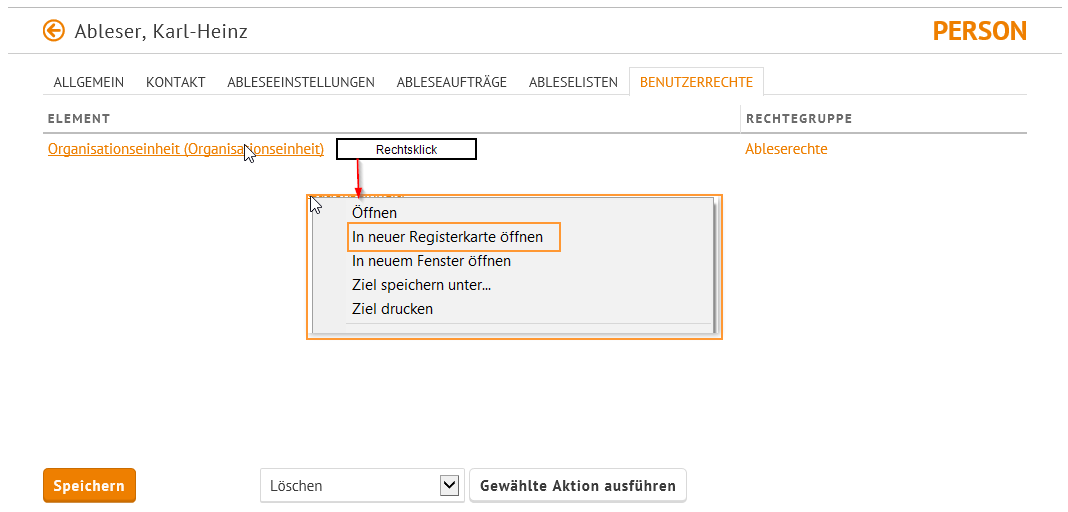
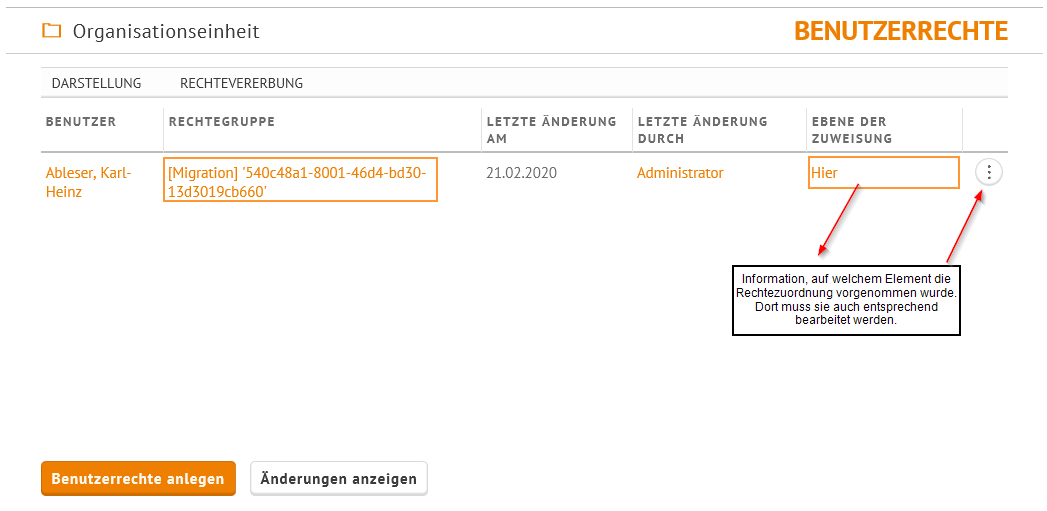
- Öffnen Sie die Liste der Benutzerrechte auf der obersten Organisationseinheit. Hier erhalten Sie einen Überblick darüber, welcher Person auf welcher Ebene Rechte zugeordnet sind. Alternativ können Sie über die Aufgabe Personen pro Person durchgehen. Dieses Vorgehen würden wir sogar empfehlen, weil Sie dann im selben Schritt die Möglichkeit haben, die eingestellten Rechte pro Person und Ebene auf ihre Sinnhaftigkeit zu überprüfen und ggf. Zuordnungen, die nicht / nicht mehr benötigt werden zu entfernen und neue Zuordnungen vorzunehmen.
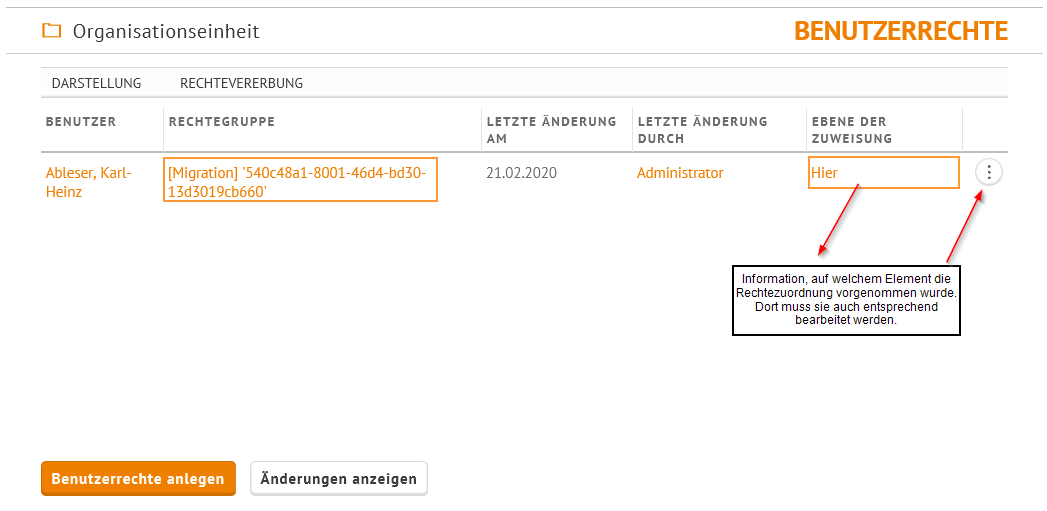
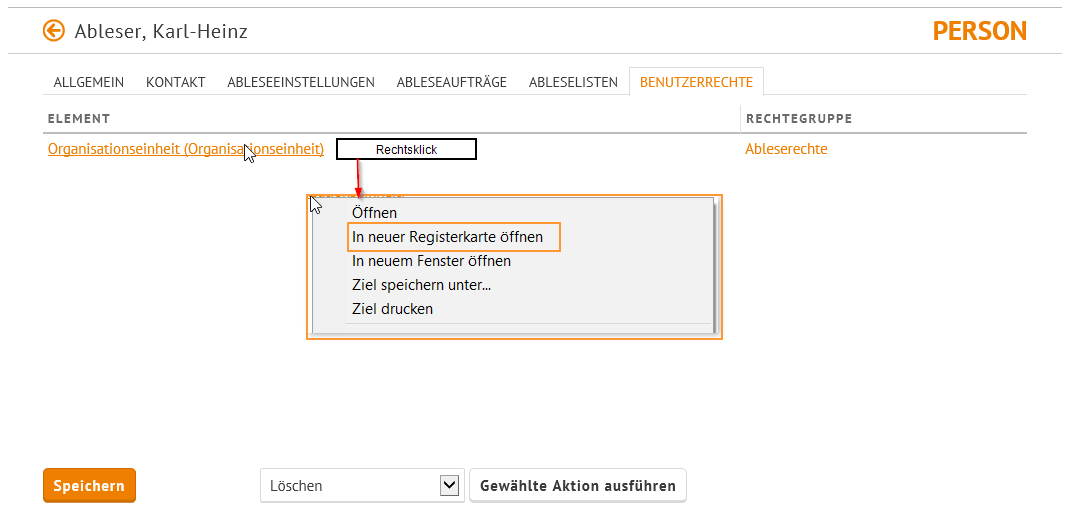
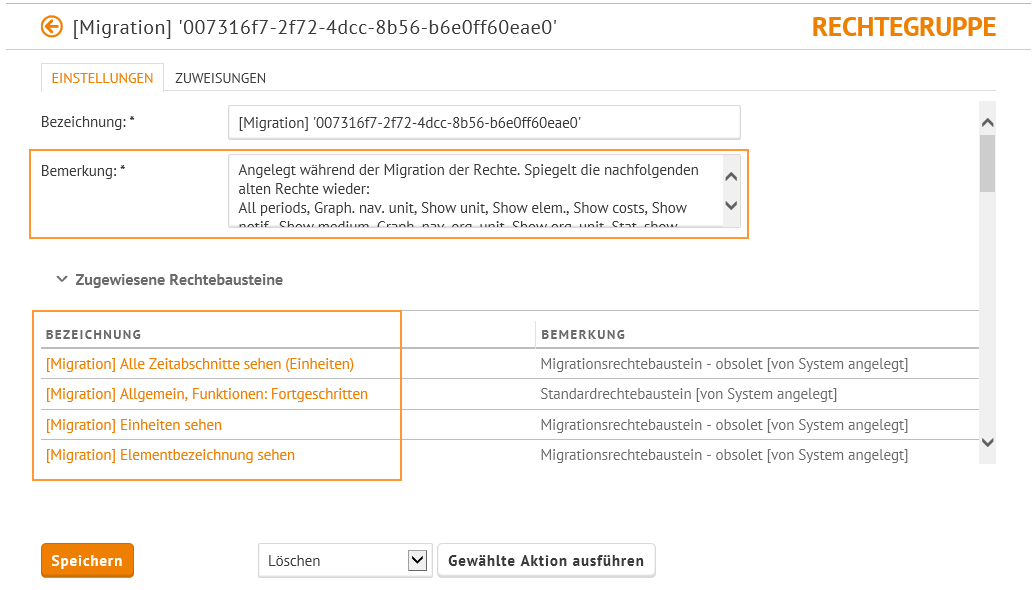
- Gehen Sie dann Schritt für Schritt die zugeordneten Benutzerrechte mit „Migration" durch und öffnen Sie jeweils (wir empfehlen in einem neuen Tab) das Element, auf welchem die Rechtegruppe zugeordnet ist, und die Rechtegruppe, um den Inhalt der Rechte zu überprüfen.
- Öffnen Sie die Aufgabe Benutzerrechte auf den jeweiligen Elementen. Denken Sie daran, dass Sie auch hier wieder mehrere Tabs öffnen können oder über das Aktionsmenü in den Listenansichten arbeiten können.
- Stellen Sie nun jeweils die passende Standardrechtegruppe in den Benutzerrechten des Elementes ein und entfernen Sie somit die [Migrations]-Rechtegruppe, indem Sie bspw. über das Aktionsmenü gehen und "Bearbeiten" wählen.
- Kehren Sie wieder zurück zur Person oder gehen Sie zur nächsten Person und überprüfen Sie die nächste Zuordnung, indem Sie ab Schritt 3 wiederholen.
Alternativ zu den Schritten 3-5 schlagen wir vor, die Funktion "Ersetzen" zu verwenden. Diese finden Sie in der Aufgabe "Rechtekonfiguration". Sie wählen eine bestimmte Rechtegruppe, bspw. eine mit "[Migration]" gekennzeichnete, die auf merheren Elementen oder für mehrere Personen gilt und wählen im Aktionsmenü am unteren Rand "Ersetzen", "Gewählte Aktion ausführen". Im Pop-Up können Sie nun die Standardrechtegruppe wählen, die diese Migrations-Rechtegruppe überall ersetzen soll. Wenn Sie mit "Ersetzen" bestätigen, wird die Rechtegruppe ersetzt und Sie können mit der nächsten fortfahren. So erhalten Sie das Ergebnis, das alle Migrations-Rechtegruppen im gesamten System durch Standardrechtegruppen ersetzt wurden.
zu 1)
zu 2)
zu 3)
zu 4)
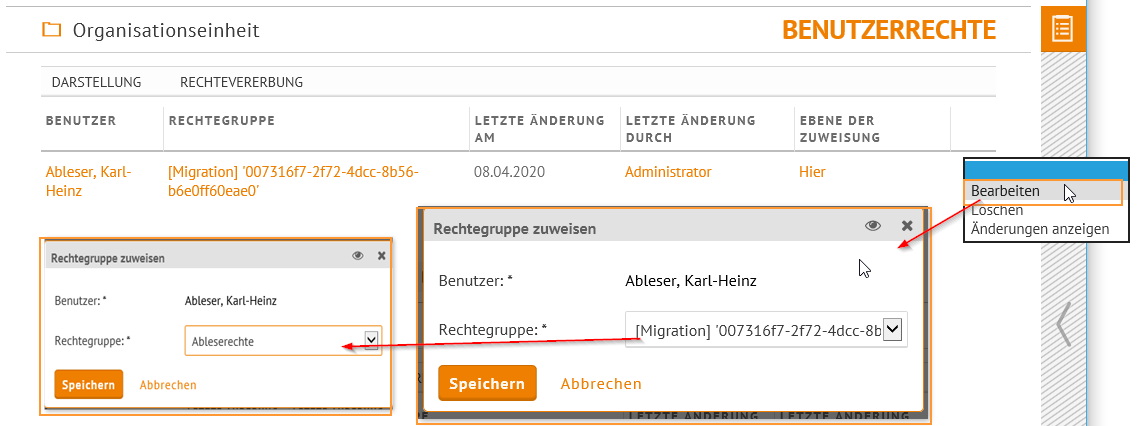
So stellen Sie systematisch sicher, dass die zugeordneten [Migrations]-Rechtegruppen alle entfernt und beim nächsten Updaten gelöscht werden können. Sie haben jetzt eine einheitliche Struktur in den Rechtegruppen, da Sie nur Standardrechtegruppen zugeordnet haben.
Umsetzung der Migration mit Hilfe der Standardrechtebausteine und eigener Rechtegruppen
Wenn die Standardrechtegruppen nicht ausreichen, oder Sie weitere Ansprüche an bestimmte Rechtegruppen legen, können Sie eigene Rechtegruppen mit Hilfe unserer Standardrechtebausteine zusammenbauen und diese dann benutzen.
Die knapp 700 Basisrechte haben wir für Sie in gut 110 Bausteinen zusammengefasst. Da Sie die Benutzerrechte zuvor bereits kannten, sind Sie vermutlich die Beschriftungen schon etwas gewohnt – es sind meist für jede Aufgabe 2-3 Stufen – z.B.: bei Einstellungen: „Medien sehen", „Medien verwalten". Für andere Aufgaben waren mehrere Stufen nötig, um den ganzen Funktionsumfang abzudecken. z.B.: bei Rechnungswesen, Nebenkostenabrechnung: „Abrechnungen erstellen", „Abrechnungen genehmigen und stornieren", „Sehen", „Verwalten".
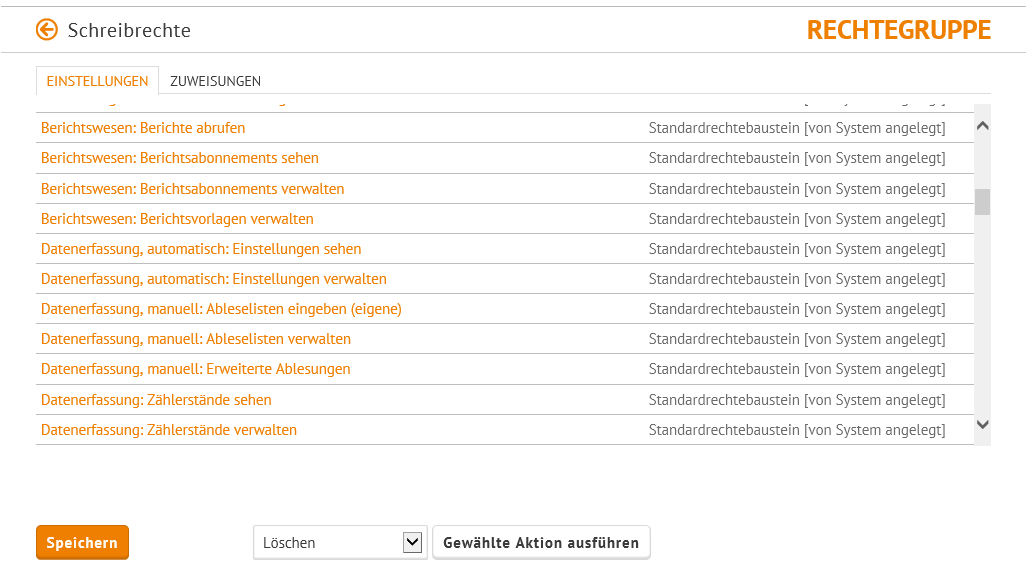
Wichtig ist, dass Sie hier alle einzelnen Vorstufen hinzufügen müssen: Wenn jemand Medien verwalten können soll, so muss er sie auch sehen können.
Zusätzlich wurden noch Standardrechtebausteine für bspw. Auswertungsfunktionen eingeführt: z.B. „Einfache" (hier wird dem User nur „Verbrauch sehen" aber nicht „Verbrauch, aufgeteilt" in der freien Auswertung zur Verfügung gestellt ) und „Erweitert".
Wichtig ist, dass ein User nur dann auch ein Ergebnis bei der Auswahl der Auswertungsfunktion „Verbrauch sehen" erhalten kann, wenn er auch das Recht hat, den Verbrauch des auszuwertenden Elements zu sehen. (Dies gilt parallel genauso für Emissionen und Kosten.)
In der Detailansicht der Standardrechtebausteine, sowie in der csv.-Liste, die auf der Seite der Standardrechtebausteine angehängt ist, finden Sie eine Übersicht, welche Basisrechte in welchem Baustein enthalten sind.
Einrichtungshinweis: Wir empfehlen als Mindestrechte einer Rechtegruppe folgende Hinweise zu beachten und mindestens die Vergabe dieser Standardrechtebausteine zu realisieren:
- Damit sich ein User in der Webanwendung einloggen kann, benötigt er zumindest den Rechtebaustein: "Allgemein, Anwendungen: Webanwendung anmelden". Äquivalent, sollte er sich in der App anmelden können, das Recht für die App.
- Je nachdem, welche Elementtypen der User im Navigationsmenü, also dem Strukturbaum links, sehen können soll, müssen entsprechende Rechte zum sehen dieser Elemente vergeben werden. z.B.: „Struktur, Zähler: Einstellungen sehen"
- Auf jedem Elementtyp, muss zudem, um Fehlermeldungen zu vermeiden, immer mindestens eine Aufgabe sichtbar sein, da in der Software immer sowohl ein Element, als auch eine Aufgabe ausgewählt sein muss. Hierfür empfehlen wir entweder "Übersicht: Aufgaben Dashboard und Mitteilungen sehen", wenn derjenige auch den Verbrauch des jeweiligen Elementes sehen darf oder alternativ "Übersicht: Aufgabe Favoriten sehen".
- Es ist empfehlenswert den Standardbaustein "Allgemein, Anwendungen: Webanwendung anmelden" in jeder Rechtegruppe hinzuzufügen. Eine Person benötigt dieses Recht mindestens einmal in einer seiner zugeordneten Rechtegruppen, um sich dort anmelden zu können.
Hinweis: Besitzt man das Recht, Rechte zu vergeben, so hat man auch die Möglichkeit seine eigenen Rechte zu bearbeiten und sich und anderen damit mehr Rechte zu vergeben.
Ebenso wie unter 1. beschrieben kann auch für von Ihnen definierte Rechtegruppen die Ersetzungs-Funktion genutzt werden.
Eigene Rechtegruppen: Verschaffen Sie sich einen Überblick über die Standardrechtebausteine
Beginnen Sie damit, sich einen Überblick über die bestehenden Standardrechtebausteine zu verschaffen. Klicken Sie dazu entweder die Rechtebausteine jeweils an und sehen Sie sich die Detailseiten dazu an, oder nutzen Sie die von uns bereitgestellte Übersicht als .csv-Datei, um sich in die stringente Struktur der Bausteine einzudenken.
Überlegen Sie sich dabei, welche Rechte diese neue Rechtegruppe erhalten soll und sehen Sie sich besonders diese Bausteine an.
Bei diesem Schritt handelt es sich natürlich um einen einmaligen Schritt: Sobald Sie sich einmal einen Überblick über die neuen Aufgaben geschaffen haben, wissen Sie wo Sie was finden oder vermuten dürfen.
Eigene Rechtegruppen: Erstellen Sie sich eine Rechtegruppe
Sobald Sie ein Konzept haben, welche Rechtegruppe Sie erstellen wollen, also für welchen Personenkreis Sie die Rechte definieren wollen, gehen Sie zur Aufgabe Rechtekonfiguration. Achten Sie dabei darauf, auf welcher Ebene Sie eine Rechtegruppe erstellen – sie ist dann auf dieser Organisationseinheit und darunter sichtbar und einstellbar, nicht aber darüber.
Hinweis: Die Einstellung der Sichtbarkeit nach unten können Sie über die Erweiterten Einstellungen beeinflussen.
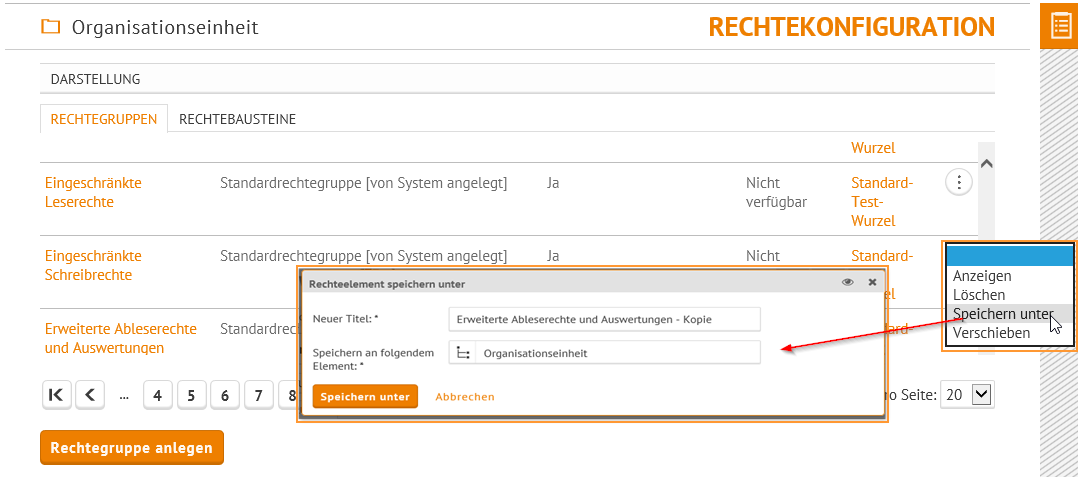
- In der Rechtekonfiguration gehen Sie auf den Register „Rechtegruppen" und wählen dort über den Button „Rechtegruppe anlegen". Hinweis: Denken Sie auch daran, dass Sie bestehende Rechtegruppen kopieren und neu speichern können, sodass Sie ggf. nur noch wenige Rechtebausteine hinzufügen oder entfernen müssen.
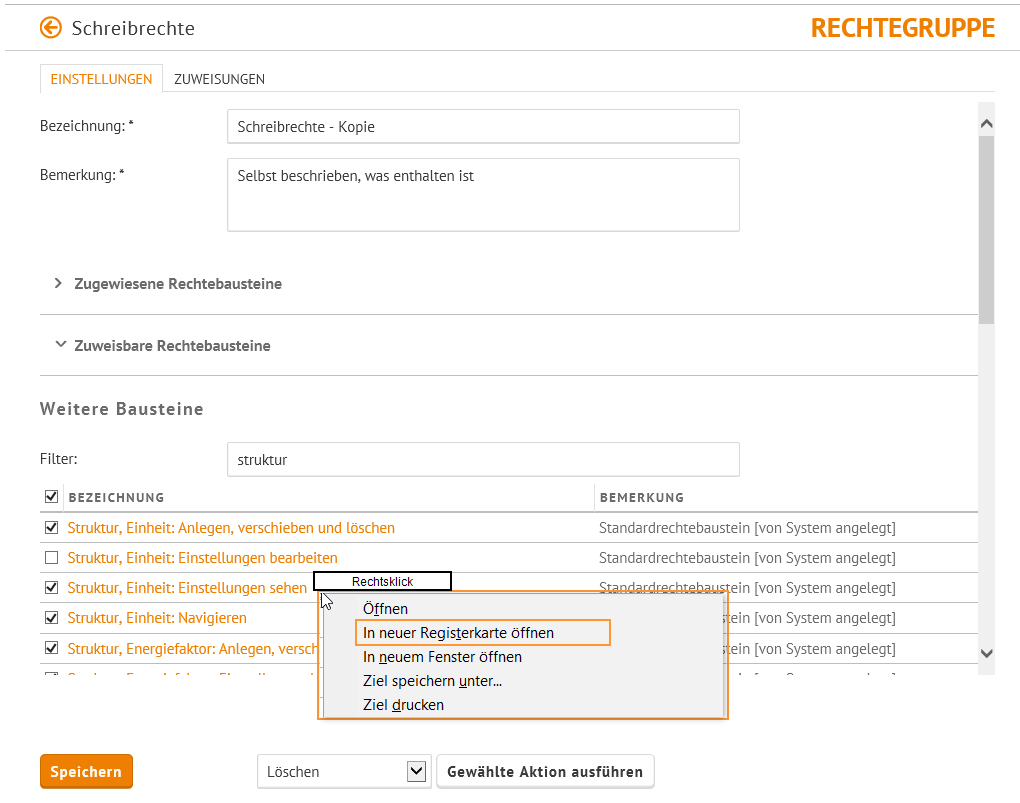
- Nachdem Sie sich bereits überlegt haben, welche Rechte Sie in dieser Rechtegruppe vereinen wollen, können Sie die entsprechenden Bausteine nun nach und nach hinzufügen, indem Sie diese Rechtebausteine anhaken. Denken Sie daran, auch den Filter zu benutzen, um schneller durch die große Anzahl der Rechte zu navigieren. Als Bedienhinweis gilt wieder: wenn Sie Bedarf haben die Links (also den Klick auf die Bezeichnung der Rechtebausteine) noch einmal zu nutzen, um zu sehen, was enthalten ist, öffnen Sie diese in einem neuen Tab. So lassen sich die bisher getroffenen Einstellungen erhalten, während sie noch einmal nachlesen können. Wechseln Sie die Aufgabe, so gehen nicht gespeicherte Einstellungen verloren.
- Sobald Sie die Rechtebausteine ausgewählt haben können Sie eine Bezeichnung und Bemerkung entsprechend des gewählten Inhaltes dieser Rechtegruppe vergeben. Bedenken Sie, wer alles mit dieser Rechtegruppe arbeiten muss und welche Informationen diese anderen Personen dazu benötigen müssen.
zu 1)
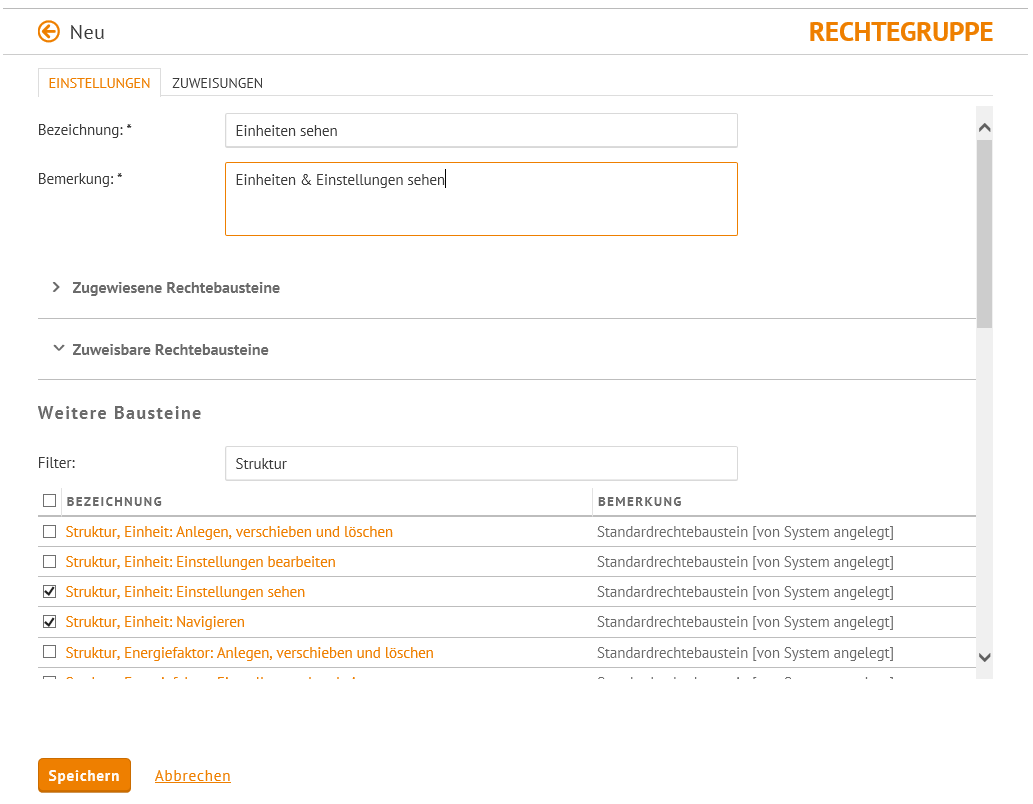
zu 2)
Wichtig ist, dass Sie entscheiden, wer alles Rechtegruppen bearbeiten kann und auf welcher Ebene. Bedenken Sie, dass bei Änderungen bestehender Rechtegruppen, die Rechte aller Personen bearbeitet werden, die bereits eine solche Rechtegruppe zugeordnet hatten. Daher ist es besonders wichtig auf die Personen zu achten, die diese ändern können sollen. Zudem sollten die Bemerkungen entsprechend verständlich und allgemeingültig ausgefüllt werden, wenn andere bei der Zuweisung der Rechte mitarbeiten sollen.
Eigene Rechtegruppen: Ordnen Sie Benutzerrechte zu
Vergleichen Sie unter 1.2 – befolgen Sie dieselben Schritte auch hier.
Umsetzung der Migration durch eigene Rechtebausteine und eigene Rechtegruppen
Ab der Lizenz-Edition „Enterprise" wird es Ihnen auch möglich sein, eigene Rechtebausteine aus den knapp 700 Basisrechten selbst zusammenzustellen und so ihre eigenen Lizenzmodelle, sowie eigene Abstufungen zuweisbarer Rechte zu erstellen.
Wichtig ist auch hier, dass Sie verstanden haben, welche bzw. wie Rechte zusammenhängen. Ohne "sehen" ist kein "bearbeiten" möglich. Ohne Verbrauch sehen ist auch keine Auswertung des Verbrauchs möglich etc.
Wenn Sie diese beiden Voraussetzungen erfüllen, dann können Sie mit dem Anlegen eigener Rechtebausteine beginnen.
Eigene Rechtebausteine: Konzipieren Sie Ihre Personen
Machen Sie sich zunächst Gedanken dazu, welche Personen Sie in Ihrem System anlegen und welche Abstufungen an Rechten zur Abbildung der Befugnisse für diese Personen notwendig sind. Wir empfehlen, hier wirklich konkret ins Detail zu gehen bei der Überlegung. Bedenken Sie, dass Ihnen das dabei helfen wird, die knapp 700 Basisrechte in Rechtebausteine zu unterteilen.
Beispiele für Fragen, die Sie beantworten sollten:
- Welche Personen werden benötigt?
- Wie viele unterschiedliche Rechtegruppen (also Abstufungen) werden benötigt?
- Welche Gemeinsamkeiten weisen diese auf?
- Wie können diese Zusammengefasst werden?
Hinweis: Natürlich ist es möglich, alle notwendigen Basisrechte, die Sie gerne einer Person geben würden, in einem Rechtebaustein zu vereinen. Für die weitere Verwendung der Aufgaben wird es allerdings nicht unbedingt empfohlen, da so die Funktionalität der wiederverwendbaren Bausteine unbeachtet gelassen wird. Eine flexible Handhabung des Features kann nur mit Hilfe dieser Zwischenstufe erfolgen – beispielsweise ist es leichter, in einem Baustein ein neues Recht hinzuzufügen und so für alle gleichzeitig zur Verfügung zu stellen, als jeden einzelnen „Gesamtbaustein" pro Rechtegruppe anfassen zu müssen.
Als Inspiration können Sie sich die im Artikel zu den Standardrechtebausteinen hinterlegte csv zur Zuordnung der Basisrechte zu den Rechtegruppen ansehen.
Eigene Rechtebausteine: Legen Sie die Rechtebausteine an
Gehen Sie nun zu Aufgabe Rechtekonfiguration, um die zuvor festgelegten Rechtebausteine anzulegen.
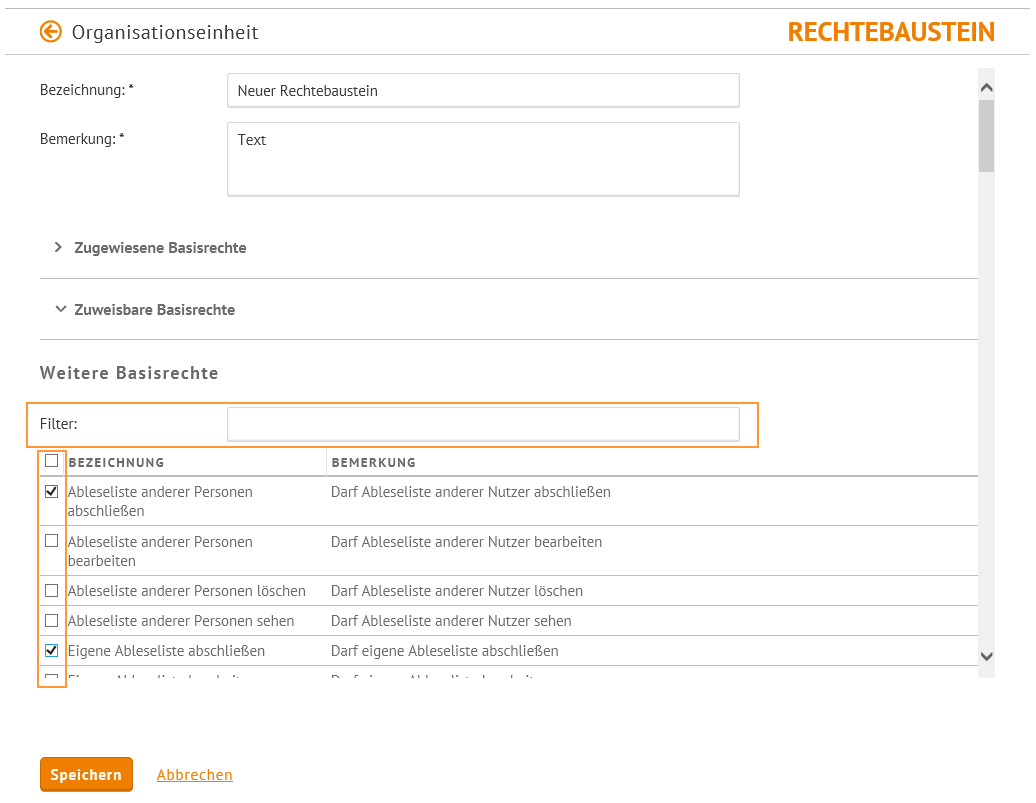
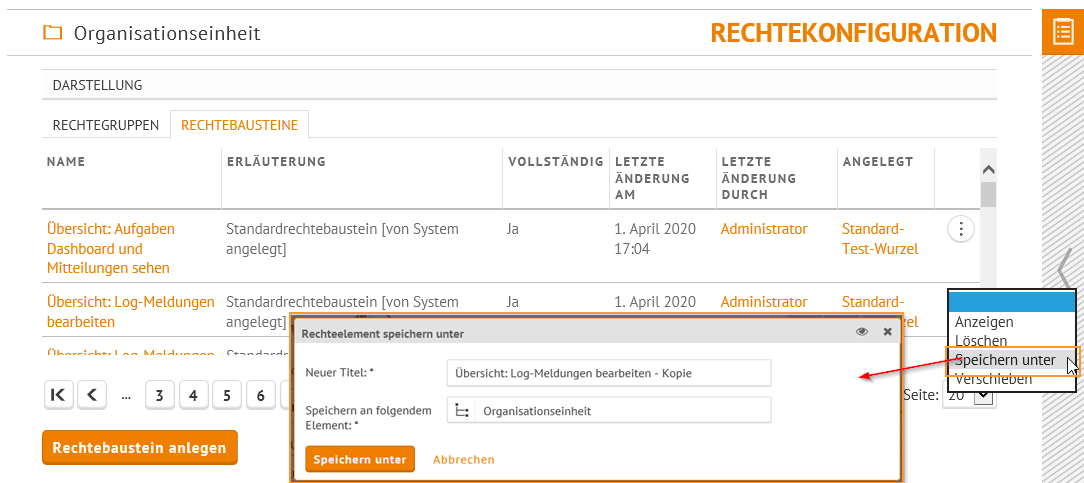
- Dazu gehen Sie auf den Register „Rechtebausteine" und klicken dort auf „Rechtebaustein anlegen". Hinweis: Sie können auch bereits bestehende - ähnliche - Rechtebausteine kopieren und diese stattdessen bearbeiten.
- Wählen Sie die Bezeichnung und die Bemerkung entsprechend der Idee, die Sie für diesen Baustein an Inhalten haben.
- Wählen Sie entsprechende Basisrechte aus und denken Sie daran zu speichern.
Wichtig ist, dass
- Sie verstanden haben, dass Rechtebausteine einander ergänzen, wenn Sie zu einer Rechtegruppe zusammengeführt werden.
- Es kein Problem ist, wenn Basisrechte in Rechtegruppen mehrfach genannt werden. Sie werden einfach als eine Berechtigung übernommen.
- Sie ein Konzept haben, das Sie beim Anlegen in allen Rechtebausteinen durchziehen. Bspw. bilden Sie Rechtebausteine pro Berechtigungsstufe, oder pro Aufgabe, oder pro Berechtigungslevel der Personas, die Sie identifiziert haben.
- Eine Person nie mehr Rechte vergeben kann, als sie selbst hat.
Eigene Rechtegruppen: Erstellung eigener Rechtegruppen
Vergleichen Sie unter 2.2 – befolgen Sie dieselben Schritte auch hier.
Eigene Rechtegruppen: Ordnen Sie Benutzerrechte zu
Vergleichen Sie unter 1.2 – befolgen Sie dieselben Schritte auch hier.
Was tun wenn...
ich die Standardrechtegruppen/-bausteine weiter unten nicht mehr sehen möchte?
Um Standardrechtegruppen, Standardrechtebausteine, oder auch eigens angelegte Gruppen oder Bausteine weiter unten in der Struktur nicht mehr anzuzeigen haben Sie die Möglichkeit, diese mit Hilfe der Erweiterten Einstellungen einzuschränken. So werden diese in der weiteren Struktur (im folgenden "Ast" der Baumstruktur) nicht mehr angezeigt und stehen somit nicht mehr zur Auswahl und Zuordnung zur Verfügung.
So können Sie beispielsweise beeinflussen, dass weiter unten nicht mehr Rechte vergeben werden können, als Sie in bestimmten Rechtegruppen zur Verfügung stehen. Bedenken Sie, dass eine Person niemals mehr Rechte vergeben kann, als sie selbst hat.
ich eine angelegte Rechtegruppe/-baustein mir bei der Auswahl nicht angezeigt wird?
Übrprüfen Sie, ob das Element 1) korrekt gespeichert wurde und 2) vielleicht jemand den Baustein oder die Gruppe weiter unten ausgeblendet hat - dies ist über die Erweiterten Einstellungen einer Organisationseinheit möglich.
ich alle Zuordnungen auf einmal entfernen will, um ganz neu die Zuordnungen vorzunehmen?
Auch hier können Sie Schritt 1.2.1 befolgen: Gehen Sie alle Zuordnungen durch und löschen Sie diese. Am besten mit Hilfe der Aufgabe Benutzerrechte und in der Listenansicht über das Aktionsmenü. Danach können Sie die Zuordnungen neu definieren.
eine Person, der eine von mir zusammengestellte Rechtegruppe zugeordnet ist, sich nicht anmelden kann?
Beachten Sie die unter 2. gegebenen Einrichtungshinweise. Es gibt bestimmte Mindestrechte, auf die Sie bei der Vergabe der Rechtebausteine oder auch der Basisrechte ganz konkret achten sollten. Es gibt auch für die Anmeldung in der Webanwendung, sowie in der Desktopanwendung oder der App eigene Rechte, die Sie entsprechend vergeben oder entziehen können.
Hinweis zum Baustein bzw. Basisrecht: "Allgemein, Anwendungen: Desktopanwendung"
Wenn man diesen Standardrechtebaustein besitzt, so kann man in der Desktopanwendung möglicherweise mehr machen, als in der Webanwendung, da sich die Rechteprüfung dort wesentlich von der Rechteprüfung in der Webanwendung unterscheidt. Aus diesem Grund und da die Desktopanwendung nicht mehr für alltägliche Aufgaben notwendig ist, ist dieser Baustein nur den Standardrechtegruppen "Schreibrechte" und "Alle Rechte" zugeordnet, da diese somit nicht mehr Rechte erhalten würden, als sie sowieso haben.
eine Person nicht alles auswerten kann, was sie sehen soll?
Beachten Sie die unter 2. gegebenen Einrichtungshinweise. Es gibt bestimmte Rechtekombinationen, die Sie wissen sollten. Bspw. ist es unbedingt notwendig, wenn die Person den Verbrauch auswerten können soll, dass er nicht nur die Möglichkeit bekommt, die Aufgabe Freie Auswertung zu sehen und bspw. die Auswertungsfunktion Verbrauch bzw. Wert erhält, sondern er muss auch den Standardrechtebaustein erhalten auf dem entsprechenden Elementtyp den Verbrauch sehen zu dürfen.
eine Fehlermeldung entsteht, wenn eine Person mit einer neuen Rechtegruppe sich durch den Baum navigiert?
Als erste Instanz sollten Sie kontrollieren, ob Sie die Einrichtungshinweise unter 2. befolgt haben. Wenn Sie auf einem Element, dass die Person zum navigieren sehen soll, keine Aufgabe zur Verfügung hat, die die Person sehen darf, wird eine Fehlermeldung erscheinen, da es immer notwendig ist, beides auszuwählen, um etwas anzeigen zu können. Hat eine Person beispielsweise das Recht, Energieliegenschaften zu sehen, aber keine Aufgabe, die auf diesem Element zur Verfügung steht, da er nur Direktablesungen hat, so wird er beim Navigieren, sobald er eine Energieliegenschaft auswählt (nicht nur im Menü aufklappt!) eine Fehlermeldung erhalten. Wir empfehlen hier mindestens das Dashboard, grafische oder geografische Navigation oder die Aufgabe Favoriten.
Sollte dies nicht der Fall sein, so sollten Sie unter allen Umständen den Informationstext der Fehlermeldung lesen und darauf entsprechend reagieren.