

Benutzerrechte
Inhaltsverzeichnis
- Aufgabe Benutzerrechte –Listenansicht
- Benutzerrechte anlegen
- Änderungen anzeigen
- Weiterführende Informationen
- Verfügbarkeit und Sichtbarkeit
Mit Hilfe von Benutzerrechten wird für eine in der Software angelegten Person der Zugang zu Elementen (Organisationseinheiten, Energieliegenschaften, Einheiten, Zähler, Zählwerke sowie Wetterstationen) geregelt, sowie die Möglichkeiten, bestimmte Aufgaben zu sehen, sowie Aktionen durchführen zu können.
Diese Rechte können Anwendern der Software über die Person, mit der sie sich am System anmelden, erteilt oder entzogen werden. Sie sind auf ein Element bezogen und gelten ab da und werden somit im Baum nach unten vererbt.
Hinweis: Alle mit [Migration] und einer Folge aus Zeichen und Zahlen als Bezeichnung angezeigten Rechtegruppen sind solche, die durch eine Migration alter Benuterrechte auf die aktuellen Benutzerrechte automatisch vom System erstellt wurden. Es ist empfehlenswert, die Standardrechtegruppen, die vom Softwarehersteller angeboten werden, zu verwenden. Näheres dazu finden Sie im betreffenden Leitfaden zur Migration der Benutzerrechte auf Rechtegruppen.
Video-Tutorial zum Rechtesystem (Sprache: Deutsch | Dauer: ca. 7 Minuten) Das Video veranschaulicht die Bedienung und unterstützt die nachfolgende textuelle Beschreibung.
Aufgabe Benutzerrechte –Listenansicht
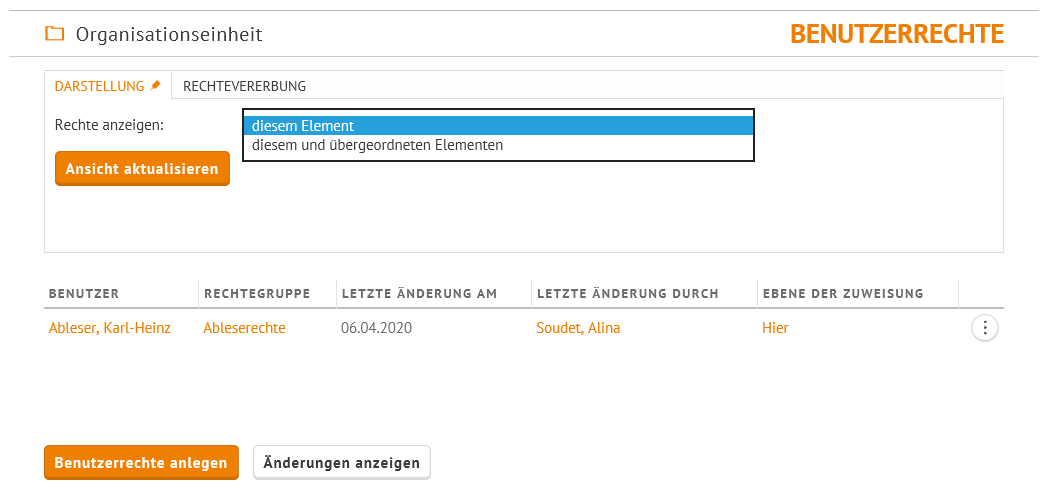
Bei Auswählen der Aufgabe „Benutzerrechte" auf eine Organisationseinheit oder Energieliegenschaft erscheint zunächst die Liste der hier, d.h. auf diesem Element, vergebenen Benutzerrechte. Dabei werden nur die hier explizit zugeordneten angezeigt, nicht die, die auch von oben geerbt werden.
Menüpunkte: „Darstellung"
Unter „Darstellung" kann beeinflusst werden, ob nur die hier explizit vergebenen Rechtezuweisungen, oder auch die von darüberliegenden Elementen angezeigt werden sollen.
Menüpunkt „Rechtevererbung"
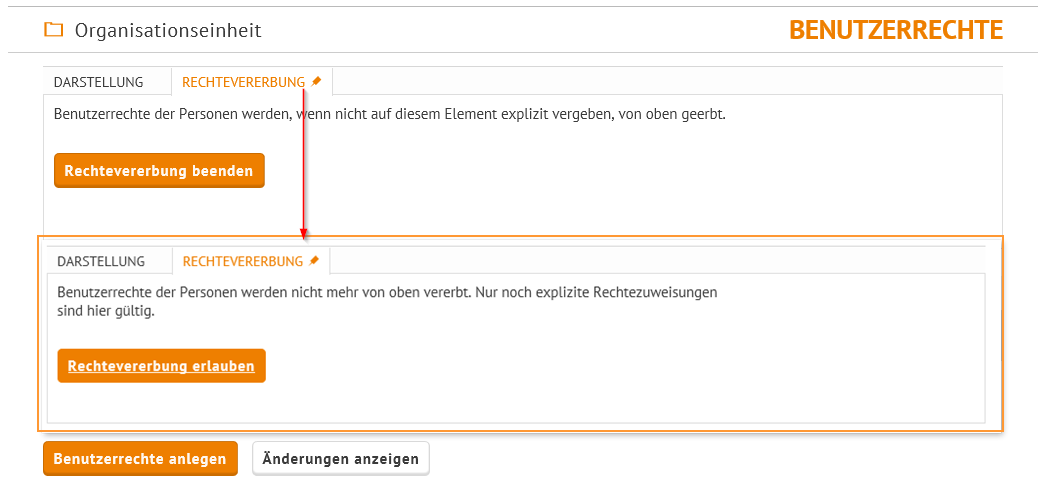
Im Register „Rechtevererbung" kann ggf. die Vererbung der bis hierhin vergebenen Rechte beendet werden. Das heißt, dass alle über dem derzeitig ausgewählten Element eingerichteten Benutzerrechte immer auch bis hierhin vererbt werden, außer, es werden hier explizit für eine Person andere Rechte eingestellt.
Beispiel: Person A hat auf der übergeordneten Organisationseinheit alle Rechte, erhält aber ab der hier ausgewählten Organisationseinheit nur noch eingeschränkte Leserechte.
Wenn für alle Personen, die darüber angelegt sind und Rechte erhalten haben, hier die Rechte entzogen werden sollen, außer für bestimmte Personen, dann muss hier die Vererbung beendet werden.
Hinweis: Um dies über den Button „Rechtevererbung beenden" machen zu können, müssen Sie sicherstellen, dass die Person, mit der Sie gerade angemeldet sind, hier explizit Rechte zugewiesen hat, da sonst eine Fehlermeldung erscheint und somit der Zustand, dass Sie sich selbst aussperren, nicht erstellt werden kann.
Das heißt, auf dieser Ebene muss mindestens für die Person, die die Aktion ausführt, sowie für die Person(en), die das Element weiterhin sehen bzw. bearbeiten können sollen, hier eine explizite Zuweisung der Benutzerrechte erfolgt sein.
Bei Betätigen des Buttons werden dann für alle anderen alle Rechte ab diesem Element und darunter die Rechte entzogen. Ist die Rechtevererbung beendet, können Sie dies am Text im geöffneten Register lesen. Ebenso ändert sich der Button, der dann die Rechtevererbung wieder in Kraft setzen kann.
Aktionsmenü in der Liste
Über das Aktionsmenü in der Liste können die eingetragenen Rechtezuweisungen erneut bearbeitet oder auch gelöscht werden. Damit werden die bisher zugewiesenen Rechte überschrieben. Zudem kann hier eine Historie der Änderungen eingesehen werden, wodurch immer nachvollziehbar ist, wer wem wann welche Rechte zugewiesen hat. Über die Auswahl „Änderungen anzeigen" am Aktionsmenü wird die Historie nur zu diesem Eintrag angezeigt. Eine Historie aller Änderungen können Sie über den Button „Änderungen anzeigen" am unteren Bildschirmrand einsehen.
Änderungen anzeigen
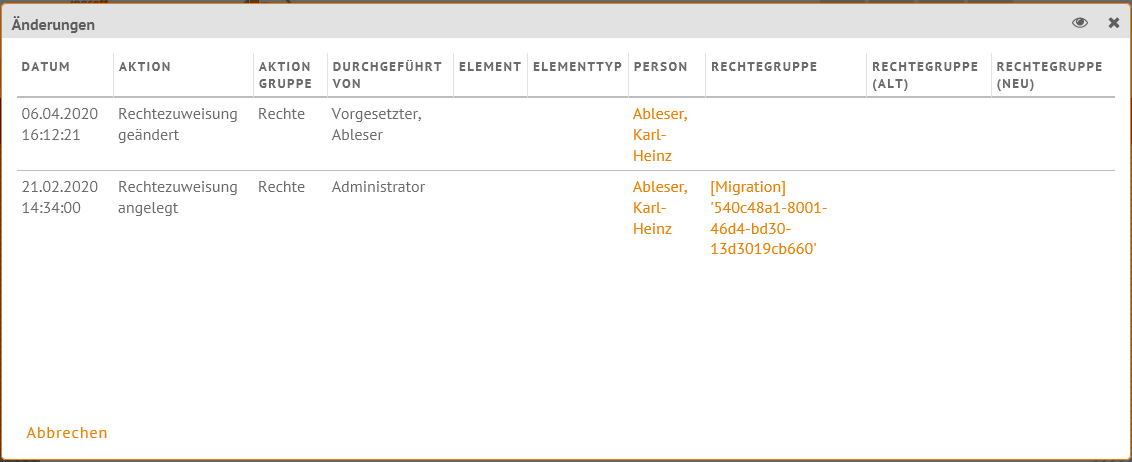
Über Änderungen anzeigen wird ein Pop-Up geöffnet, in welchem genau nachvollzogen werden kann, welche Änderungen sich bei der Rechtezuweisung auf diesem Element ergeben haben. Dabei wird dokumentiert wann, für welche Person, von welcher Person welche Änderung durchgeführt wurde - also bspw. welche Rechtegruppe (alt) in welche Rechtegruppe (neu) geändert wurde. Zudem wird das Anlegen und das Löschen einer Zuweisung einer bestimmten Rechtegruppe zu einer Person auf diesem Element dokumentiert.
Wenn eine Rechtegruppe mit Hilfe der Funktion "Ersetzen" ausgetauscht wurde, taucht diese Änderung auch als Dokumentation in dieser Liste auf.
Hinweis: Wenn unter Darstellung "diesem und übergeordnete Elemente" ausgewählt wird, so verschwindet der Button am unteren Rand der Liste, da die übergeordnet stattgefundenen Änderungen nicht eingesehen werden können. Um diese Änderungen einsehen zu können, müssen Sie das Element wechseln.
Benutzerrechte anlegen
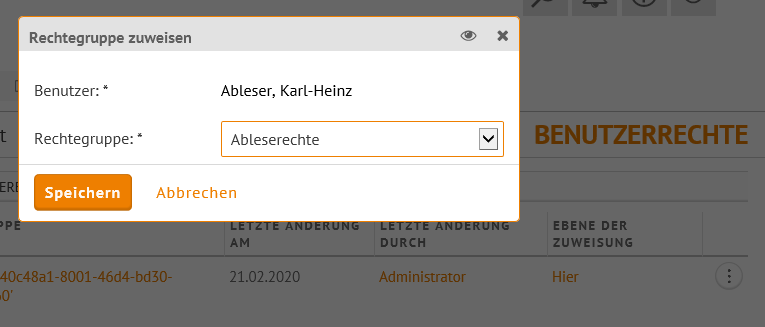
Über den Button „Benutzerrechte anlegen" können neue Zuweisungen auf dem ausgewählten Element zwischen Personen und Rechtegruppen vorgenommen werden. Dazu öffnet sich ein Pop-Up indem zunächst eine bereits angelegte Person, sowie die dazu mögliche Rechtegruppen angezeigt und ausgewählt werden können.
Der Einstiegspunkt einer Person nach der Anmeldung ist standardmäßig die Organisationseinheit, auf der sie angelegt ist. Erfolgt für die Person auf dieser Organisationseinheit keine Zuordnung zu einer Rechtegruppe, so steht der Person die Aufgabe Favoriten zur Verfügung. Im ersten Register "Berechtigte" werden Links zu allen Elementen aufgeführt, auf denen eine Zuordnung für die Benutzerrechte angelegt wurde.
Hinweis: Entzieht man der Person auf der Organisationseinheit das Recht für die Aufgabe Favoriten, z.B. indem man die Standardrechtegruppe "keine Rechte" zuordnet, so steht die Aufgabe Favoriten nicht zur Verfügung und die Person muss sich direkt mit einem Link zu dem Element, auf dem sie Benutzerrechte besitzt, anmelden, da ein Navigieren von der Heimatorganisationseinheit nicht möglich ist.
Änderungen anzeigen
Eine Historie aller Änderungen der Rechtezuweisungen zu dieser Person auf dieser Ebene können Sie über den Button „Änderungen anzeigen" am unteren Bildschirmrand einsehen. Wenn Sie die Änderungen zu nur einem der Einträge sehen wollen, müssen Sie „Änderungen anzeigen" über das Aktionsmenü der Liste der Benutzerrechte wählen.
Weiterführende Informationen
Aufgabe: Rechtekonfiguration – zur Definition neuer Rechtegruppen
Leitfaden zur Migration der Benutzerrechte auf Rechtegruppen
Verfügbarkeit und Sichtbarkeit
Lizenzuebersicht%20-%20Standardlizenzen.html
Verfügbar auf: Organisationseinheit
Aufgabengruppe: Einstellungen
- Personen: Rechtebausteine,-gruppen und -zuweisungen sehen
- Personen: Rechtebausteine,-gruppen und -zuweisungen verwalten
Lizenz: unabhängig von der Edition
Hinweis: Lizenzen, die vor 2018 erworben wurden können abweichen.