Darstellung
Inhaltsverzeichnis
- Diagrammtyp
- Ansicht und Kalenderereignisse
- Ereignisse in der Grafik
- Einstellungen zu den einzelnen Reihen
- Beispiel
- Weiterführende Informationen
Der Diagrammtyp wirkt sich zum einen auf die Darstellung der Diagrammdaten und zum anderen auf die unter "Daten" einstellbaren Auswertungsmöglichkeiten aus.
Diagrammtyp
Zeitreihendiagramm
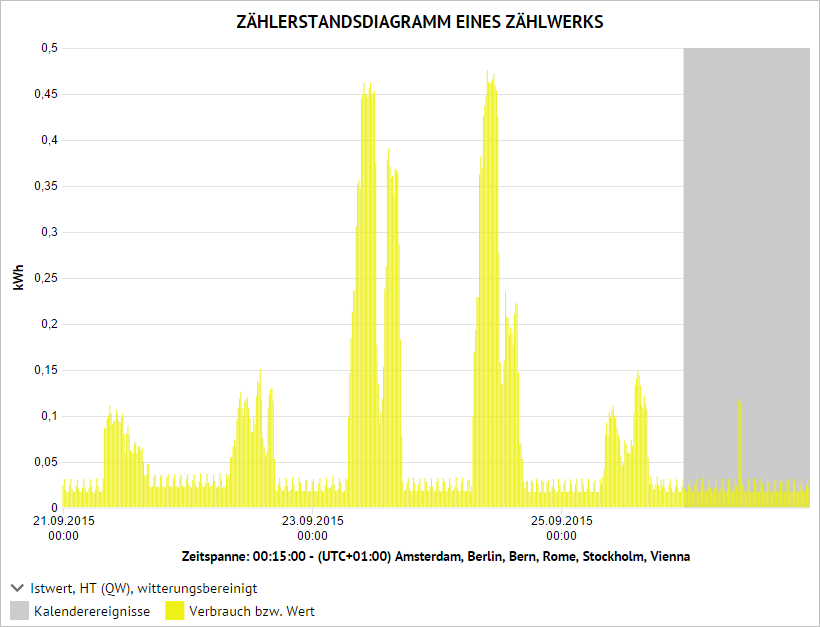
Standardwert bei dem Aufruf der Aufgabe "Freie Auswertung". Auf der x-Achse werden die Zeitintervalle entsprechend den Zeitraumeinstellungen abgetragen. Auf der y-Achse werden die Werte der Ergebnisdatenreihen entsprechend der Definitionen im Register "Daten" abgetragen.
Rasterdiagramm
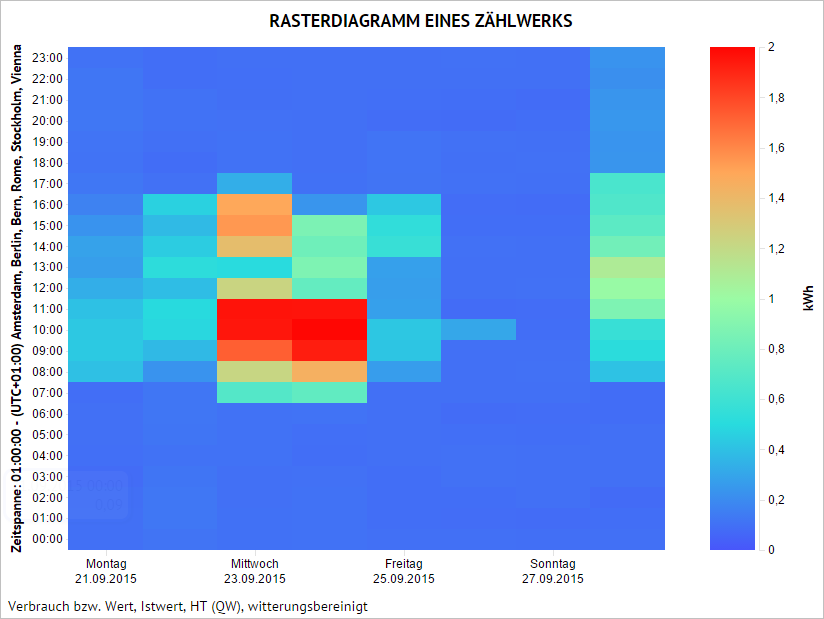
In Auswertungen dieses Diagrammtyps kann nur eine Datenreihe definiert werden. Hierbei stellen beide Achsen des kartesischen Koordinatensystems jeweils Zeitachsen mit unterschiedlicher Auflösung dar. Typischerweise werden die Stunden eines Tages auf der y-Achse aufgetragen und die Tage auf der x-Achse. Die auf der x-Achse dargestellten Intervalle entsprechen der in den Einstellung zum werden im Register Zeitraum definiert. Die Werte werden in der nächst feineren Auflösung der Datenreihe dargestellt. Liegen die Werte für die Datenreihe nicht in einer feineren Auflösung vor, so ist die Darstellung des Rasterdiagramms nicht möglich.
Die Werte der darzustellenden Größe werden im entsprechenden Schnittpunkt der x- und y-Koordinaten auf Basis einer sich über den Wertebereich erstreckenden Farbskala aufgetragen.
In dieser Darstellungsform, die dem Webmuster eines Teppichs ähnelt, erkennt der menschliche Betrachter regelmäßige Muster und vor allem auch Abweichungen von diesen Mustern "auf einen Blick". Rasterdiagramme sind geeignet, lange Zeitreihen kompakt darzustellen und Muster zu verdeutlichen.
Auf Ebene der Energieliegenschaft, Einheit, Energiefaktor, Zähler und Zählwerk ist im Bereich der Aufgabenkategorie "Analyse" ein Rasterdiagramm in der Aufgabe "Rasterauswertung" vordefiniert.
Zählerstandsdiagramm
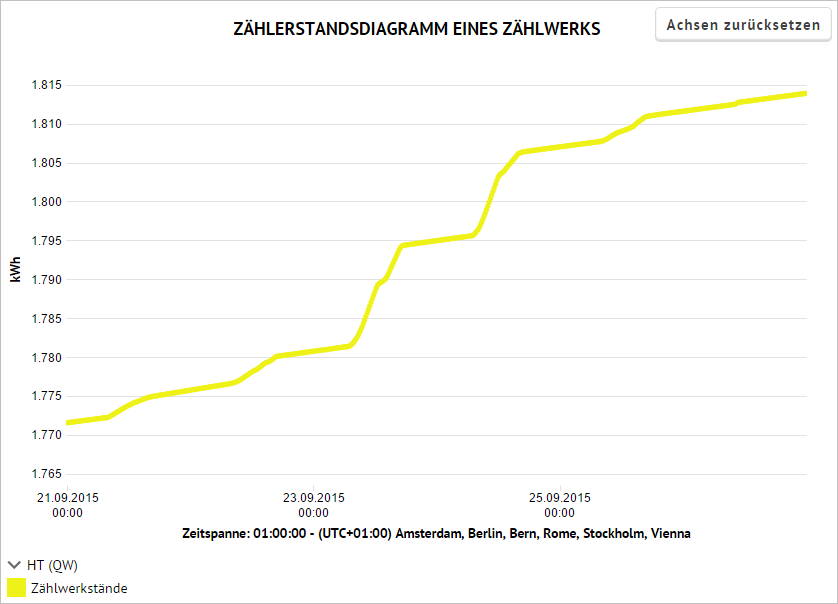
Zählerstandsdiagramme dienen der Visualisierung von Zählerständen. Es können ausschließlich Datenreihen der Funktion "Zählerwerkstände" definiert werden.
Auf Ebene des Zählwerks ist im Bereich der Aufgabenkategorie "Analyse" eine Zählerstandsauswertung des Zählwerks in der Aufgabe "Zählerstandsauswertung" vordefiniert.
Hinweis: Zählerstandsdiagramme werden in Berichten nicht unterstützt.
Punktdiagramm
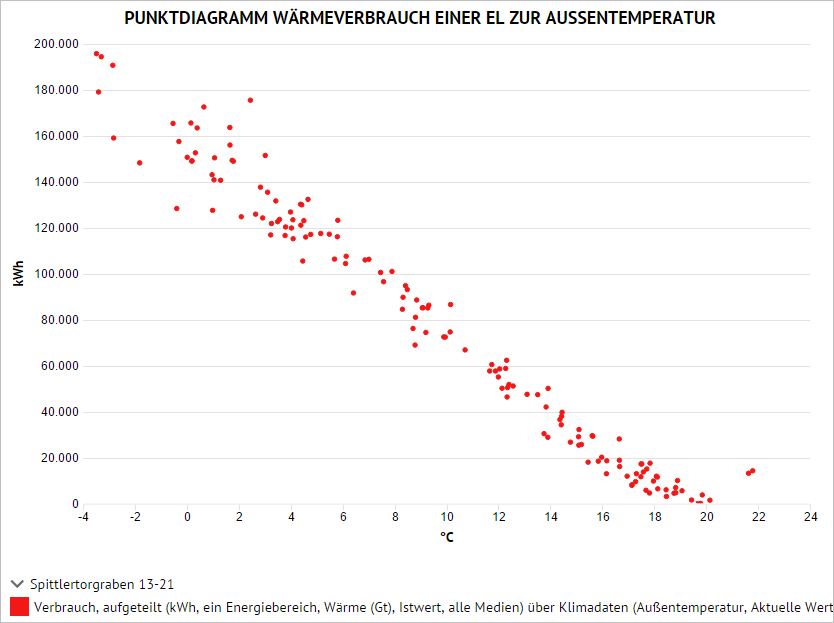
Punkt- oder Streudiagramme stellen im Allgemeinen Wertepaare (z.B. Außentemperatur und Heizwärmeverbrauch) in einem kartesischen Koordinatensystem dar. Es ergibt sich so eine Punktewolke. Im Umfeld des Energiemanagements bilden Diagramme diesen Typs meist zwei Zeitreihen ab, wobei Werte für gleiche Zeitpunkte ein Wertepaar bilden. Dies ermöglicht die Abhängigkeit eines Wertes von einem anderen darzustellen.
Die erste Datenreihendefinition bestimmt die x-Achse. Bei Verwendung einer Funktion mit dem Zusatz "[...], aufgeteilt" werden ggf. mehrere x-Achsen definiert. Für das Erstellen eines Punktdiagramms muss mindestens eine weitere Datenreihe definiert werden. Jede Ergebnisdatenreihe aus den weiteren Datenreihendefinitionen definiert die zu den x-Werten gehörigen y-Werte. Die Punkte werden in der Farbe der jeweiligen Ergebnisdatenreihe dargestellt.
Siehe Beispiel unten.
Benchmarkdiagramm
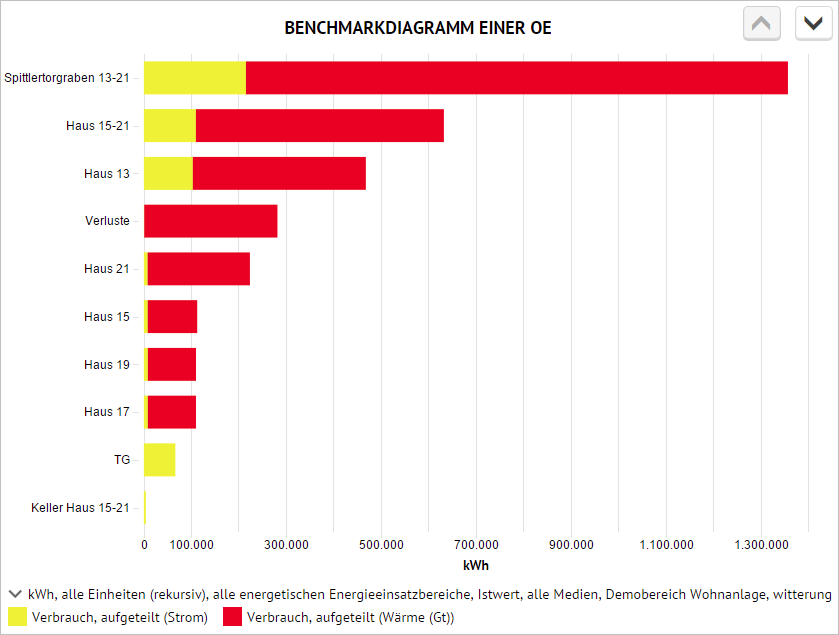
Bei diesem Diagrammtyp werden Verbrauchs-, Kosten- oder Emissionswerte des ausgewerteten Elements als Balkendiagramm z.B. nach Objekten aufgeteilt dargestellt. Die Objekte werden auf der y-Achse abgetragen und absteigend nach dem Verbrauch sortiert. Enthält das auszuwertende Element mehr als zehn Objekte, so erfolgt ein Paging. Dabei werden die Objekte in Zehnergruppen zusammengefasst, die mit den Pfeiltasten im oberen, rechten Bereich durchgeblättert werden können.
Es ist nur die Definition einer Datenreihe möglich, hierzu stehen die Auswertungsfunktionen "Verbrauch, aufgeteilt", "Kosten, aufgeteilt" und "Emissionen, aufgeteilt" zur Verfügung.
Es wird entsprechend der in "Zeitraum" eingestellten Auflösung ausschließlich das letzte Intervall des gewählten Zeitraums dargestellt. Auch bei Veränderungen der Zeitraumeinstellungen über die Scrollbalken unterhalb und rechts neben der Grafik, gilt diese Logik.
Die erste Ebene, auf der eine Aufteilung erfolgt, stellt die Einteilung auf der y-Achse dar. Da in der Vorbelegung eine Aufteilung nach Objekten stattfindet, befinden sich hier die Objekte auf der y-Achse. Jede weitere Aufteilungsebene fährt zu einer Stapelung der einzelnen Balken. Beispiel: Eine Energieliegenschaft mit den Energieeinsatzbereichen "Strom", "Wärme(Gt)" und "Wasser" werden die Objekte summiert aber nach Energieeinsatzbereichen (erste Ebene ergibt Beschriftung der y-Achse) aufgeteilt dargestellt. In diesem Fall ergeben sich die Maßeinheiten "kWh" und "m3", die über zwei x-Achsen dargestellt werden. Wie gewohnt werden Werte ab der zweiten Achse mit Versatz dargestellt.
Hinweis: Da die Energieeinsatzbereiche "Strom" und "Wärme(Gt)" bereits auf der y-Achse unterschieden und jeweils in "kWh" abgetragen werden, erhalten sie die gleiche Färbung. Im Beispiel werden beide Balken gelb dargestellt. 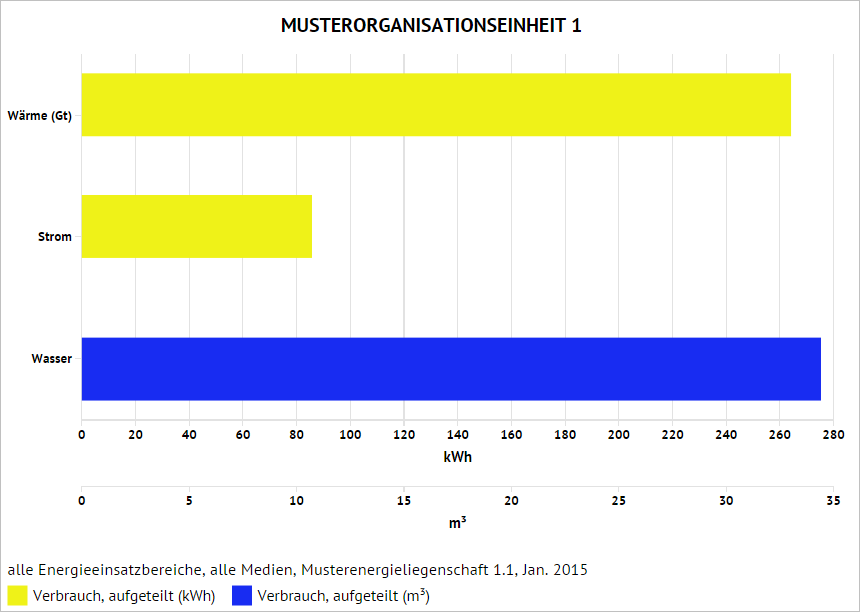
Auf Ebene der Organisationseinheit ist im Bereich der Aufgabenkategorie "Analyse" ein Benchmarkdiagramm in der Aufgabe "Benchmarkauswertung" vordefiniert.
Ansicht und Kalenderereignisse
Wird in den Zeitraumeinstellungen eine Auflösung feiner oder gleich "Tag" gewählt und wurde der Diagrammtyp "Zeitreihendiagramm" gewählt, so werden Wochenenden und bundesweite Feiertage des dargestellten Zeitraums angezeigt werden. Im Diagramm sind entsprechende Intervalle grau hinterlegt und erscheinen als "Kalenderereignisse" in der Legende. Durch Deaktivierung der Option werden die Kalenderereignisse ausgeblendet.
Eine Auswertung kann in einem Diagramm (siehe Beispielabbildungen in der Beschreibung der Diagrammtypen) oder als Tabelle dargestellt werden.
Allgemeines zur Tabellendarstellung
Die Werte der Ergebnisdatenreihen werden in Spalten abgetragen. Zu jeder Wertspalte schließt sich eine Spalte zum Messstatus an. Entspricht der Messstatus eines Werts nicht "Wahrer Wert", abgekürzt mit "W", so ist die Abkürzung des zugehörigen Messstatus eingetragen.
Ebenso wie die Gestalt des Diagramms unterscheidet sich die Tabellendarstellung verschiedener Diagrammtypen.
Zeitreihendiagramm
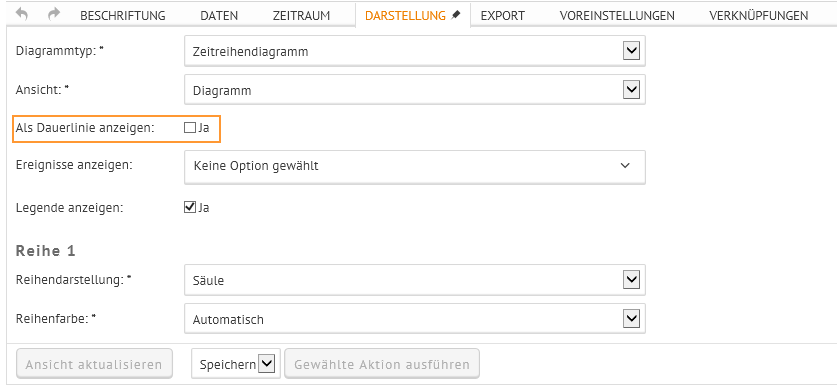
In beiden Gestalten (Diagramm, sowie Tabelle) kann die Option der Dauerlinie gewählt werden. Eine Dauerlinie sortiert die Werte der Größe nach und stellt (default auf Stunde eingestellt) in der aktuellen Auflösung und Zeitraum die erfassten Werte der Größe nach sortiert dar. Sollte sich der exakt selbe Wert häufiger finden, werden diese nach Zeitpunkt des Auftretens sortiert. Für diese Darstellung muss auf Zählerebene mindestens eine Auflösung "Stunde" vorhanden sein.
So können bspw. Leistungsspitzen oder die Nutzleistung eines BHKWs herausgefunden werden.
Hinweis: Die Auflösung der x-Achse ändert sich dann auf die gewählte Auflösung, angezeigt in Stunden. bsp.: Auflösung der Darstellung auf "Tag" bedeutet, dass dennoch noch Stundenwerte auf der x-Achse angetragen werden, jedoch pro Tag - jeweils bei 24, 48, etc Stunden.
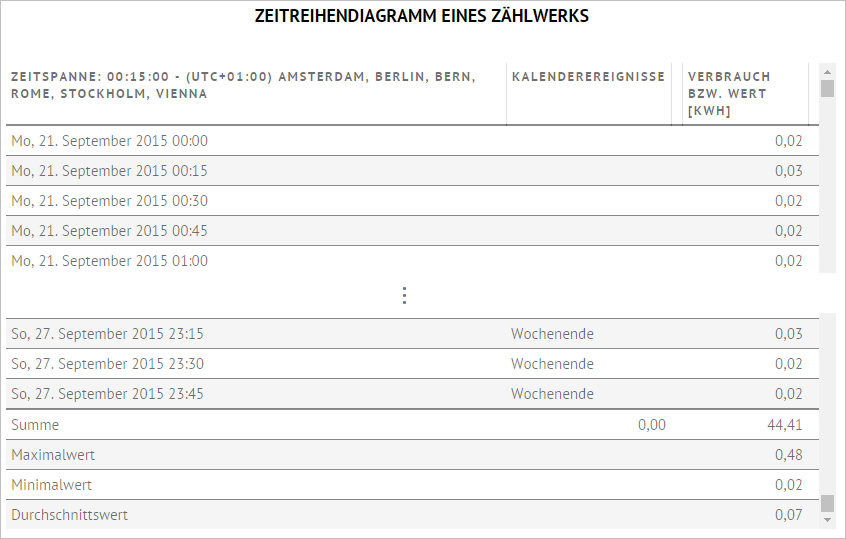
In der ersten Spalte einer Tabellendarstellung werden die Intervalle entsprechend der Zeitraumeinstellungen abgetragen.
Ist die Option "Kalenderereignisse" aktiviert, so wird eine zusätzliche Spalte "Kalenderereignisse" dargestellt, die zu den entsprechenden Intervallen die Beschreibung des Kalenderereignisses enthält.
Anschließend werden die Wert- und Messstatusspalten der (Ergebnis-)Datenreihen aufgelistet. Stehen für eine Datenreihe keine Werte zur Verfügung, da Zeitabschnitte ausgewertet werden, in denen das zugehörige Element nicht definiert ist, so bleiben die entsprechenden Zellen leer.
Wurden Vergleichsreihen definiert, so schließt sich je Vergleichsreihe eine Spalte an, die die Intervalle des Vergleichszeitraums sowie die Wert- und Messstatusspalten der Vergleichsreihen auflistet.
Unterhalb der Tabelle werden jeweils die Summe, der Durchschnitt sowie das Maximum und Minimum der dargestellten Tabelleneinträge aufgelistet.
Dies wird nicht angezeigt, wenn Sie die transponierte Tabellendarstellung wählen. Diese Darstellungsart ermöglicht es, die Zeitpunkte zu Spalten zu wandeln und die Datenreihen zu Reihen. Speziell bei kurzen Zeitreihen (z.B. Monate eines Jahres) empfinden viele Anwender diese Darstellung als übersichtlicher.
Hinweis: Diese Darstellung steht Ihnen nur bei Zeitreihendiagrammen in Tabellendarstellung zur Verfügung.
Rasterdiagramm
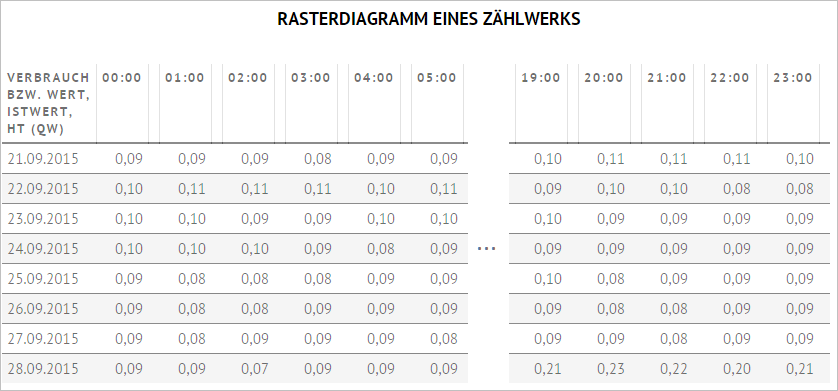
In der ersten Spalte werden die Intervalle entsprechend der Zeitraumeinstellungen abgetragen (z.B. die Tage der letzten Woche).
In den folgenden Spalten werden bezüglich des Intervalls aus Spalte eins die Werte und zugehörigen Messstatus in der nächst feineren Auflösung (Die Stunden des jeweiligen Tages) abgetragen.
Zählerstandsdiagramm
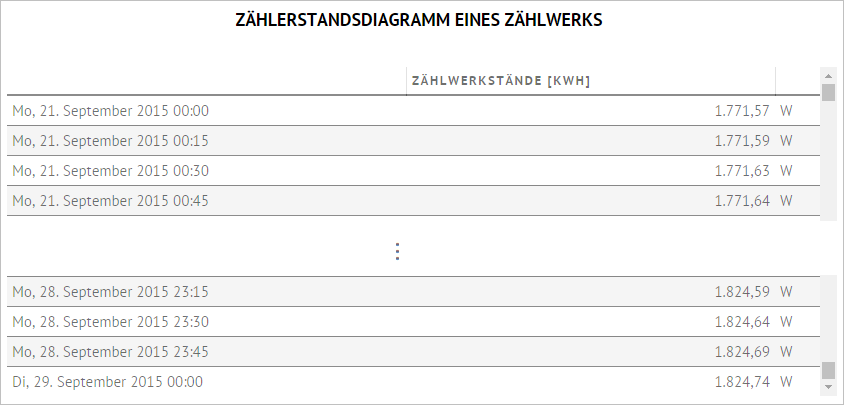
In der ersten Spalte werden die Zeitpunkte der Zählerstände aller ausgewerteten Zählwerke chronologisch (auf die Minute genau) abgetragen. Nur Minutenintervalle, in denen Zählerstände vorliegen, werden dargestellt.
Im Anschluss folgen die Spalten zu den Zählerständen mit zugehörigem Messstatus. Liegt nur für eine Teilmenge der ausgewerteten Zählwerke ein Zählerstand zu einem bestimmten Zeitpunkt vor, so bleiben die übrigen Zellen leer.
Punktdiagramm
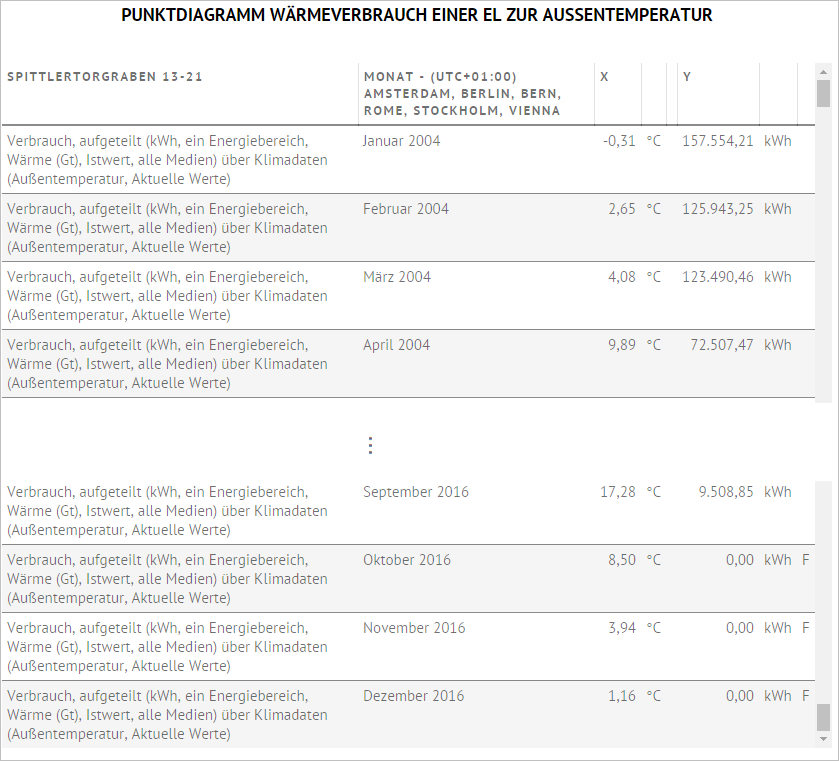
In der ersten Spalte steht die Beschreibung der Wertpaare ("[Beschreibung der zugehörigen x-(Ergebnis-)Datenreihe] über [Beschreibung der jeweiligen y-(Ergebnis-)Datenreihe]").
Es folgt die Angabe der zugehörigen Zeitintervalle entsprechend der Zeitraumeinstellungen.
Im Anschluss folgen Spalten für die x-Werte mit der zugehörigen physikalischen Einheit und dem Messstatus. Analog folgen Spalten für die y-Werte mit der zugehörigen physikalischen Einheit und dem Messstatus. Es werden demnach für alle Zeitintervalle die x/y-Wertpaare aufgelistet.
Weist die Auswertung mehrere y-(Ergebnis-)Datenreihen auf, so werden diese untereinander aufgelistet. Beispiel: In den Zeitraumeinstellungen werden drei Intervalle definiert. Es wurden zwei y-Datenreihen (y1 und y2) definiert. Dann geben die ersten drei Zeilen die Wertpaare (x,y1) und die folgenden drei Zeilen die Wertpaare zu (x,y2) an.
Aus den letzten zwei Punkten folgt, dass die Wertpaare zu Vergleichsreihen vor den übrigen Wertpaaren aufgelistet werden.
Benchmarkdiagramm
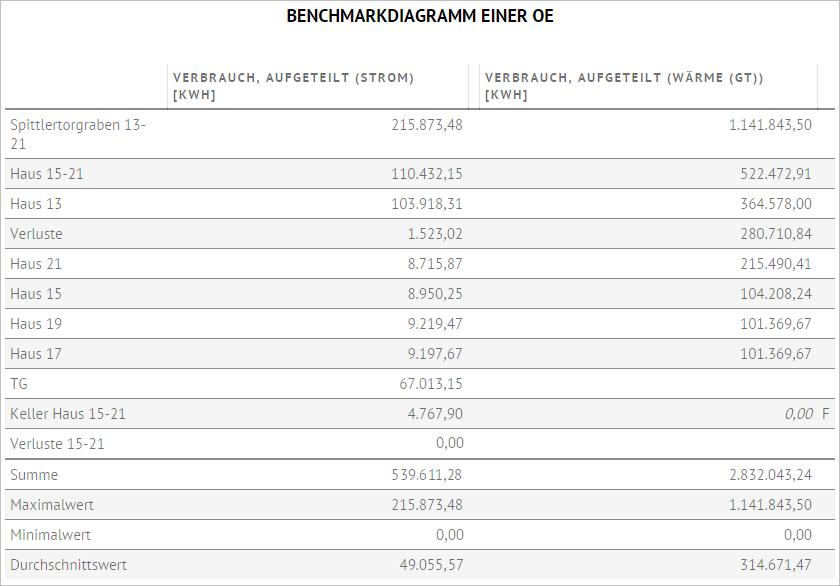
In der ersten Spalte werden die Einträge der y-Achse abgetragen (z.B. die Bezeichnungen der ausgewerteten Elemente).
In den folgenden Spalten werden die zugehörigen Werte der (Ergebnis-)Datenreihen mit Messstatus abgetragen.
Unterhalb der Tabelle werden jeweils die Summe, der Durchschnitt sowie das Maximum und Minimum der dargestellten Tabelleneinträge aufgelistet.
Ereignisse in der Grafik
Für Zeitreihendiagramme in der Ansicht "Grafik" können über die Einstellung "Ereignisse anzeigen" Anmerkungen und Rückmeldungen, noch nicht erledigte Arbeitsaufträge, Maßnahmen sowie Auffälligkeiten aus Überwachungen in der Grafik angezeigt werden. Eine detaillierte Beschreibung der Funktionsweise befindet sich hier.
Einstellungen zu den einzelnen Reihen
Reihentitel
Über die Option "Reihentitel" lässt sich der Titel der angefragten Datenreihe ändern. Ergeben sich aus einer angefragten Datenreihe mehrere Ergebnisreihen, so wird das Unterscheidungsmerkmal, wie z.B. der konkrete jeweilige Energiebereich, in Klammern hinter dem Reihentitel dargestellt. Wird kein Reihentitel angegeben, so bleibt es bei dem automatisch vergebenen Titel.
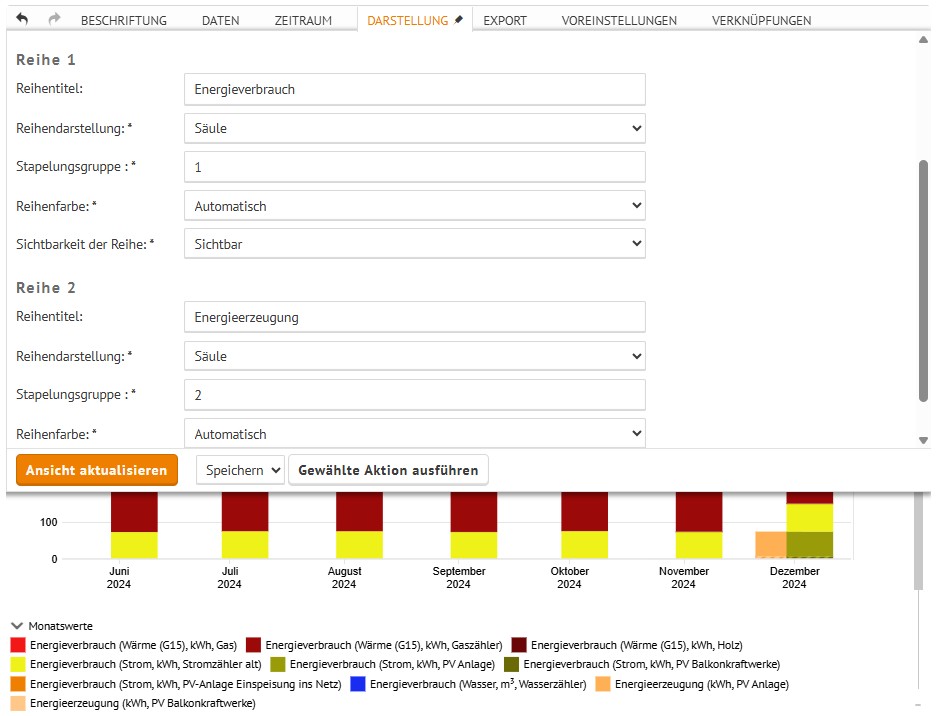
Folgende Darstellung veranschaulicht die Funktionsweise des Reihentitels: Für jede Datenreihe - hier in jeweils "Energieverbrauch" und "Energieerzeugung" umbenannt - wird ein eigener Reihentitel vergeben. Durch die Wahl, die Energiebereiche und Zähler aufgeteilt darzustellen, erscheint der Reihentitel vor jedem Energiebereich und Zähler, welche wiederum in Klammern hintern dem jeweiligen Reihentitel erscheinen.
Die folgenden weiteren Einstellungen stehen nur für die Ansicht "Diagramm" zur Verfügung.
Reihendarstellung
Die Werte einer Datenreihe können in Zeitreihen- und Zählerstandsdiagrammen als Säulen, Linien (Punkte mit Verbindungslinie) oder Punkte dargestellt werden. Ob bspw. die Säule zu einem Wert überhaupt dargestellt wird und ob die Darstellung als solide Säule oder mit Schraffur erfolgt ist von der Wertegüte bzw. Messstatus abhängig. Bei Linien und Punktdarstellung ist eine Schraffur nicht möglich, sodass hier ein Dreieck statt eines Punktes verdeutlicht, dass es sich um einen Wert geringerer Güte handelt.
Unabhängig von der Reihenfolge und Stapelungsgruppe der im Register "Daten" definierten Datenreihen werden Datenreihen der Darstellungsform "Punkt" immer vor Datenreihen der Darstellungsform "Linie" und diese wiederum vor Datenreihen der Darstellungsform "Säule" gezeichnet. So kann es nicht passieren, dass ein Datenpunkt nicht zu sehen ist, da er von einer Säule verdeckt wird.
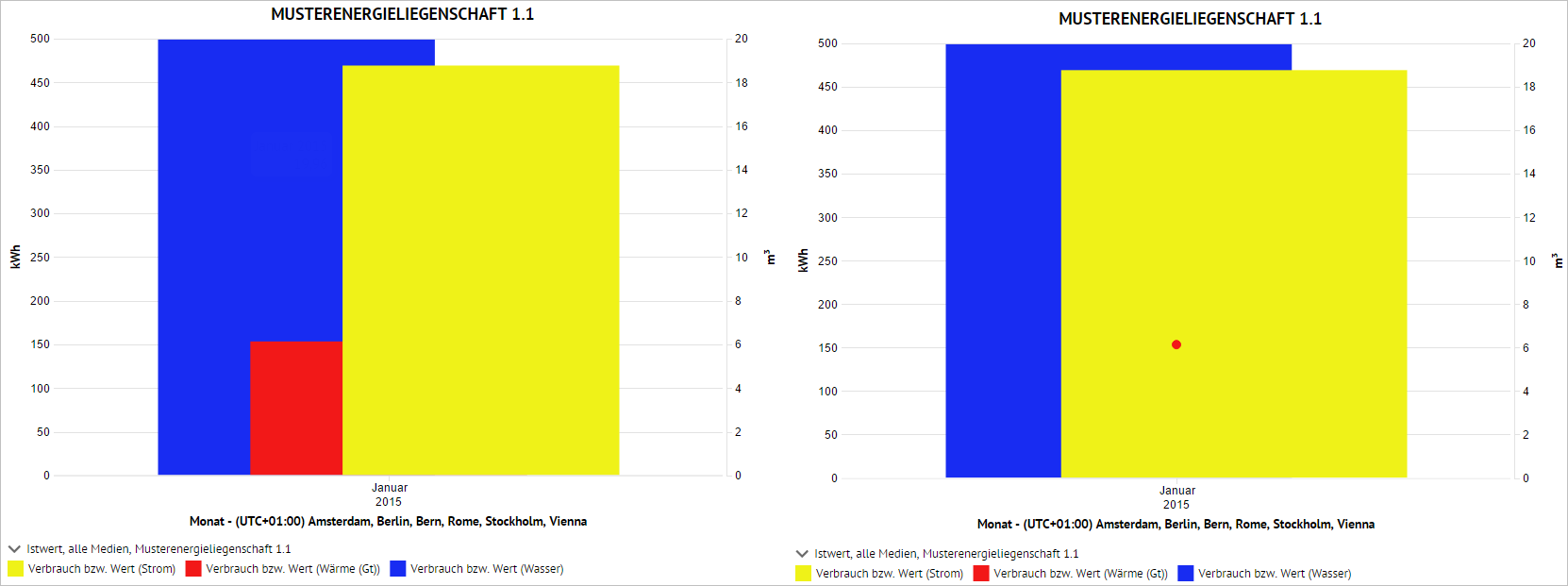
Folgende Abbildung verdeutlicht den Sachverhalt. Links werden drei Datenreihen in Säulendarstellung entsprechend der Reihenfolge im der Datenreihendefinition überlappend dargestellt.
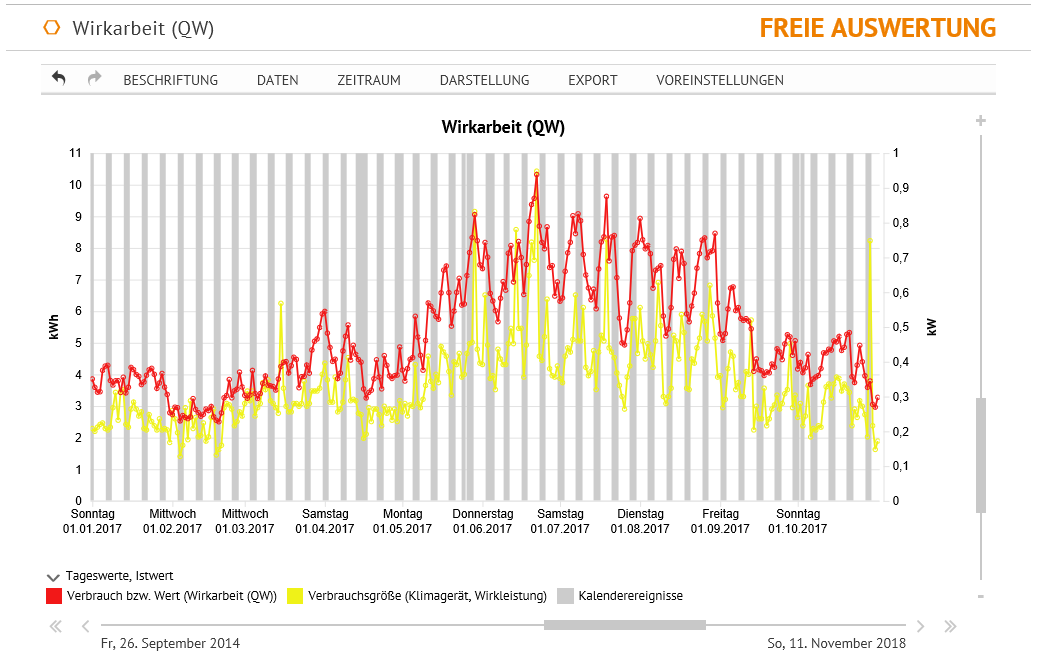
Stapelungsgruppe
Falls in einem Zeitreihendiagramm oder Zählerstandsdiagramm mehrere Reihen definiert wurden richtet sich die Reihenfolge in der Darstellung grundsätzlich nach der Darstellungsform (siehe oben) sowie der Reihenfolge der Reihendefinitionen im Register "Daten". In der Regel gilt, die Datenreihe, die in der Reihenfolge ganz oben steht, wird vorn dargestellt, weitere Reihen werden ggf. mit Versatz (nur Säulendarstellung) dahinter gezeichnet.
Zusätzlich können Reihen gruppiert werden, indem jeweils die gleiche Stapelungsgruppe vergeben wird. Falls Datenreihen der gleichen y-Achse in Säulendarstellung die gleiche Stapelungsgruppe zugewiesen bekommen, so werden diese gestapelt dargestellt. Ergeben sich durch unterschiedliche physikalische Einheiten unterschiedliche y-Achsen, so werden die Säulen mit Versatz dargestellt. Die Reihenfolge zweier Stapelungsgruppen richtet sich nach der Darstellungsform und der Reihenfolge der Datendefinitionen, nicht nach der Nummer der Stapelungsgruppe.
Beispiel: Drei Datenreihen werden in Säulendarstellung ausgewertet. Reihe 1 (gelb) und 2 (rot) haben die Einheit kWh, Reihe 3 die Einheit m3. Im Folgenden werden die Auswirkungen der Stapelungsgruppen dargestellt. Änderungen im Vergleich zum Beispiel 1 werden orange markiert.
| BSP. | STAPELUNGSGRUPPE | BEMERKUNG | BILD |
|---|---|---|---|
| 1 | Reihe 1, gelb, kWh: 1 Reihe 2, rot, kWh: 2 Reihe 3, blau, m3: 3 | Vorn erste Datenreihe, dahinter mit Versatz die Folgenden | 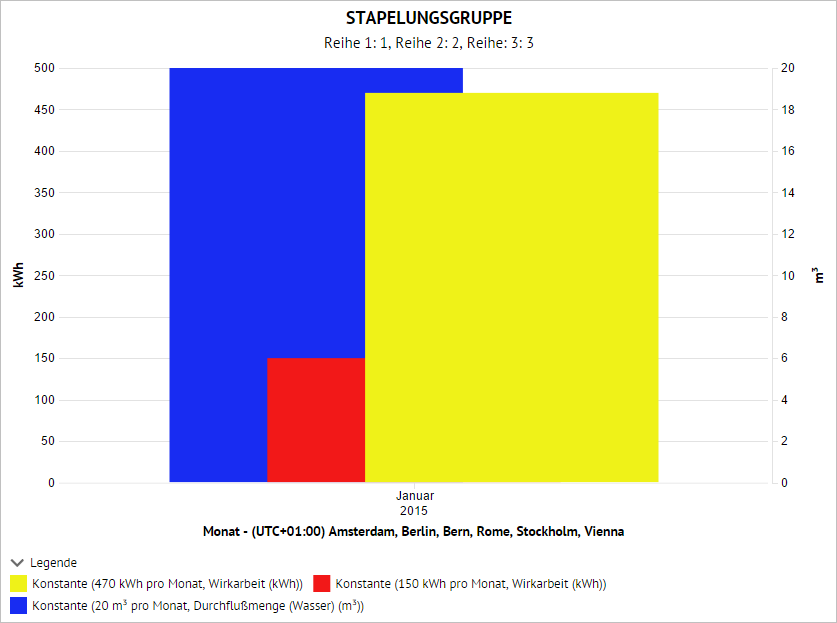 |
| | 2 | Reihe 1, gelb, kWh: 1 Reihe 2, rot, kWh: 1 Reihe 3, blau, m3: 3 | Gelbe und rote Säule auf einander gestapelt. Gelb oben, da diese für die Stapelungsgruppe (und Darstellungsform) in der Reihenfolge der Datenreihendefinitionen an erster Stelle. | 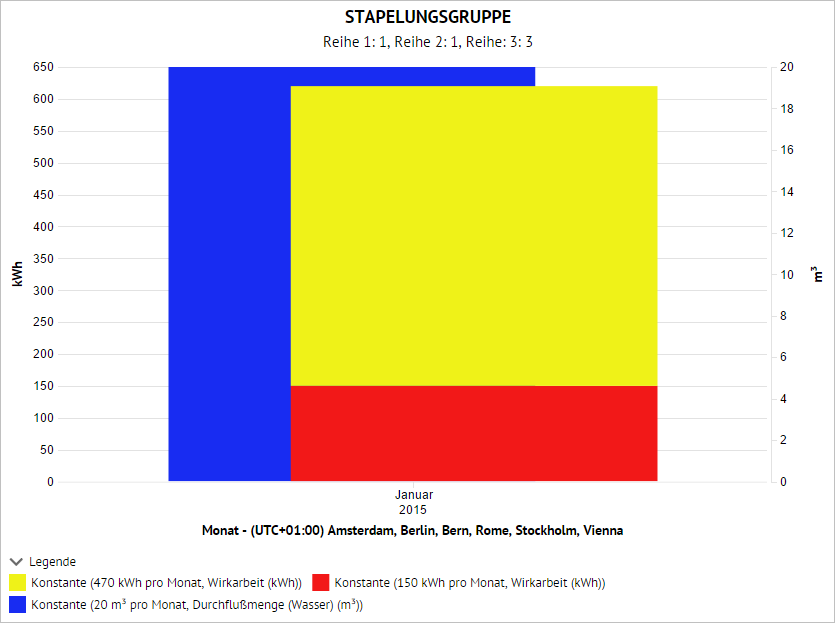
| | 3 | Reihe 1, gelb, kWh: 2 Reihe 2, rot, kWh: 1 Reihe 3, blau, m3: 1 | Die rote und die blaue Säule haben zwar die gleiche Stapelungsgruppe (und Darstellungsform), jedoch werden sie auf unterschiedlichen Achsen abgetragen. Entsprechend der Reihenfolge wird die blaue Säule mit Versatz hinter der roten Säule gezeichnet. Man erkennt, dass die Nummer der Stapelungsgruppen keine Rolle spielen. Obwohl die gelbe Säule die Stapelungsgruppennummer 2 hat, wird sie vorn dargestellt, da sie in der Reihenfolge zuerst kommt. Das Diagramm entspricht dem Ergebnis aus Beispiel 1. | 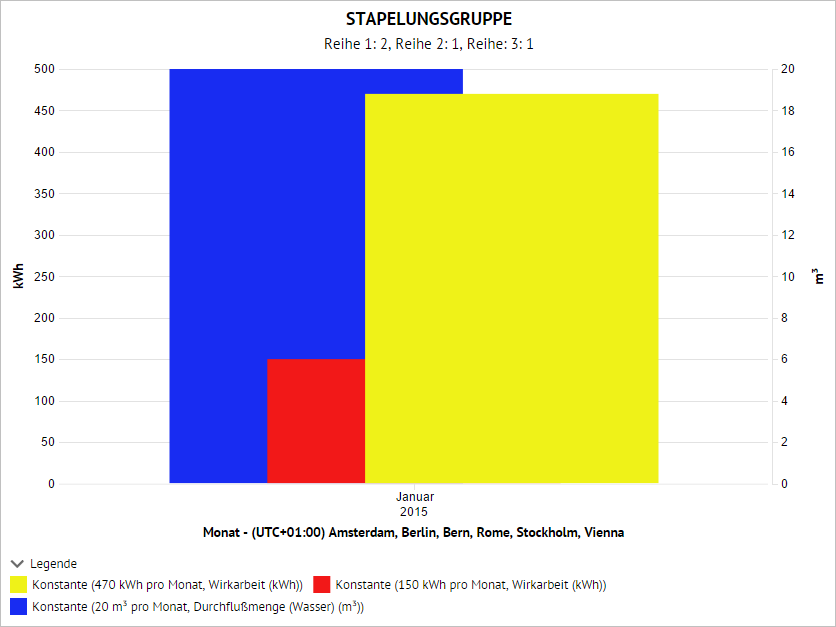
| | 4 | Reihe 1, gelb, kWh: 1 Reihe 2, rot, kWh: 2 Reihe 3, blau, m3: 1 | Analog zu Beispiel 3. Da die rote Säule in der Reihenfolge nach der gelben kommt und die gelbe eine Gruppe mit der blauen Säule bildet, wird die rote Säule mit Versatz hinter der blauen Säule dargestellt. | 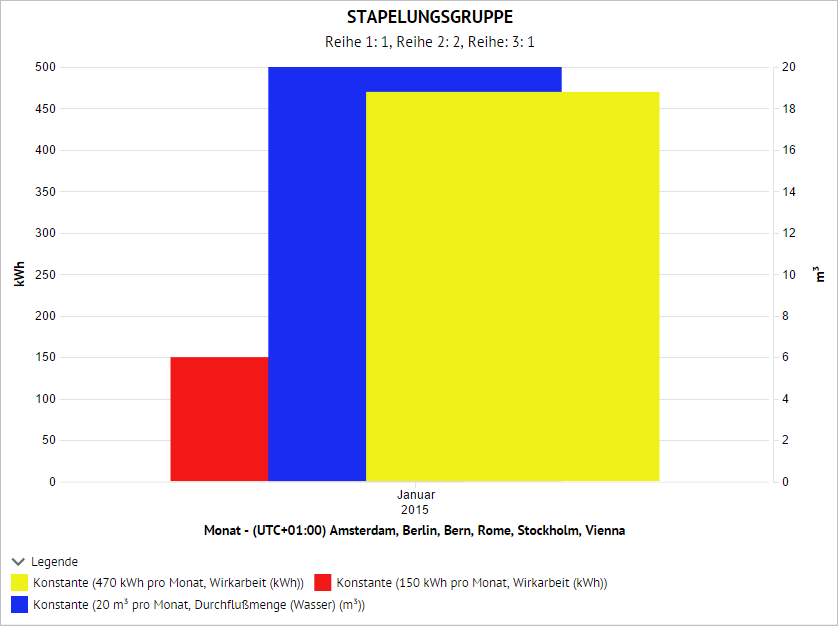
| | 5 | Reihe 1, gelb, kWh: 1 Reihe 3, rot, kWh: 1 Reihe 2, blau, m3: 1 | Alle Säulen haben die gleiche Darstellungsform und Stapelungsgruppe. Gelb und rot werden gestapelt, da sie zusätzlich auf der gleichen Achse abgetragen werden. Gelb (Reihe 1) wird über rot (Reihe 3) dargestellt. Da die blaue Säule in der Reihenfolge vor der roten Säule kommt, wird die blaue Säule im Vordergrund dargestellt. | 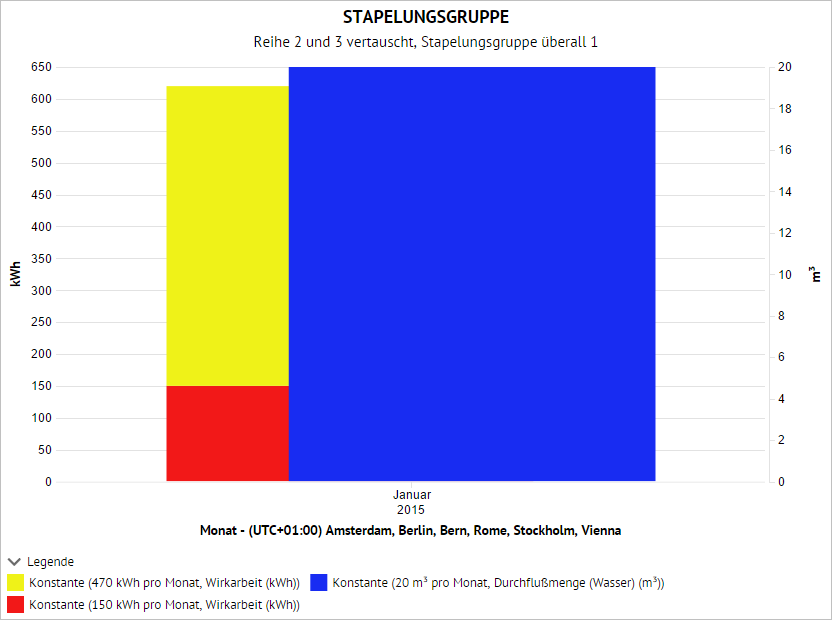
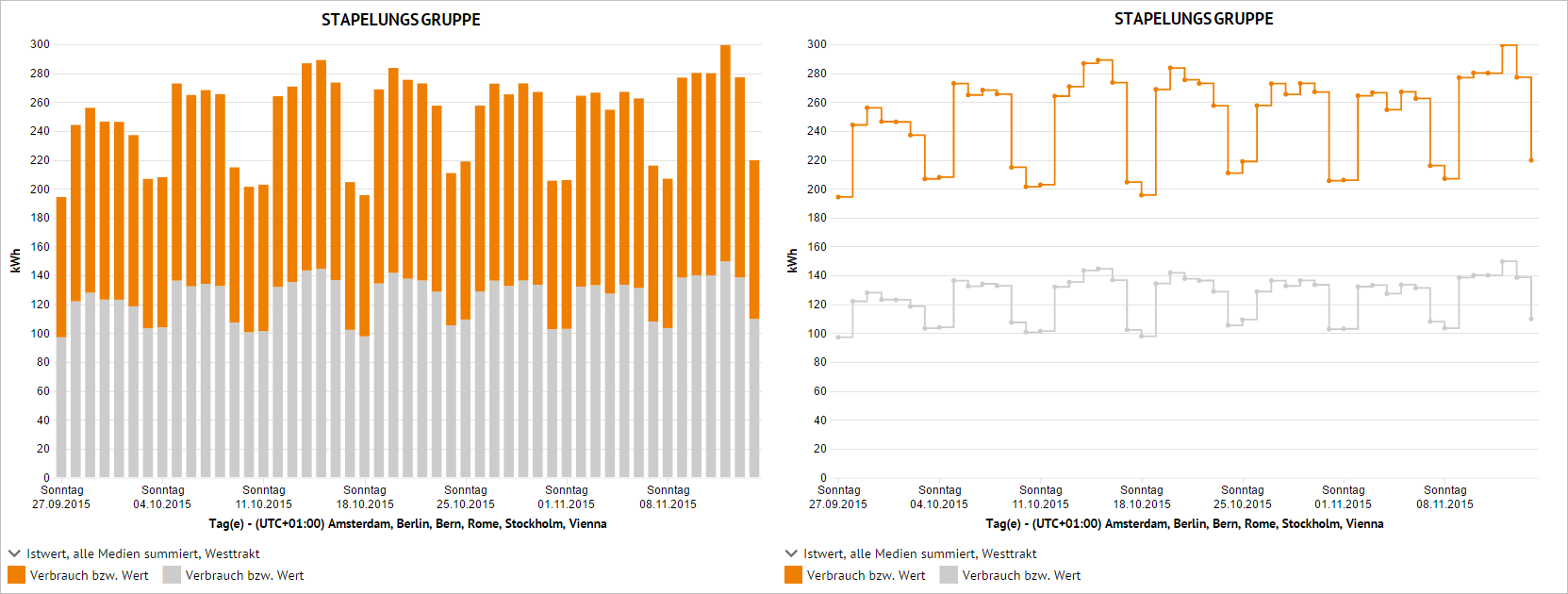
Hinweis : Auch in den übrigen Darstellungsformen ist eine gestapelte Darstellung einstellbar. Die Stapelung einer Datenreihe in Punkt oder Liniendarstellung auf eine andere Datenreihe birgt jedoch das Risiko eines Missverständnisses, da im Gegensatz zur Säulendarstellung nicht zu sehen ist, wo die Zählung für den Wert beginnt. Beispiel: Es wird zweimal die gleiche Datenreihe dargestellt. Die obere Datenreihe (orange) wird jedoch im zweiten Diagramm als Linie dargestellt. Die Linie verläuft auf Höhe des in Summe dargestellten Verbrauchs und nicht auf Höhe des Verbrauchs der einzelnen Datenreihe.
Reihenfarbe
Über die Option "Reihenfarbe" lässt sich die Farbe der angefragten Datenreihe bestimmen. Ergeben sich aus einer angefragten Datenreihe mehrere Ergebnisreihen, so sind die Farben ab der zweiten Ergebnisreihe nicht von der Farbänderung betroffen, sie werden immer durch die Software zugewiesen. Falls möglich wird die Farbe der Vergleichsreihen als Abstufung der Reihenfarbe dargestellt. Es können maximal zwei Farbabstufungen dargestellt werden. Werden mehr Farben benötigt, so wird per Zufall die nächste Farbe durch das Programm gewählt.
Siehe Beispiel unten.
Sichtbarkeit der Reihe
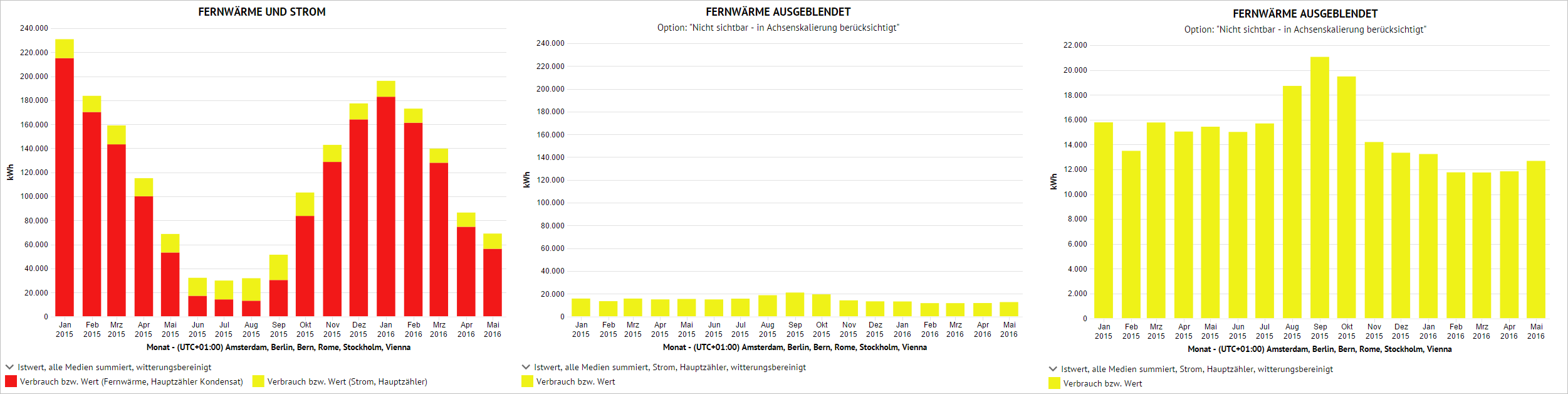
Des Weiteren ist es bei Darstellung mehrerer Reihen möglich, die Sichtbarkeit der einzelnen Reihen zu verändern. Dies bezieht sich auf die gesamte Datenreihendefinition und nicht auf einzelne Ergebnisdatenreihen, falls diese über eine Funktion mit dem Zusatz "[...], aufgeteilt" definiert wurden. Dafür werden zwei Optionen angeboten. Zum einen kann eine Reihe über "Nicht sichtbar - in Achsenskalierung berücksichtigt" ausgeblendet werden, wodurch sie nicht mehr im Diagramm erscheint, jedoch bei der Skalierung der x-Achse weiterhin berücksichtigt wird. Dies kann hilfreich sein, wenn in einer Auswertung mit vielen Reihen, zur Verbesserung der Übersichtlichkeit eine Reihe kurzerhand ausgeblendet werden soll.
Zum anderen lassen sich Reihen über die Option "Nicht sichtbar - nicht in Achsenskalierung berücksichtigt" komplett aus der Anzeige der Auswertung entfernen, sowohl aus der Grafik als auch aus der Achsenskalierung. Mit dieser Option können bspw. Ausreißer, welche eine Auswertung aufgrund der Achsenskalierung unübersichtlich machen, kurzfristig ausgeblendet werden.
Beispiel: In der folgenden Abbildung wurde aus einer Auswertung mit zwei Zählerverbräuchen in gestapelter Darstellung (links), der Fernwärmezähler mit der Option "Nicht sichtbar - in Achsenskalierung berücksichtigt" ausgeblendet (mitte) und mit der Option "Nicht sichtbar - nicht in Achsenskalierung berücksichtigt" ausgeblendet (rechts).
Beispiel
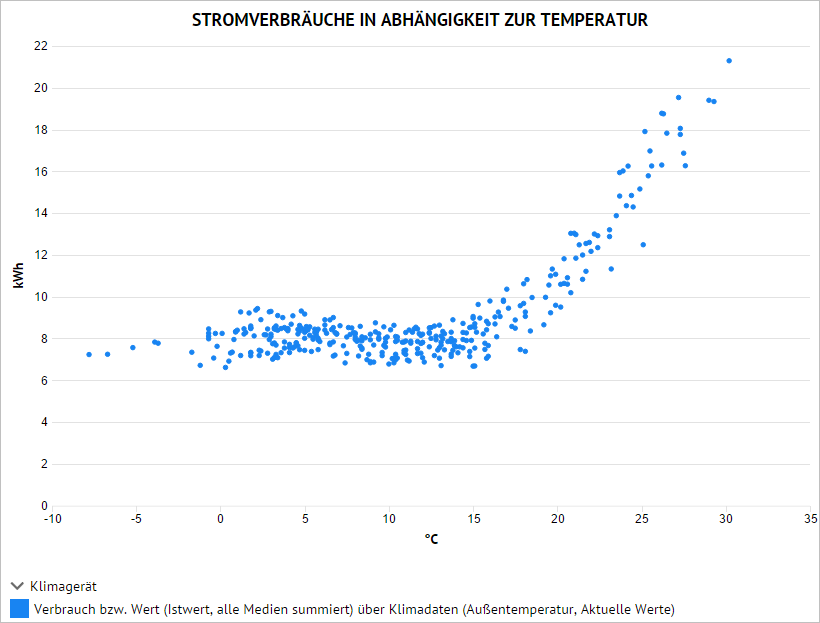
In einem Punktdiagramm soll der tägliche Stromverbrauch des Klimageräts zur Kühlung von Servern (in blau) und der Büros im Westtrakt (in gelb) in Abhängigkeit zur Außentemperatur dargestellt werden.
Hierfür wird zuerst eine Datenreihe mit den Außentemperaturen der Energieliegenschaft mit Hilfe der Funktion "Klimadaten" definiert, bezeichnet als Reihe 1. Im Anschluss wird mit Hilfe der Funktion "Verbrauch bzw. Wert" der Stromverbrauch des Klimageräts, bezeichnet als Reihe 2, und der Büros im Westtrakt, bezeichnet als Reihe 3 definiert.
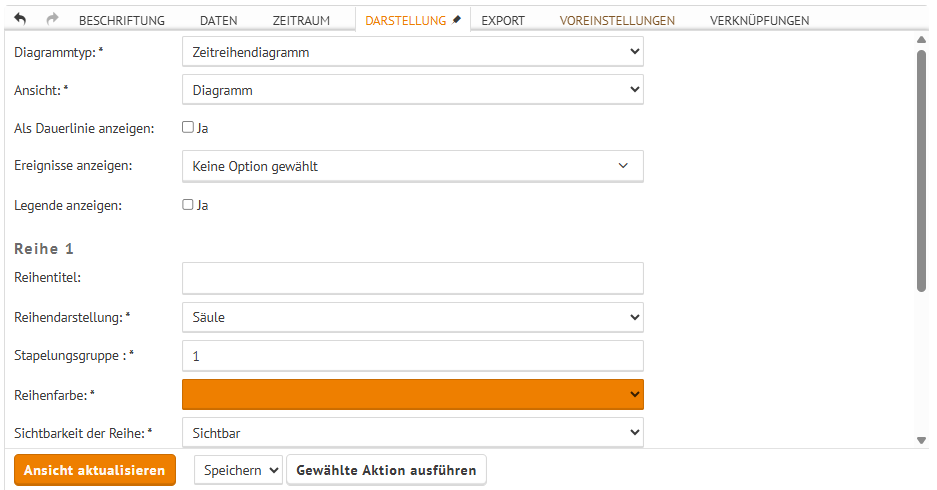
Im Bereich der Einstellungen zur Darstellung wird für die Reihe 2 eine blaue Reihenfarbe gewählt. Für die Reihe 3 eine gelbe Farbe ausgewählt.
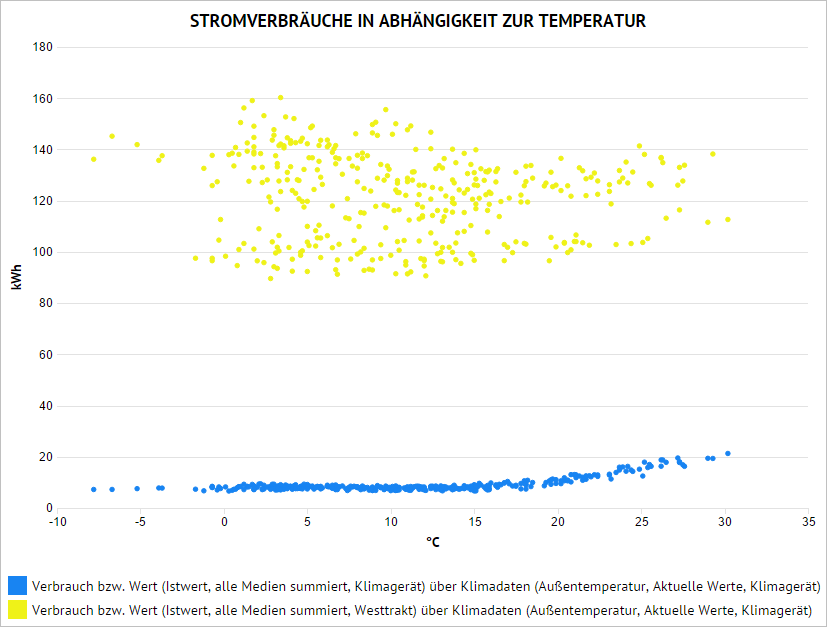
Es ist zu erkennen, dass der Stromverbrauch der Büros keine Abhängigkeit zur Temperatur aufweist (breit gefächerte Punktwolke). Es ist zu erkennen, dass der Stromverbrauch zur Kühlung ab ca. 20°C verhältnimäßig stark ansteigt. Dies ist darin begründet, dass zu der Wärme von den Servern die Räume durch die Außentemperatur aufgeheizt werden. Noch besser ist dies zu erkennen, wenn man die gelbe Datenreihe ausblendet.