

Werte anzeigen
Inhaltsverzeichnis
- Kombi-Zählwerke
- Echtzeitzählwerke
- Weiterführende Informationen
- Zugehörige Aufgaben
- Verfügbarkeit und Sichtbarkeit
Die Anzeige und Bearbeitung der Zählwerksstände unterscheidet sich für Kombi- und Echtzeitzählwerke, da sich auch die Datenerfassung für diese grundsätzlich unterscheidet.
Hinweis für kumulativ vorwärtslaufende Zählwerke: Das System kann selbständig Zählerübersprünge Zaehleruebersprung.html erkennen. Diese werden bei Überschreitung des Maximalstandes erkannt und wie ein Zählerwechsel behandelt. Mehr dazu im Glossar.
Kombi-Zählwerke
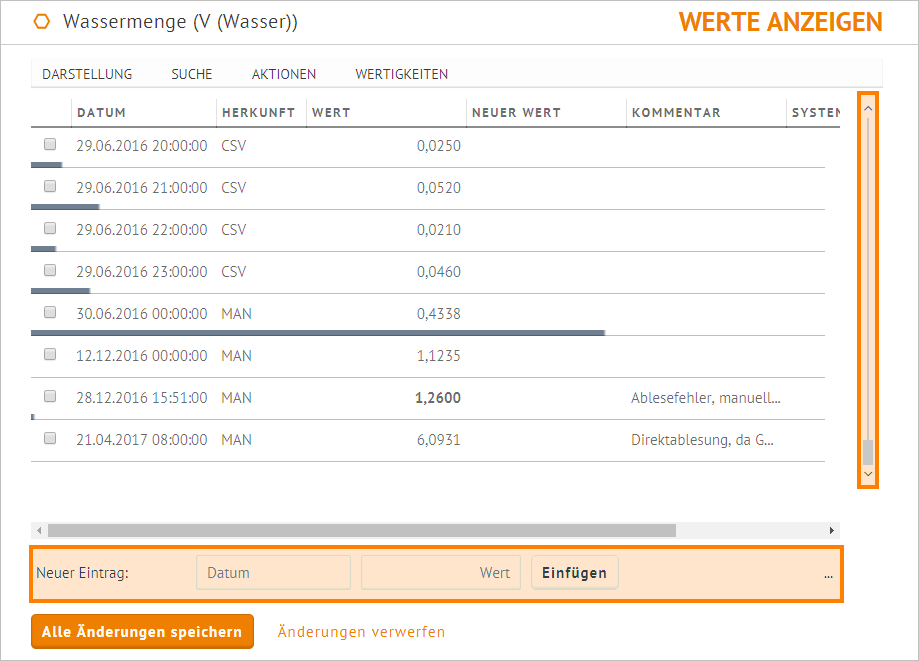
Die Zählerstände eines Kombizählwerks werden in chronologischer Reihenfolge aufgelistet. Ein Scrollbalken auf der rechten Seite ermöglicht die Anzeige weiterer Einträge, falls der Platz auf dem Bildschirm nicht für die Darstellung aller Einträge ausreicht. Bei Aufruf der Aufgabe befindet sich der Scrollbalken auf der unteren Position, sodass die jüngsten Einträge dargestellt werden.
Die grauen Balken visualisieren den Verbrauch pro Stunde, der sich aus der jeweiligen Ablesung berechnet. Somit ist es möglich, auf den ersten Blick unplausibel hohe oder niedrige Verbräuche zu identifizieren. Problematische Werte werden mit roten Balken gekennzeichnet, der +/- Wert unendlich wird durch auslaufende Balken in violett gekennzeichnet.
Über diese Aufgabe können, bei Vorhandensein benötigter Rechte (siehe unten) Zählerstände sowohl analysiert als auch eingefügt, bearbeitet und gelöscht werden.
Hinweis:
- Sämtliche Änderungen werden nur temporär vorgenommen. Erst nach Klick auf "Alle Änderungen speichern" werden die Änderungen übernommen, was in einer grünen Meldung im Benachrichtigungsbereich bestätigt wird und Verbräuche auf Basis der neuen Datenlage berechnet. Dies kann einige Zeit in Anspruch nehmen. Eine entsprechende Meldung unterhalb der Einträge informiert darüber.

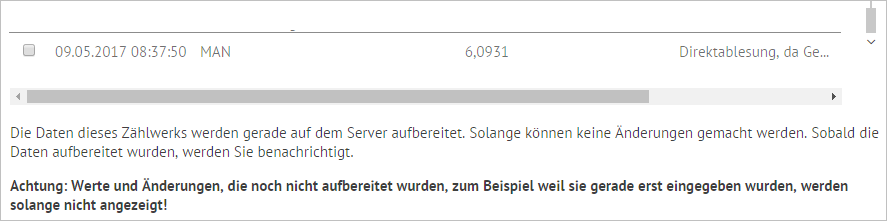
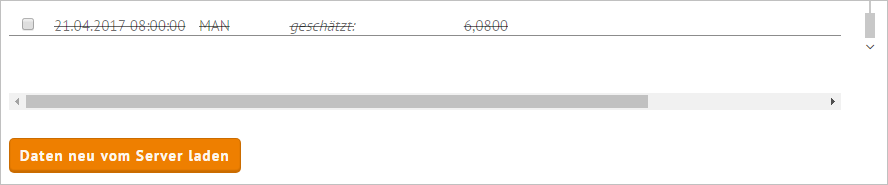
Ist die Aufbereitung abgeschlossen, erscheint hierzu eine grüne Meldung im Benachrichtigungsbereich und durch Klick auf "Daten neu vom Server laden" werden die neu aufbereiteten Zählerstände abgerufen. Somit wird man nicht bei der zwischenzeitlichen Analyse durch ein automatisches Neuabrufen der Daten gestört.

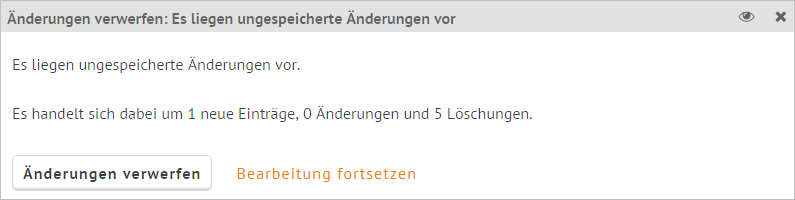
- Durch Klick auf "Änderungen verwerfen" werden die Änderungen nicht gespeichert. Die Bearbeitung wird auch abgebrochen, falls das Element im Strukturbaum links oder die Aufgabe im Aufgabenbereich rechts gewechselt wird. In beiden Fällen werden die Anzahl der ungespeicherten Änderungen aufgeführt. Erst nach Klick auf "Änderungen verwerfen" wird der Vorgang abgebrochen. Sollen die Änderungen nicht verloren gehen, so genügt ein Klick auf "Bearbeitung fortsetzen".
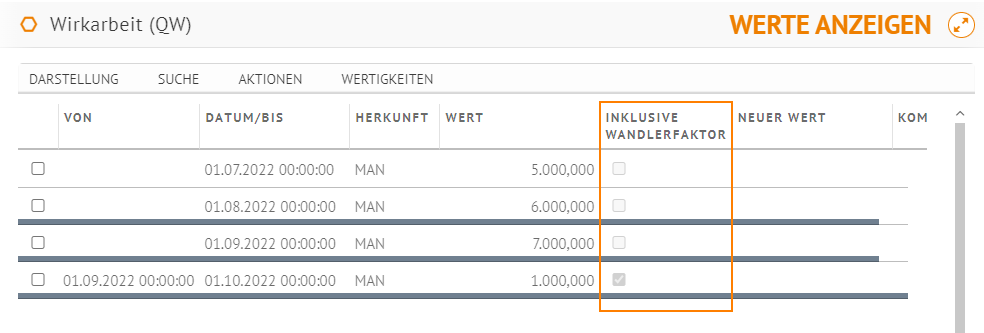
Hinweis: Bei Verwendung eines Zählwerks mit Intervallverbräuchen besteht die Option, Zählerstände und Verbräuche zu mischen. Daher gibt es hier eine zusätzliche Option, einen Haken bei "Inklusive Wandlerfaktor" zu setzen, wenn der angegebene Verbrauch den Wandlerfaktor bereits beinhalten soll. Andernfalls wird ein für das Zählwerk angegebener Wandlerfaktor noch auf den Verbrauch angewendet.
Register "Darstellung"
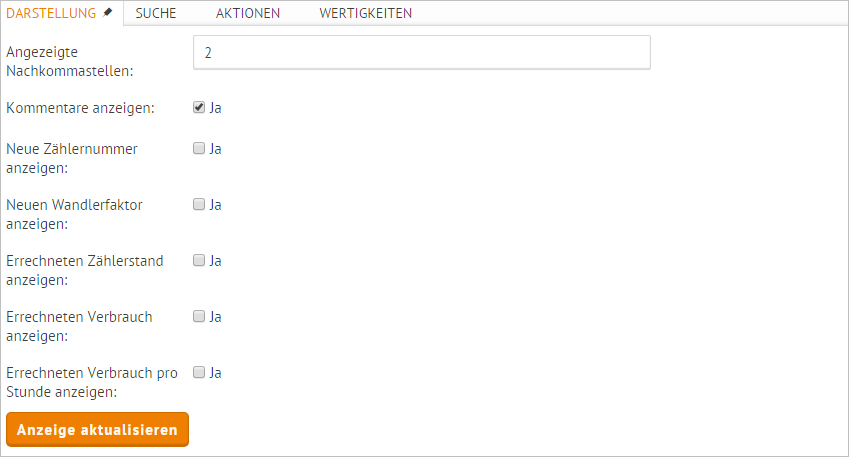
Die Anzahl angezeigter Nachkommastellen für die Werte kann im Feld "Angezeigte Nachkommastellen" definiert werden und ist mit dem Wert zwei vorbelegt. Es können maximal sieben Nachkommastellen angezeigt werden. Bei Eingabe des Wertes null werden die Werte auf ganze Zahlen gerundet. In der tabellarischen Darstellung der Einträge werden die Felder "Datum", "Herkunft", "Wert", "Neuer Wert" sowie "Systemhinweise" immer als Spalten dargestellt. Für kumulative Zählwerke, für die auch Intervallverbräuche erfasst werden können, kommt eine Spalte "Von" für das Beginndatum des Intervallverbrauchs hinzu. Die "Bis"-Spalte dient gleichzeitig für die Angabe des Enddatums eines Intervallverbrauchs. Die Spalten zu übrigen Feldern können optional ein- und ausgeblendet, indem der Haken zum jeweiligen Feld gesetzt wird. Bei Aufruf der Aufgabe wird die optionale Spalte "Kommentare" standardmäßig eingeblendet.
Die Bedeutung der einzelnen Felder wird weiter unten ausführlich beschrieben.
Erst nach Klick auf "Anzeige aktualisieren" wird die Darstellung angepasst.
Register "Suche"
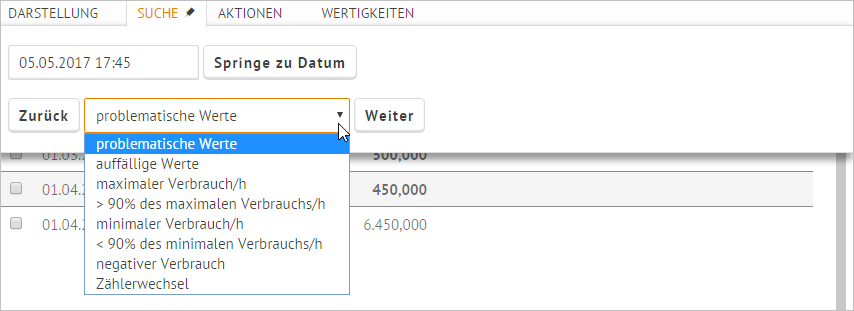
Die Suchoptionen helfen bei der Analyse von Zählwerken mit vielen Zählerständen. Im oberen Bereich kann zu einem bestimmten Datum gesprungen werden. Der erste im Fenster angezeigte Zählerstand entspricht dem, der dem angegebenen Datum am nächsten liegt.
Im unteren Bereich können Werte mit bestimmten Eigenschaften gesucht werden. Über Klick auf "Zurück" und "Weiter" kann dann zwischen den Einträgen, die diese Eigenschaften aufweisen gesprungen werden. Existieren keine (weiteren) Einträge mit den entsprechenden Eigenschaften, so verbleibt man bei den aktuell angezeigten Einträgen. Es ist sinnvoll bei Verwendung der Suche den Register-Bereich mit Hilfe der Pinnadel zu fixieren.
Beispiel 1: Befindet man sich beispielsweise auf dem ersten Tabelleneintrag und klickt bei Auswahl der Option "maximaler Verbrauch/h" auf "weiter" so wird der erste Zählerstand angezeigt, aus dem der maximale Verbrauch pro Stunde resultiert. E xistieren weitere Zählerstände aus denen ein solcher Verbrauch entsteht, so wird bei erneuten Klick auf "weiter" der nächste Zählerstand mit eben diesem Verbrauch als erster dargestellter Eintrag im Fenster angezeigt.
Beispiel 2: Man befindet sich ungefähr in der Mitte der Tabelle. Bei Auswahl "Zählerwechsel" und Klick auf "zurück" wird zum letzten Zählerwechsel vor dem aktuell betrachteten Eintrag gesprungen. Bei Klick auf "weiter" entsprechend auf den ersten Zählerwechsel nach dem aktuellen Eintrag.
Register "Aktionen"

Für jeden Tabelleneintrag kann links ein Aktionsmenü geöffnet werden, über welches der Eintrag bearbeitet oder gelöscht werden kann. Auch das Setzen und Entfernen des Status "Ignorieren" ist hierüber möglich.
Soll für mehrere Einträge gleichzeitig der Status "Ignorieren" gesetzt werden, so werden die betroffenen Einträge über das Kästchen links neben dem Eintrag markiert und der Status "Wert ignoriert" durch Klick auf "Durchführen" im Register "Aktionen" ignoriert.
Hinweis: Unabhängig vom Status des einzelnen Eintrages erhalten alle gewählten Einträge den gleichen Status. Die erste Änderung richtet sich nach dem mehrheitlich vorhandenen Status der markierten Einträge. Beispiel: Drei Werte werden markiert, zwei Einträge wurden manuell ignoriert, einer zusätzlich automatisch. Nach Klick auf "Durchführen" rechts neben "Wert ignoriert" sind alle drei Einträge manuell ignoriert. Ein erneuter Klick auf "Durchführen" hat zur Folge, dass keiner der Werte manuell ignoriert wird, jedoch bleibt die automatische Ignorierung davon unbeeinflusst.
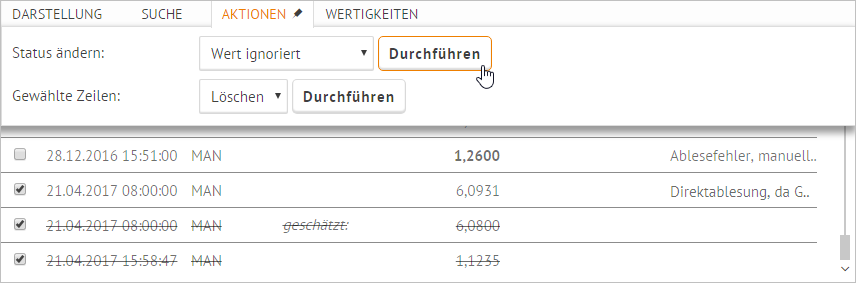


Ausführliche Erläuterungen zur Ignorierung befinden sich weiter unten.
Analog kann hier der Status "Wert geschätzt" und "Neuer Wert geschätzt" mehrere Einträge gesetzt oder aufgehoben werden.
Im unteren Bereich des Registers ist es möglich, alle markierten Einträge gleichzeitig durch Klick auf "Durchführen" und Bestätigung des Vorhabens zu löschen.
Register "Wertigkeiten"
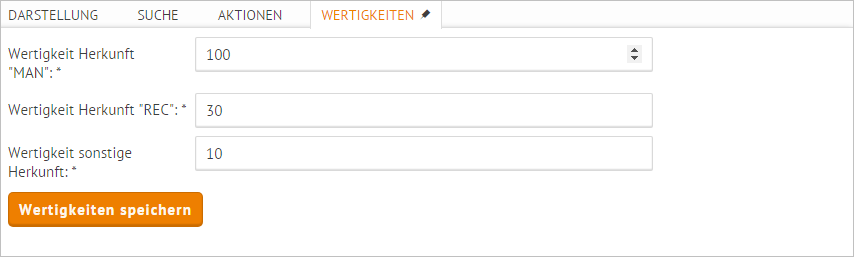
Da Kombi-Zählwerke vor allem für die Verarbeitung von Daten unterschiedlicher Herkunft vorgesehen sind und somit sich widersprechende Zählerstände oder mehrere Zählerstände für den gleichen Zeitpunkt vorliegen können, bestimmt die Software automatisch welcher Zählerstand in die Verbrauchsberechnung aufgenommen wird. Hierbei spielen neben den Stammdateneinstellungen des Zählwerks (kumulativ/non-kumulativ, vorwärts/rückwärts usw.) und anderen Faktoren auch die Herkunft eines Eintrages eine entscheidende Rolle.
Über die Wertigkeiten kann Einfluss darauf genommen werden, welche Werte bei der Verbrauchsberechnung automatisch ignoriert werden. Hierbei werden den Herkünften "MAN" (manuelle Erfassung), "REC" (Zählerstand laut Rechnung) und sonstige Wertigkeiten zugeordnet. Je niedriger die Wertigkeit, desto eher wird ein Eintrag dieser Herkunft ignoriert. Die Wertigkeiten werden mit den Werten "MAN: 100", "REC: 30" und "sonstige: 10" vorbelegt. Hierbei wird davon ausgegangen, dass die manuellen Ablesungen zuverlässiger als Rechnungen und diese zuverlässiger als weitere Erfassungen (z.B. massenhafter Import über CSV-Dateien) sind.
Beispiel: Ein manueller Wert (MAN) würde dazu führen, dass Rechnungswerte (REC) ignoriert werden, da der manuelle Wert den Werten aus der Rechnungseingabe widerspricht. Würde dabei nur einem Rechnungswert widersprochen, würde die Logik annehmen, dass 1 MAN-Wert einer Wertigkeit von 100 entspricht, ein Rechnungswert einer Wertigkeit von 30. Somit würde der Rechnungswert ignoriert. Geht man davon aus, dass der manuelle Wert 4 Rechnungswerten widerspricht (und so zu deren Ignorierung führen würde), sähe die Logik 4 Rechnungswerte mit einer Wertigkeit von 120 als wichtiger an, als einen manuellen Wert mit der Wertigkeit von 100 und würde daher den manuellen Wert ignorieren.
1.5 Neuer Eintrag
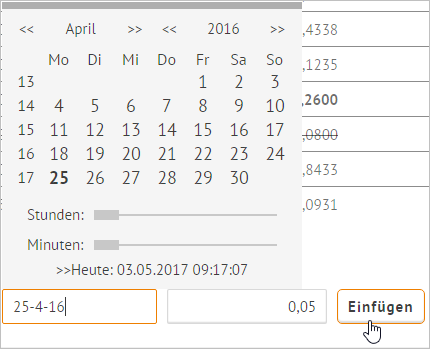
Neue Einträge können schnell und einfach über die Eingabe im unteren Bereich eingepflegt werden. Hierbei werden lediglich die Angabe des Ablesezeitpunkts sowie der abgelesene Wert benötigt. Wie gewohnt kann bei der Datumsangabe entweder der Kalender oder die Tastatureingabe genutzt werden.
Hinweis: Die Angabe des Ablesezeitpunktes kann sekundengenau erfolgen. Bei Klick in den Kalender wird dementsprechend die aktuelle Uhrzeit ausgewählt. Möchte man dies vermeiden, so ist die Tastatureingabe zu bevorzugen. Bei dieser wird die Uhrzeit auf 00:00: 00 gesetzt, falls nicht explizit angegeben.
Beispiele:
- Datum "25.04.2016 00:00: 00", Tastatureingabe "25-4-16"
- Datum "25.04.2016 12:00: 00", Tastatureingabe "25-4-16-12-0"
- Ebenso ist es möglich, andere Trennzeichen ("25,4,16,12,1") oder gar keine Trennzeichen zu nutzen, dann müssen jedoch alle Stellen ausgeschrieben werden ("250420161201")
Durch Klick auf "Einfügen" wird der Eintrag übernommen, was durch den Text "Der neue Eintrag wurde erfolgreich eingefügt." in grün rechts neben der Schaltfläche bestätigt wird. Im Anschluss ist der Eintrag entsprechend der Datumsangabe in die Zählerstände einsortiert und die Anzeige springt automatisch zu diesem Eintrag.
Hinweis: Durch 3 Punkte rechts neben der Schaltfläche "Einfügen" wird gekennzeichnet, dass der entsprechende Text nicht vollständig dargestellt werden kann. Im Beispiel oben würde lediglich der Text "Der neue Eintrag wurde..." erscheinen.
Eintrag bearbeiten
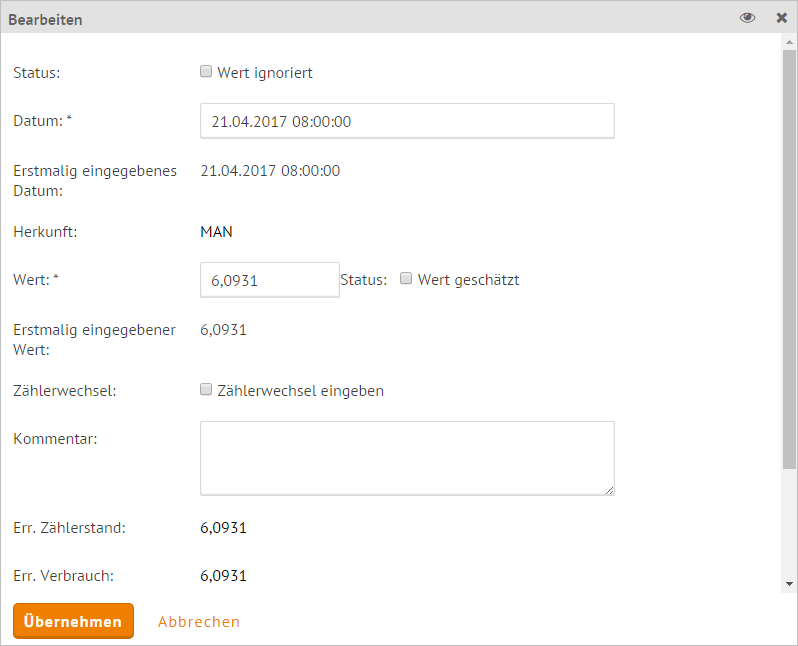
Das Pop-up zur Bearbeitung eines Zählerstandeintrages kann wie gewohnt über das Aktionsmenü in der rechten Spalte "Aktionen" durch Klick auf "Bearbeiten" oder durch Doppelklick in eine der Spalten des Eintrages geöffnet werden.
Die einzelnen Felder der tabellarischen Übersicht finden sich in diesem Popup wieder und werden im Folgenden genauer beschrieben.
Einträge ignorieren
Über Setzen des Hakens bei "Wert ignoriert" kann ein Wert manuell ignoriert werden. Dann geht dieser nicht in die Verbrauchsberechnung ein und findet bereits in der Logik zum automatischen Ignorieren keine Beachtung.
In der Tabelle der Zählerstände werden ignorierte Einträge durchgestrichen dargestellt. Wurde ein Wert automatisch durch das System ignoriert, so wird in der Spalte "Systemhinweise" ein entsprechender Eintrag generiert. In der folgenden Abbildung sieht man drei Einträge, von denen zwei als ignoriert gekennzeichnet sind. Der obere dieser zwei Einträge wurde automatisch vom System ignoriert. Verharrt man mit der Maus über dem Text in der Spalte "Systemhinweise", so kann man sich den gesamten Text anzeigen lassen. Der zweite Eintrag wurde manuell auf den Stuts "ignoriert" gesetzt.
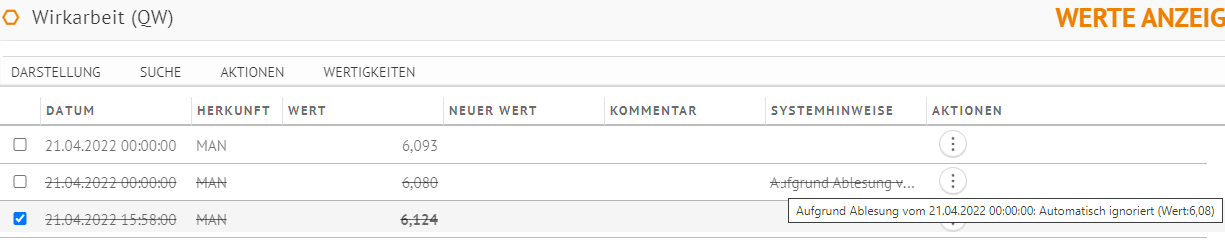
Hinweis: Ein Aufheben der automatischen Ignorierung kann nicht über diese Aktion erfolgen. Nur Änderungen in den Zählerständen oder der Wertigkeit für verschiedene Herkünfte (siehe unten) können nach Aufbereitung der Zählerstände die automatische Ignorierung aufheben.
Datum
Hier wird das Datum der Zählerstanderfassung eingetragen. Um zu verdeutlichen, dass ein Erfassungsdatum manuell geändert wurde, wird unter dem Feld "Datum" das initial erfasste Datum ausgegeben. In der tabellarischen Darstellung wird das Datum dann fett gedruckt dargestellt.
Hinweis: Die Messgröße bestimmt wie dieses Datum zu interpretieren ist. Nicht fortgeschriebene Messgrößen definieren den Zeitpunkt eines Messwertes als Ende des zu betrachtenden Intervalls. Beispiel: Hat ein Zählwerk mit Tagesauflösung und Messgröße "Wirkarbeit" Messwerte zum ersten eines jeden Monats, dann stellt der Zählerstand zum 01. April den Endzählerstand für den Monat März dar.
Handelt es sich um ein kumulatives Zählwerk mit der Option "Auch Intervallverbräuche erfassbar: ja", so kann zusätzlich ein von-Datum angegeben werden. In diesem Fall handelt es sich nicht um die Erfassung eines Zählerstands sondern um die Erfassung eines Vebrauchs über das durch das von- und bis-Datum definierte Intervall. Es ist darauf zu achten, dass bei der Mischung von Zählerständen und Verbräuchen, Zeiträume entsprechend angrenzen. D.h. es muss eine Zählerstandsablesung zum Beginn oder Ende des Zeitraums mit Intervallverbrauch existieren. Somit wird der Verbrauch in einen Zählerstand umgerechnet.
Über den Register "Darstellung" lässt sich zu einem Datumseintrag (also zu jeder Zeile) der errechnete Verbrauch, Verbrauch je Stunde sowie der errechnete Zählerstand (abweichend, nur falls auch Intervallverbräuche erfasst werden) einblenden.
Herkunft
Bei der initialen Erfassung eines Wertes wird die Herkunft gespeichert. Eine nachträgliche Änderung dieses Feldes ist nicht möglich. Folgende Herkünfte werden unterschieden: "MAN" (manuell), "REC" (Rechnung), "CSV" (CSV-Import), "ALI" (Ableseliste) und weitere zur Kennzeichnung automatischer Datenimporte, i.d.R. "DABO" (Datenabonnement).
Wert
Hier wird der erfasste Wert eingetragen. Um zu verdeutlichen, dass ein Wert manuell geändert wurde, wird unter dem Feld "Wert" der initial erfasste Wert ausgegeben. In der tabellarischen Darstellung wird der Wert dann fett gedruckt dargestellt.
Wird zu einem Datum ein Schätzwert eingetragen, da eine zuverlässige Erfassung z.B. aus technischen Gründen nicht möglich war, so lässt sich dies durch Setzen des Hakens "Wert geschätzt" rechts neben dem Feld "Wert" kennzeichnen. Dies hat keine weiteren Auswirkungen auf die Verbrauchsberechnungen des Zählwerks.
Zählerwechsel
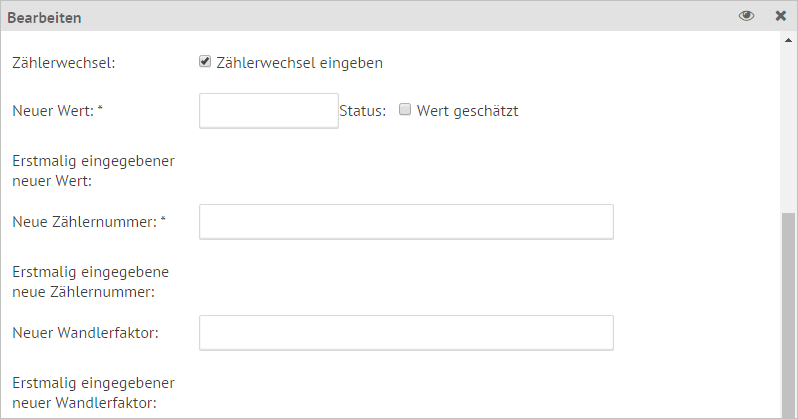
Soll ein Zählerwechsel hinzugefügt werden, so ist der Haken bei "Zählerwechsel eingeben" zu setzen. Es erscheinen zusätzliche Felder, in denen der Einbauzählerstand (kumulative Zählwerke) bzw. der zusätzliche Verbrauch (non-kumulative Zählwerke) als "Neuer Wert" bezeichnet, die neue Zählernummer sowie optional der neue Wandlerfaktor anzugeben sind. Wie auch bei "Datum" und "Wert" werden unter den jeweiligen Feldern die initial erfassten Werte angegeben um eine Änderung zu kennzeichnen. Auch diese Angaben werden nach Änderung fett gedruckt in der tabellarischen Übersicht dargestellt. Analog zum Feld "Wert" kann auch der "Neue Wert" als geschätzt markiert werden.
Die Angabe im Feld "Wert" entspricht dann dem Ausbauzählerstand.
Kommentar
Zu einem Zählerwechsel kann ein Kommentar eingetragen werden. Kommentare, die über die Aufgabe "Direktablesung", und Anmerkungen, die über die Aufgabe "Ableselisten" zu den Zählerständen erfasst werden, erscheinen hier und können bei Bedarf weiter bearbeitet werden.
Im Anschluss werden zusätzlich der zu dem Datum berechnete Verbrauch sowie Verbrauch pro Stunde angegeben.
Hinweis: Erst nach der Aufbereitung der Zählerstände wirken sich Änderungen auf diese Werte aus.
Eintrag löschen
Das Löschen von Einträgen kann direkt über das Aktionsmenü in der rechten Spalte erfolgen. Durch Klick auf "Löschen" wird der Eintrag nach Bestätigung gelöscht.
Tastenkombinationen
Folgende Tabelle enthält gültige Tastenkombinationen zur erleichterten Bedienung.
| TASTENKOMBINATION | AKTION |
|---|---|
| Doppelklick | Öffnen des Pop-ups zur Bearbeitung des Eintrages der aktuellen Zeile |
| Strg + Klick der linken Maustaste in die Zeile | Markieren nicht zusammenhängender Zeilen |
| Shift + Klick der linken Maustaste in die Zeile | Markieren zusammenhängender Zeilen |
| Leertaste | Ab-/Anwählen der markierten Zeilen |
| Pfeiltasten rauf und runter | Eine Zeile höher/niedriger |
| Bild auf und ab | Eine Seite höher/niedriger |
| Pos1 | Springen zur ersten Zeile |
| Ende | Springen zur letzten Zeile |
| Entf + Klick der linken Maustaste | Löschen der Einträge in markierten Zeilen |
Hinweis: Bei Multiselect mehrerer Zeilen, um diese z.B. zu löschen, müssen sie zusätzlich noch mittels Leertaste angewählt werden, damit die gewünschte Aktion über das Aktionsmenü durchgeführt werden kann.
Echtzeitzählwerke
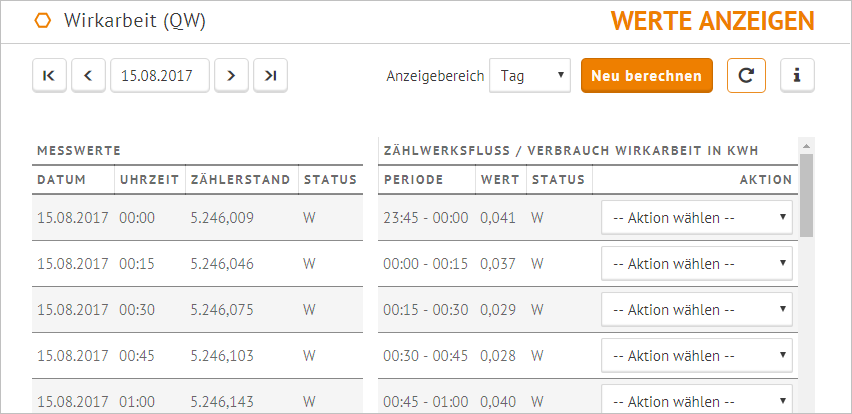
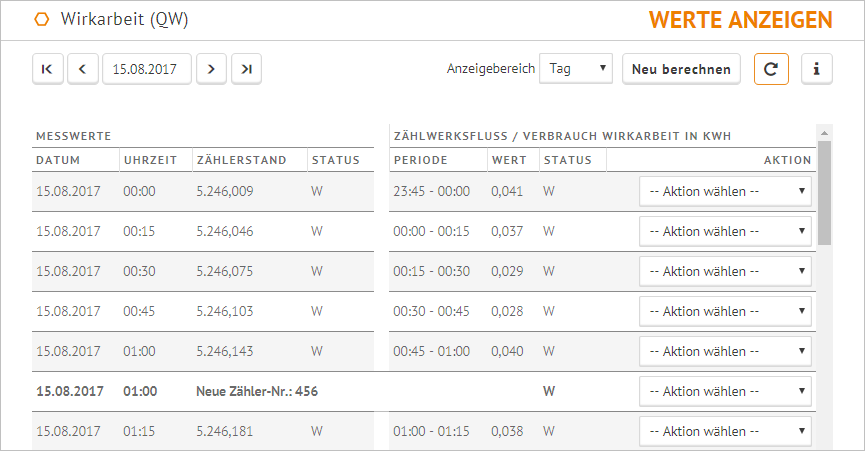
Im Beispiel ist ein kumulatives Zählwerk dargestellt. Die linke Tabelle zeigt die einem Zeitpunkt zugeordneten Zählerstände wie sie automatisch erfasst wurden. Die rechte Tabelle zeigt die dem jeweiligen Zeitraum zwischen den Erfassungszeitpunkten zugeordneten Verbrauchswerte, die aus den zugehörigen Zählerständen ermittelt wurden. In beiden Tabellen wird mit den Daten ein Messstatus ausgewiesen, weitere Informationen zum Messstatus befinden sich hier.
Im linken Bereich wird das darzustellende Zeitintervall gewählt. Die Tasten "<" und ">" bewirken ein Wechsel zum vorherigen und nächsten Zeitintervall. Die Zeichen "|<" und ">|" bewirken einen Wechsel auf das erste oder letzte Zeitintervall, in dem Daten vorhanden sind. Die Spanne des auf der Seite angezeigten Zeitintervalls lässt sich im "Anzeigebereich" von "Tag" auch auf "Stunde" oder "Woche" umschalten.
In der Regel werden für Echtzeitzählwerke direkt im Anschluss an Datenimporte Verbrauchsflüsse berechnet. Wurde ein Echtzeitzählwerk nach einer Änderung der Daten noch nicht berechnet, z.B. weil der anfängliche Wandlerfaktor in den Stammdaten geändert, die übergeordnete Energieliegenschaft jedoch noch nicht berechnet wurde, so wird die Schaltfläche "Neu berechnen" farbig dargestellt. Ein Klick auf "Neu berechnen" bewirkt eine Komplettberechnung des Echtzeitzählwerks, d.h. es werden alle Verbrauchsflüsse (neu-)berechnet.
Es stehen mehrere Aktionen zur manuellen Änderung der Zählerstände zur Verfügung, die unten im Detail beschrieben werden. Da Echtzeitzählwerke der automatischen Datenerfassung dienen, werden alle durchgeführten Aktionen und CSV-Importe in der Aufgabe Historie dokumentiert. Deshalb ist bei jeder Aktion ein Kommentar anzugeben, der die manuelle Änderung begründet.
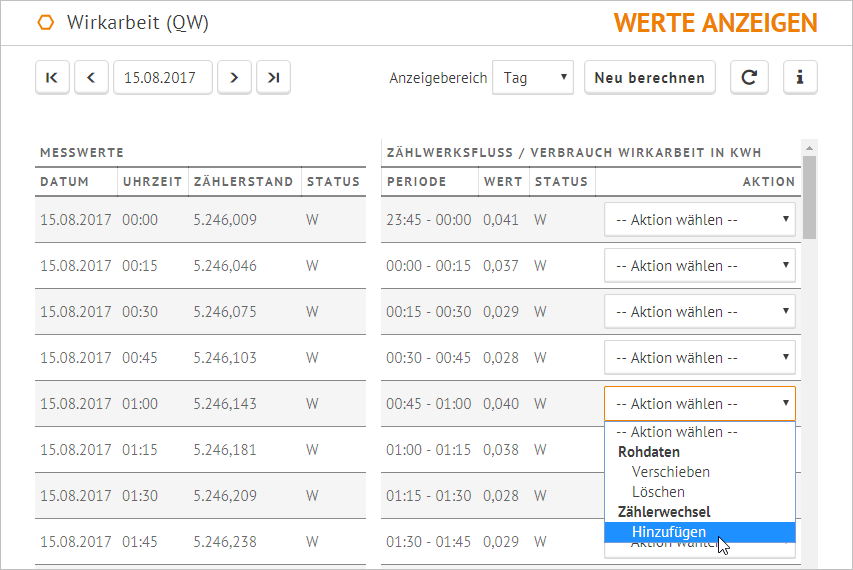
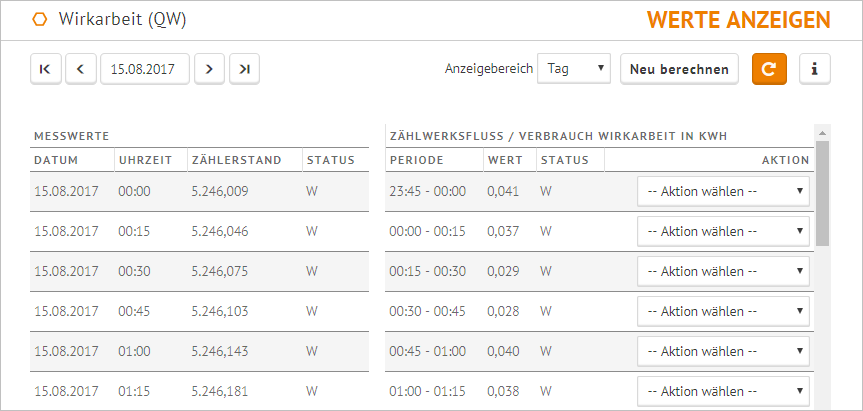
Werden solche Aktionen durchgeführt, so erscheint eine Meldung im Benachrichtigungsfenster, die bestätigt dass die Änderungen verarbeitet werden. Nach dem Speichervorgang erhält man eine Benachrichtigung hierüber. Das Symbol zur Aktualisierung der Ansicht wird farbig hinterlegt. Erst nach dem Klick auf das Symbol werden die Änderungen sichtbar. 
Aktion "Rohdaten Löschen"
Werte eines Zeitpunkts bzw. Zeitraums können per Aktion "Rohdaten löschen" entfernt werden:
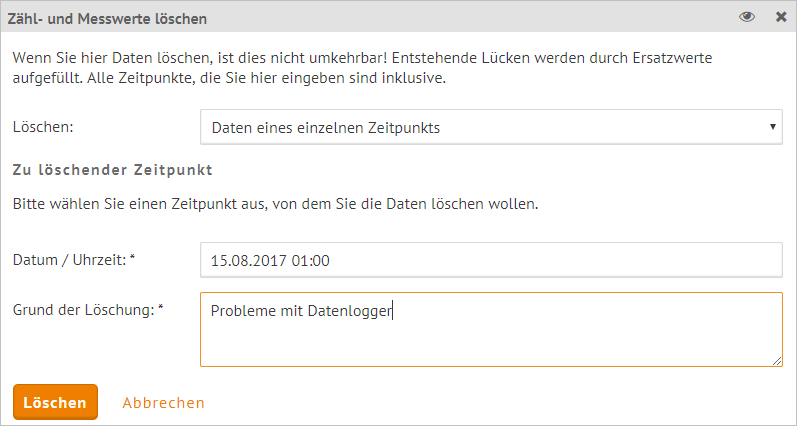
Wichtig: Die Werte lassen sich nach dem Löschen nicht wieder herstellen. Zur Sicherheit können Sie vor dem Datenlöschen mit Hilfe der Aufgabe Datentransfer einen Export der Daten in eine CSV-Datei durchführen.
Aktion "Rohdaten Verschieben"
Durch die Aktion "Rohdaten verschieben" können Daten im Zeitbereich verschoben werden, falls erforderlich. Auch hier kann entweder ein Zeitpunkt oder ein Zeitraum verschoben werden.
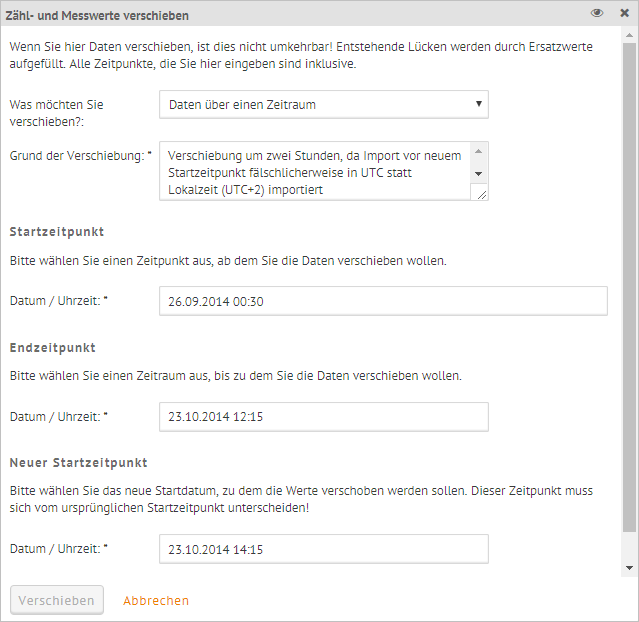
Wichtig: Wie das Löschen lässt sich die Aktion "Verschieben" nicht rückgängig machen. Insbesondere überschreibt das Verschieben eines Zeitraums auf einen anderen die im Zielzeitraum bisher vorhandenen Daten unwiderruflich. Zur Sicherheit können Sie vor dem Datenlöschen mit Hilfe der Aufgabe Datentransfer einen Export der Daten in eine CSV-Datei durchführen.
Aktion "Zählerwechsel hinzufügen"
Die Aktion "Zählerwechsel hinzufügen" öffnet das folgende Fenster, falls es sich um ein kumulatives Zählwerk handelt.
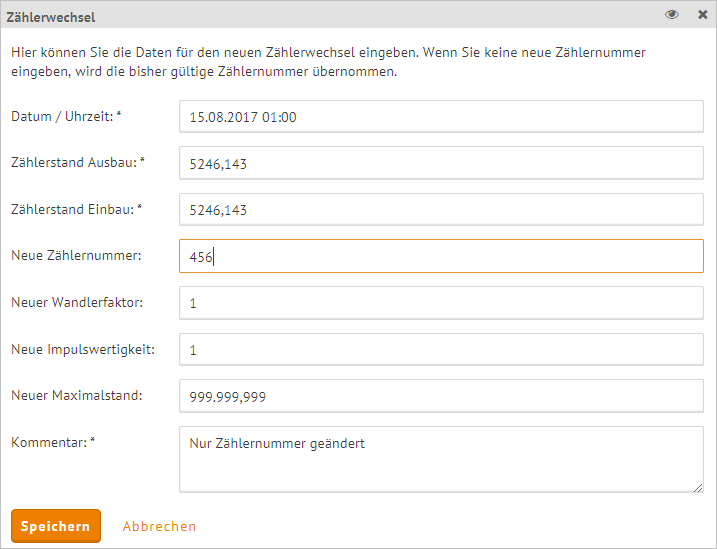
Im Beispiel wurde lediglich die Zählernummer geändert und eine entsprechende Anmerkung gemacht. Nach dem Speichern eines Zählerwechsels erscheint eine zusätzliche Zeile, die den Zählerwechsel enthält. Über entsprechende Aktionen kann man den Zählerwechsel anzeigen, bearbeiten und löschen.
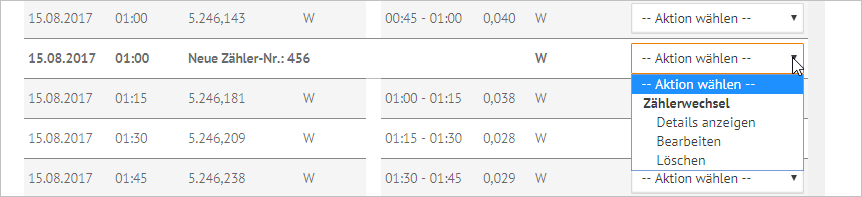
Da non-kumulative Zählwerke Verbräuche statt Zählerstände erfassen, ist bei einem Zählerwechsel ein Zusatzverbrauch statt eines Ausbau- und Einbauzählerstandes anzugeben.
Weiterführende Informationen
Allgemeine Informationen zum Zählwerk
Auswertungsfunktionen:
Zugehörige Aufgaben
Datenerfassung / Ableselisten für Kombizählwerke
Zähl- und Messwerte / Datentransfer
Zähl- und Messwerte / Historie für Echtzeitzählwerke
Verfügbarkeit und Sichtbarkeit
Verfügbar auf: Energiefaktor, Zählwerk
Aufgabengruppe: Zähl- und Messwerte / Werte anzeigen
- Datenerfassung: Zählerstände sehen
- Datenerfassung: Zählerstände verwalten
Lizenz: unabhängig von der Edition
Hinweis: Lizenzen, die vor 2018 erworben wurden können abweichen.