

Leistungsindikatoren
Inhaltsverzeichnis
- Detailansicht eines Leistungsindikators
- Zugehörige Aufgaben
- Weiterführende Informationen
- Verfügbarkeit und Sichtbarkeit
Die Norm DIN EN ISO 50001 gibt vor, dass zertifizierte Unternehmen im Rahmen des Energiemanagements geeignete Kennzahlen ermitteln müssen, um Vergleiche vornehmen zu können - beispielsweise mit sich selbst in der Vergangenheit oder auch mit anderen vergleichbaren Unternehmen. Diese sogenannten Energieleistungskennzahlen (EnPIs) - in der Software "Leistungsindikatoren" genannt - dienen zur Überwachung und Messung der energiebezogenen Leistung, die dem Zertifizierer jährlich nachgewiesen werden muss. Basierend auf dem Vergleich mit der daraus resultierenden energetischen Ausgangsbasis (EnB) können anschließend Schlussfolgerungen abgeleitet und so Maßnahmen initiiert werden, die zu einer Verbesserung der energiebezogenen Leistung führen.
Beim Aufruf der Aufgabe werden die bereits auf dem Element angelegte Leistungsindikatoren je Zuordnung in einer Liste dargestellt. Am unteren Rand kann durch Klick auf "Leistungsindikator anlegen" ein neuer Leistungsindikator erstellt werden. Leistungsindikatoren können sowohl einem Energiebereich wie beispielsweise Strom zugeordnet werden, oder aber ohne Zuordnung angelegt werden. Der Register "Einsatzbereiche" (und ggf. auch "Erzeugungsbereiche") wird nur auf Liegenschaften und Einheiten angezeigt. Bezüglich eines Energiebereichs kann neben allgemeinen Leistungsindikatoren genau ein primärer Verbrauchsindikator angelegt werden.
Unter Darstellung kann die angezeigte Liste gefiltert werden. Es können alle Leistungsindikatoren von diesem Element oder diesem und untergeordneten Elementen angezeigt werden. Weiterhin können die Zeiträume beeinflusst werden. Standardeinstellung hier sind die zum jetzigen Zeitpunkt gültigen. In der Auswertung können Leistungsindikatoren mit der Funktion "Leistungsindikator" ausgewertet werden. Weiterhin gibt es für Leistungsindikatoren zwei Zustände, die diese annehmen können: "Entwurf" oder "Freigegeben". Im Standardfall werden beide angezeigt.
Video-Tutorial zum Leistungsindikator mit multidimensionaler Regression (Sprache: Deutsch | Dauer: ca. 16 Minuten) Das Video zeigt die notwendigen Schritte und Einstellungsmöglichkeiten zum Erstellen und Auswerten von Leistungsindikatoren.
Video-Tutorial zu Zielauswertung und Dashboardeinrichtung (Sprache: Deutsch | Dauer: ca. 13 Minuten) Das Video veranschaulicht die Verknüpfung von Leistungsindikatoren mit Zielen und Konfiguration im Dashboard.
Wichtig:
- Primäre Verbrauchsindikatoren stellen einen Spezialfall von Leistungsindikatoren dar, die Unterschiede werden weiter unten beschrieben.
- Ein Leistungsindikator, der als Entwurf gespeichert wurde, kann auch von anderen Personen gesehen und freigegeben werden. Ein freigegebener Leistungsindikator steht, im Gegensatz zu einem im Entwurf befindlichen Leistungsindikator, an anderer Stelle in der Software, beispielsweise in der Auswertung, zur Verfügung. Diese Unterscheidung dient dazu, dass beim Anlegen eines Leistungsindikators kein unfertiger Leistungsindikator an anderer Stelle in der Software ausgewählt werden kann, siehe 1.5 Speicherfunktionen.
Detailansicht eines Leistungsindikators
Hinweis: Teile der Aufgabe Leistungsindikator sind lizenzabhängig und stehen Ihnen daher möglicherweise nicht oder nur in beschränktem Umfang zur Verfügung. Davon betroffen sind die Abschnitte 1.3 und 1.4: Die Analyse des Zeiteinflusses kann komplett entfallen. Die Anzahl der Einflussgrößen kann auf eine beschränkt sein.
Register "Allgemein"
Leistungsindikator
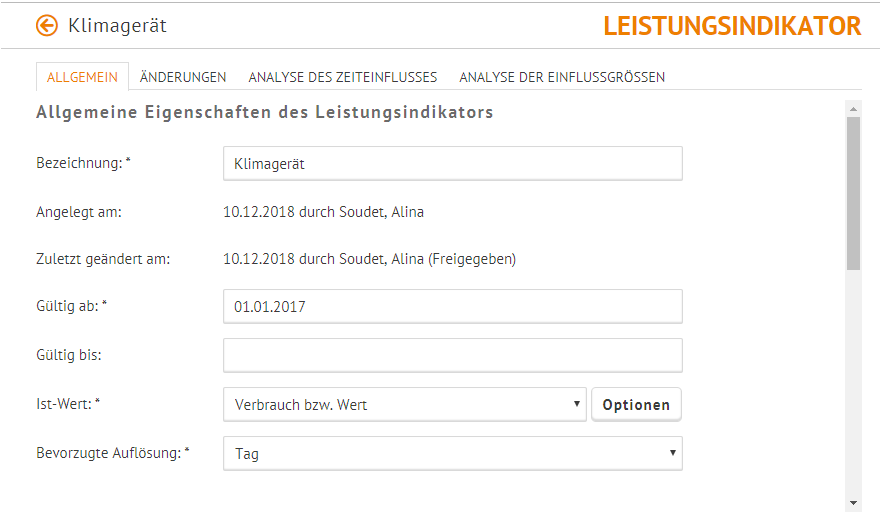
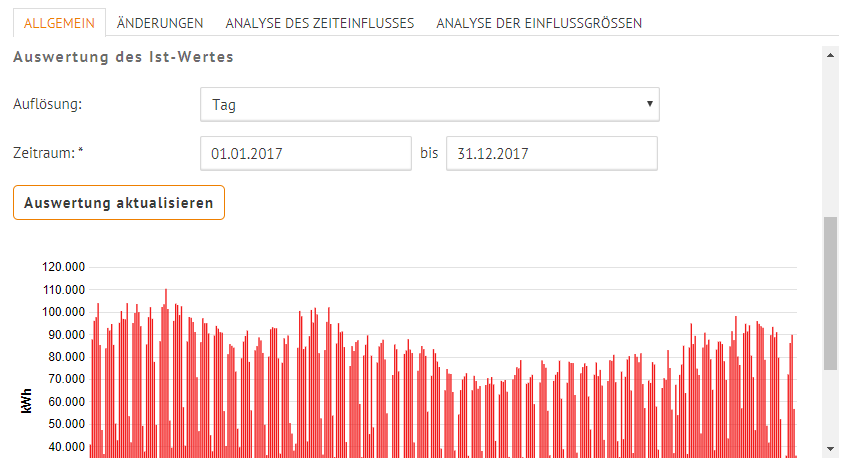
Im Register "Allgemein" werden die Grundeinstellungen des Leistungsindikators festgelegt. Es muss eine Bezeichnung sowie eine Gültigkeitsdauer (mindestens gültig ab) definiert werden. Anschließend muss der Ist-Wert des Leistungsindikators ausgewählt werden. Hier kann entweder ein "Verbrauch bzw. Wert", eine beliebige Funktion oder eine Kennzahl ausgewählt werden. Unter "Auflösung der Regressionsauswertung in Berichten" wird eine bevorzugte Auflösung eingestellt, die für den Berichtsabruf herangezogen wird. Um eine Übersicht zu ermöglichen, besteht am unteren Ende der Seite die Möglichkeit, den ausgewählten Ist-Wert für einen bestimmten Zeitraum und in einer definierten Auflösung anzeigen zu lassen.
Falls der Leistungsindikator bzgl. eines Energiebereichs erstellt wurde, wird der Energiebereich aufgelistet. Nach dem initialen Speichern eines Leistungsindikators wird angegeben, wann und durch welche Person der Leistungsindikator erstellt und zuletzt geändert wurde. Dies unterstützt die nach ISO 50001 geforderte Nachvollziehbarkeit.
Primärer Verbrauchsindikator
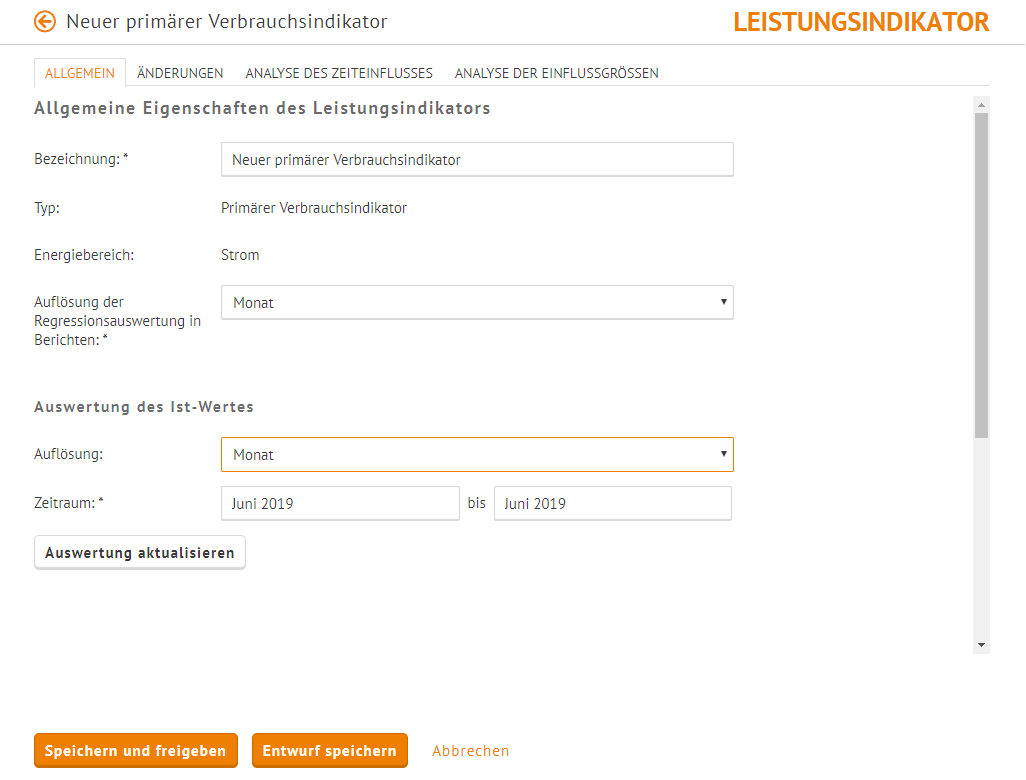
Im Gegensatz zu den allgemeinen Leistungsindikatoren stellen Primäre Verbrauchsindikatoren (bzgl. des Referenzzeitraums) die energetische Ausgangsbasis einer Energieliegenschaft oder Einheit bezogen auf einen bestimmten Energiebereich dar. Je Einheit kann dementsprechend immer nur genau ein primärer Verbrauchsindikator bzgl. eines Energiebereichs erstellt werden, dessen Ist-Wert immer als Verbrauch dieses Energiebereichs definiert ist.
Ein primärer Verbrauchsindikator bildet somit einen Spezialfall eines Leistungsindikators ab und findet z.B. im Dashboardwidget "Ziele und Tendenzen" Verwendung.
Register "Änderungen"
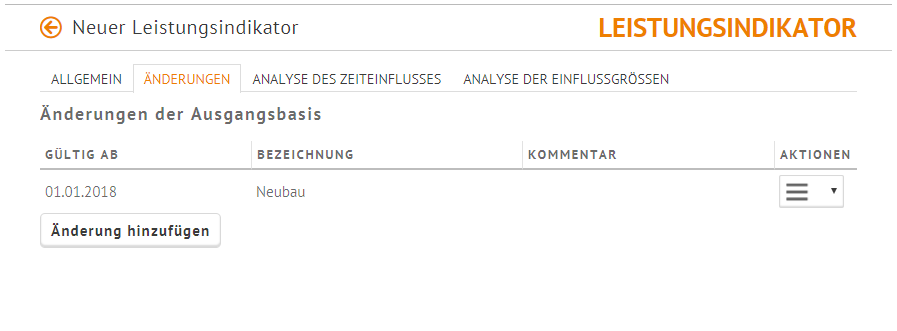
Auf dem Register "Änderungen" können Veränderungen des Leistungsindikators und der damit verbundenen energetischen Ausgangsbasis dargestellt und dokumentiert werden. Dies kann beispielsweise eine Änderung der Produktionsweise durch Modernisierung oder Austausch einer Produktionsanlage sein, was dazu führt, dass die bisherige Ausgangsbasis nicht mehr vergleichbar ist.
Solange noch keine Änderung hinzugefügt wurde, erscheint hier lediglich ein Button zum Hinzufügen einer neuen Änderung. Danach sieht man eine Auflistung der bisherigen Änderungen, chronologisch sortiert. Durch Hinzufügen einer Änderung wird der aktuell gültige Eintrag kopiert. Nach dem Anklicken öffnet sich ein Pop-Up, in dem ein "Gültig ab"-Datum der Änderung sowie eine Bezeichnung der Änderung eingegeben werden muss. Zusätzlich gibt es die Möglichkeit über ein Kommentarfeld weitere Informationen zur Änderung zu hinterlegen. Die Bezeichnung dient zur späteren Identifizierung in der Auswertung (vgl.: Auswertungsfunktion: Leistungsindikator) .
Hinweis: Eine Einstellung der Änderung führt zu einem weiteren Unter-Register im Register "Analyse der Einflussgrößen". Vgl. hierzu unter 1.4.
Register "Analyse des Zeiteinflusses"
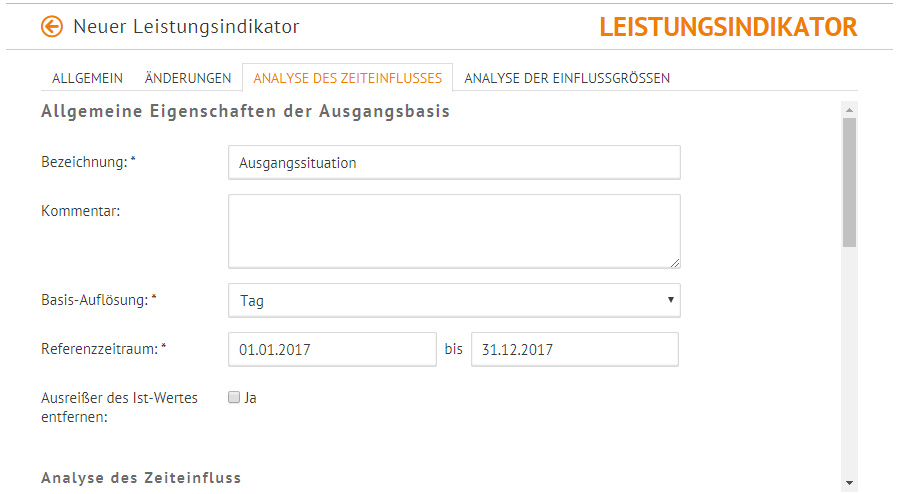
In diesem Register kann vom Benutzer analysiert werden, ob der für den Leistungsindikator festgelegte Ist-Wert im Referenzzeitraum, der für die Ausgangsbasis definiert wird, einer zeitlichen Abhängigkeit unterliegt.
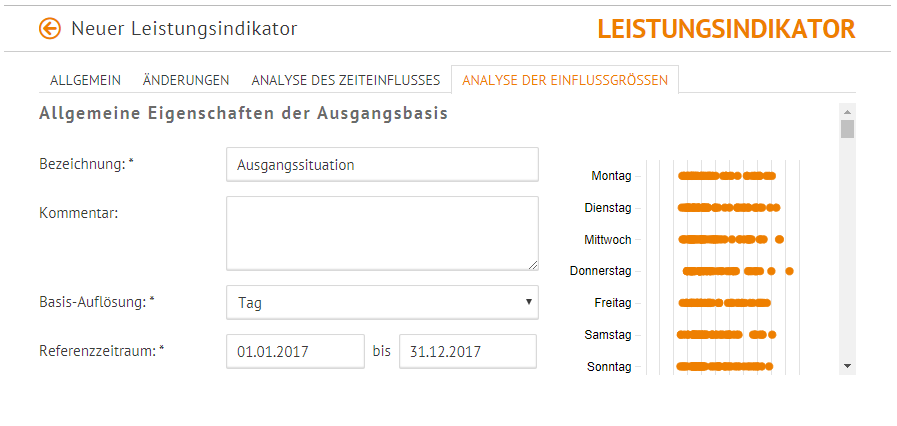
Dafür müssen im ersten Schritt eine Bezeichnung für die Ausgangsbasis, ein Referenzzeitraum und eine Basis-Auflösung (Einfluss auf das angezeigte Diagramm) gewählt werden. Befinden sich im Referenzzeitraum Ausreißer des Ist-Werts, so können diese über das Setzen des Hakens entfernt werden. Die Ausreißer des Ist-Werts werden daraufhin bei der Analyse des Zeiteinflusses, der Analyse der Einflussgrößen sowie bei der Definition der Ausgangsbasis ignoriert.
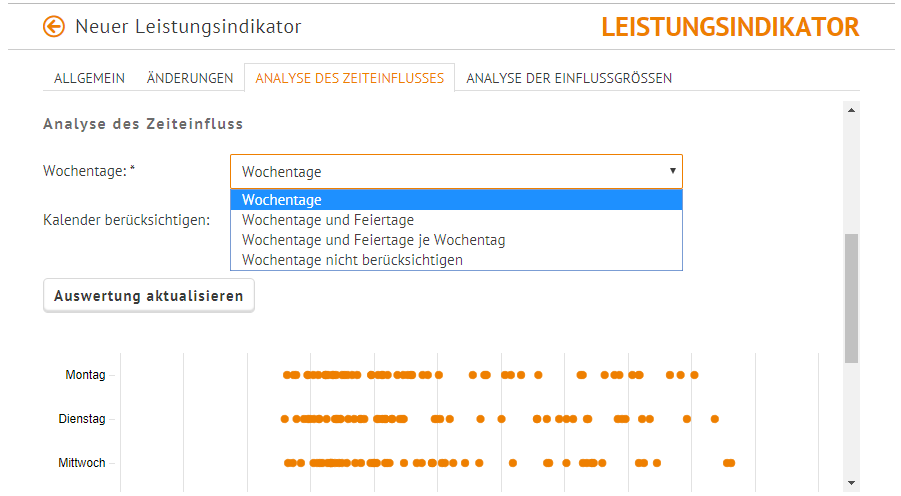
Auf Basis der gerade festgelegten Eigenschaften der Ausgangsbasis erscheint bei der Analyse des Zeiteinflusses eine Auswertung, in welcher der Ist-Wert nach Wochen- und/oder Feiertagen gruppiert dargestellt wird. Auch besteht die Möglichkeit, einen Kalender zu berücksichtigen. Anhand der Grafik wird dem Benutzer ersichtlich, ob der Ist-Wert einer zeitlichen Abhängigkeit unterliegt. Ist dies der Fall, können zeitliche Profile angelegt werden. Dadurch kann definiert werden, an welchen Wochentagen das angelegte Profil gelten soll und ob Feiertage dabei mit eingeschlossen werden oder nicht.
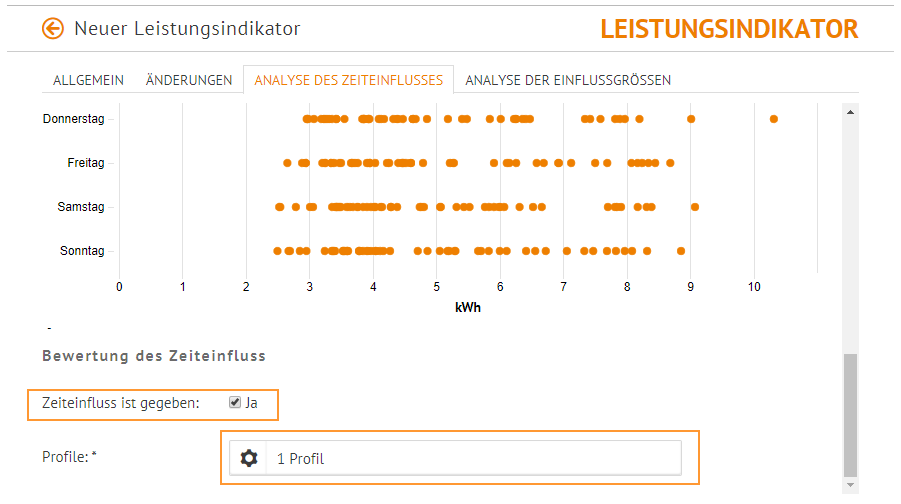
Hinweis: Die Einstellungen hier beeinflussen die angezeigten Unter-Register im Register "Analyse der Einflussgrößen". Vgl. hierzu unter 1.4.
Register "Analyse der Einflussgrößen"
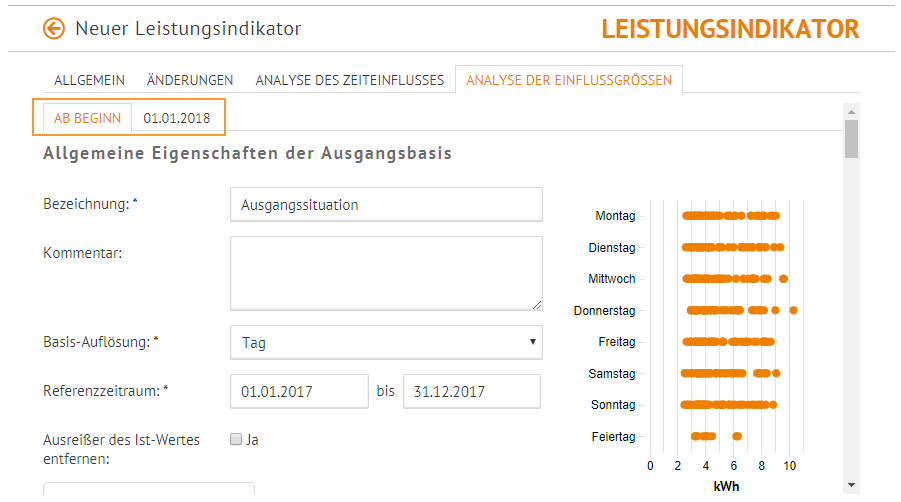
In diesem Register werden alle bisher getroffenen Einstellungen zusammengeführt und in teilweise erweiterten Registern dargestellt. Unter Definition der Ausgangsbasis kann schließlich eine energetische Ausgangsbasis definiert werden.
Zeit-Register
Direkt unter dem Register der Analyse der Einflussgrößen befinden sich nach Einstellung weiterer Änderungen (vgl. 1.2) neben dem Register "Ab Beginn" auch weitere Register mit den Änderungsdaten. Die Auswahl dieses Registers beeinflusst jeweils nur die Einstellungen in diesem Zeitraum. Die Ausgangsbasis ist somit zeitabhängig und gilt immer nur im angegebenen zeitlichen Rahmen. Bei Auswahl eines anderen Zeit-Registers können sich die allgemeinen Eigenschaften der Ausgangsbasis ändern.
Profil-Register
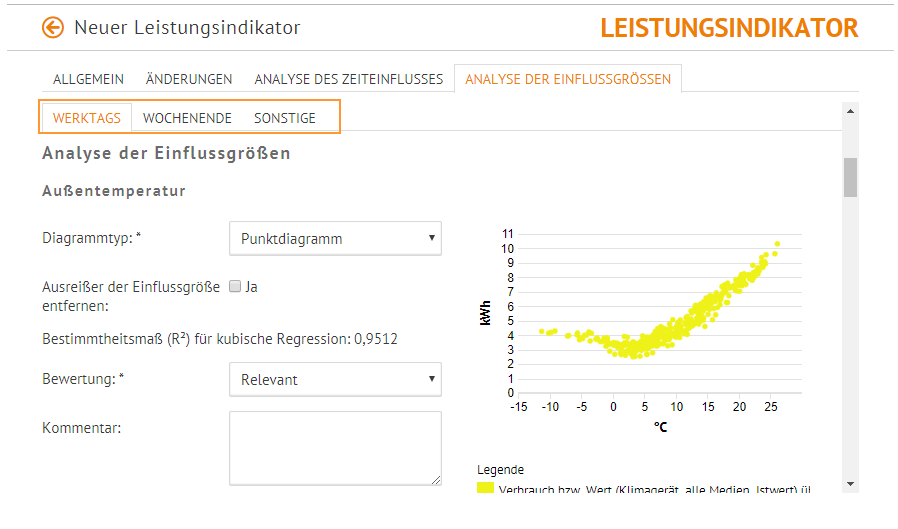
Wurden im Register „Analyse des Zeiteinflusses" mindestens zwei Profile definiert (vgl. 1.3), so erscheinen unterhalb der "allgemeinen Eigenschaften der Ausgangsbasis" weitere Register mit den je Profil festgelegten Bezeichnungen. In Abhängigkeit von diesen können unten die Einflussgrößen definiert und als relevant oder irrelevant klassifiziert werden. Für jede Zeitachse kann somit eine Regression ermittelt werden.
Definition der Ausgangsbasis
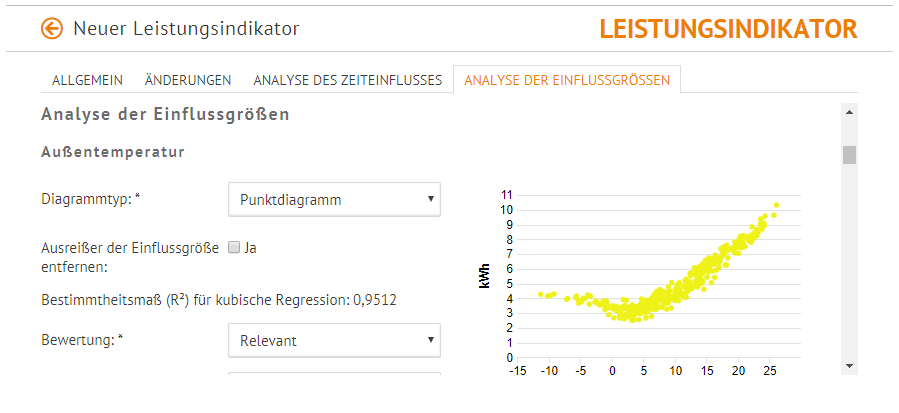
Die Definition einer Ausgangsbasis erfolgt entweder in Form einer Regression oder durch eine andere ausgewählte Funktion (bspw. Referenzwert oder Konstante; vgl. unter "Typ der Ausgangsbasis: Funktion"). Hierfür werden zunächst mögliche Einflussgrößen bestimmt. Die Software schlägt grundsätzlich alle angelegten Energiefaktoren sowie die Außentemperatur der zugewiesenen Wetterstation vor. Diese Faktoren werden unter der Überschrift "Analyse der Einflussgrößen" zunächst untereinander aufgelistet. Für jede Einflussgröße wird rechts neben einigen Auswahlmöglichkeiten ein Diagramm angezeigt. Anhand dieses Diagramms kann der Anwender bestimmen, ob die angezeigte Größe relevant ist und sie schließlich über "Bewertung" als relevant oder irrelevant kennzeichnen. Nur als relevant markierte stehen zur Auswahl für die Bestimmung der Regression. Neben den vorgeschlagenen Einflussgrößen können auch weitere manuell hinzugefügt werden - diese können messbar oder nicht messbar sein. Auch hier können Ausreißer aus den Werten entfernt werden. Das Bestimmtheitsmaß der kubischen Regression soll bei der Entscheidung unterstützen, ob es sich bei der betrachteten Einflussgröße um eine relevante handelt oder nicht.
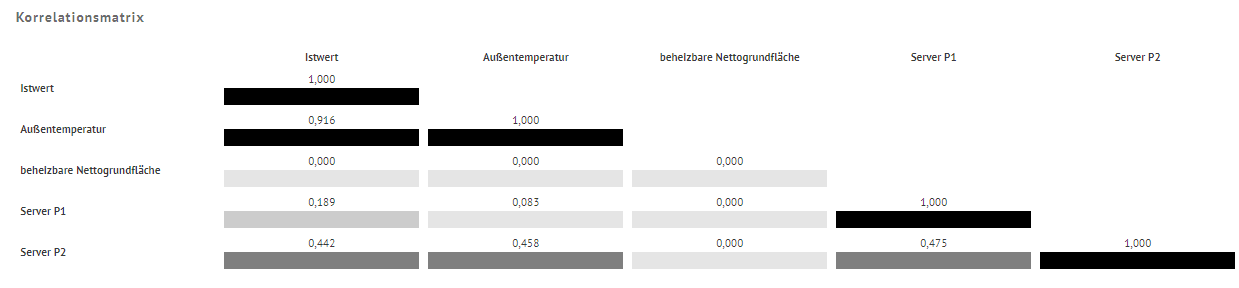
Um eine Einschätzung zu ermöglichen, inwiefern die Einflussgrößen auch untereinander korrelieren, steht eine Korrelationsmatrix zur Verfügung. In dieser werden alle zu bewertenden Einflussgrößen mit den jeweiligen Korrelationseffizienten dargestellt, welche ein Maß für die Beziehung zweier Variablen sind. Je näher der Wert an 1 ist bzw. umso dunkler der Farbbalken ist, umso mehr korrelieren die beiden Einflussgrößen. Als Richtlinie für die Auswahl relevanter Einflussgrößen empfiehlt sich folgendes Vorgehen: Damit eine Einflussgröße als relevant gilt, sollte sie mit dem Ist-Wert möglichst stark korrelieren, jedoch möglichst wenig mit anderen Einflussgrößen.
Nach Bestimmung der relevanten Einflussgrößen erfolgt die tatsächliche Definition der Ausgangsbasis. Wird hier eine Funktion gewählt, erschließt sich die Ausgangsbasis z.B. komplett aus dem eingestellten Referenzwert und den allgemeinen Einstellungen, gänzlich unabhängig von Einflussfaktoren. Als komplexere Auswahl erweist sich die Ausgangsbasis in Form einer Regression. Hier wird der Einfluss der als relevant identifizierten Größen auf die tatsächlichen Ist-Werte berücksichtigt und abgebildet.
Typ der Ausgangsbasis: Regression - Regressionsarten und Bestimmung der Koeffizienten:
Zur Bestimmung des Zusammenhangs zwischen den Ist-Werten und den möglichen Einflussgrößen gibt es verschiedene Arten der Regression, die unterschiedlich gut geeignet sein können, um den Zusammenhang abzubilden. Die in der Webanwendung verfügbaren Regressionstypen sind:
| REGRESSIONSTYP | GLEICHUNG | GRAFISCHES BEISPIEL |
|---|---|---|
| Konstant | y = a | 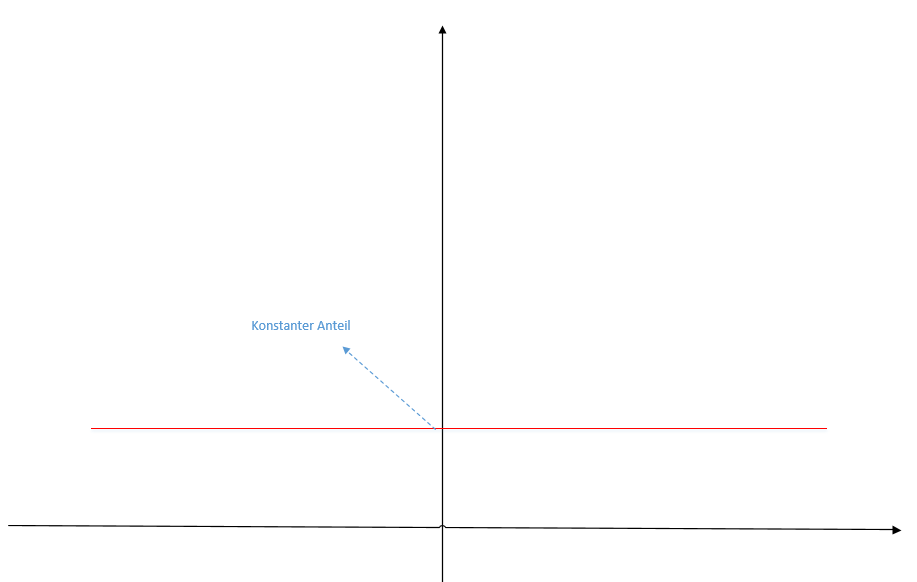 |
| Linear | y = ax + b | 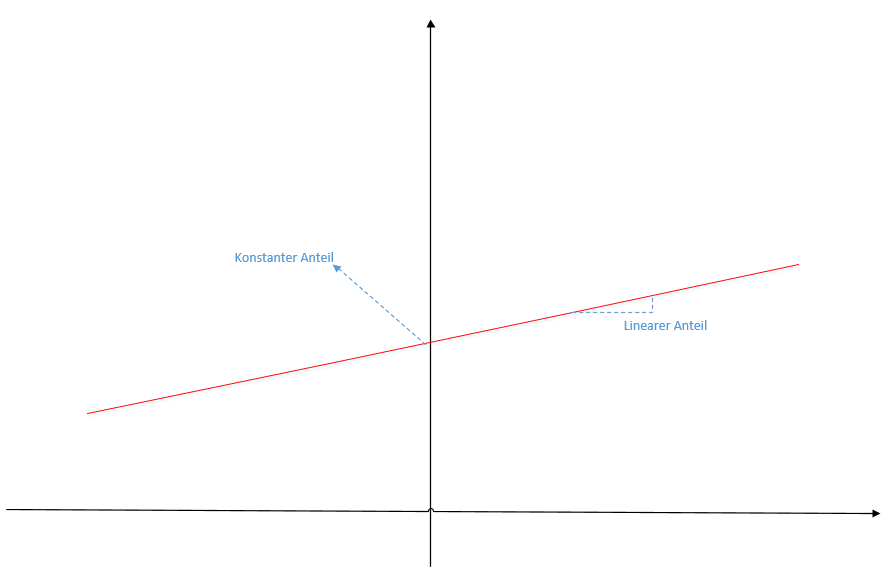 |
| Quadratisch | y = ax2 +bx + c | 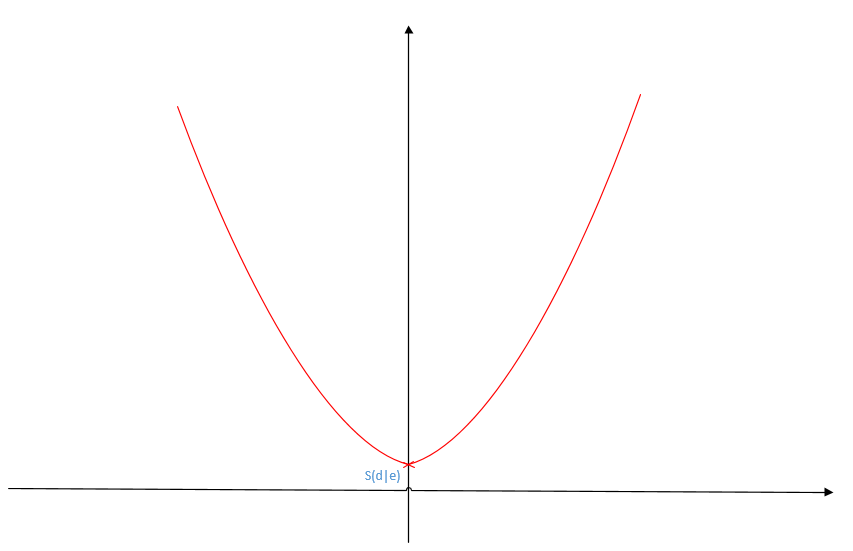 |
| Quadratisch als Parabel | y= a(x-d)2+ e , Scheitelpunkt (d,e) | s.o. |
| Kubisch | y = ax3 + bx2 + cx + d | 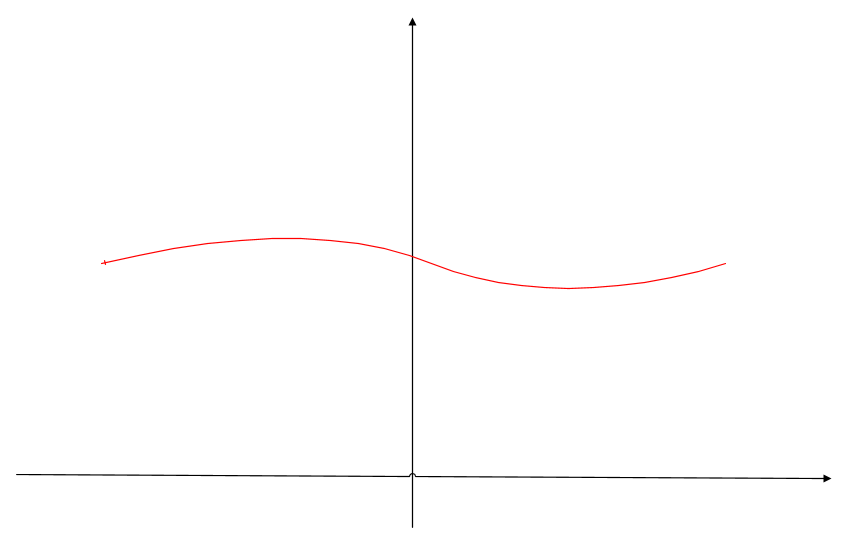 |
| Knickgerade | y = ax + (y1 - ax1), für x < x1 y = bx + (y1 - ax1), sonst | 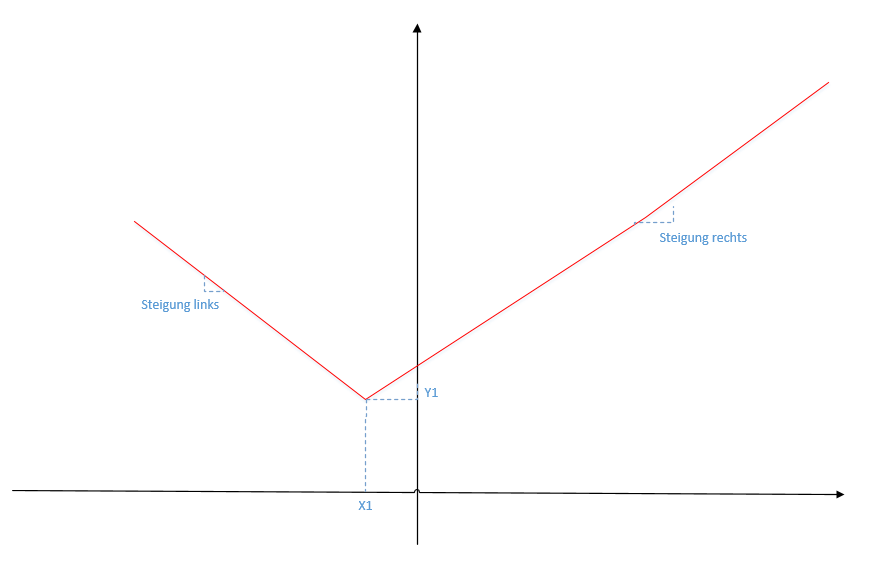 |
| Knickgerade, links konstant | y = y1, für x < x1 y = ax + (y1 - ax1), sonst | 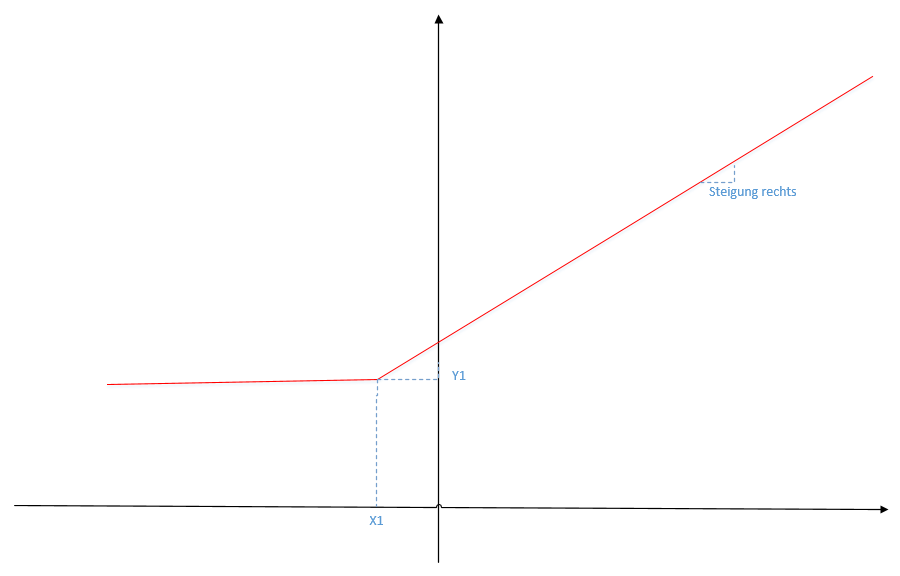 |
| Knickgerade, rechts konstant | y = ax + (y1 - ax1), für x < x1 y = y1, sonst | 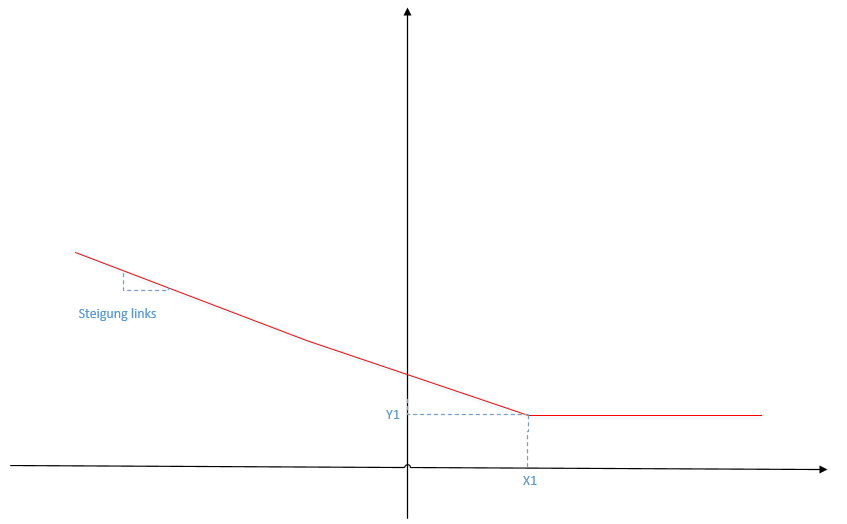 |
| Knickgerade mit 2 Knickpunkten | y = ax + (y1 - ax1), für x < x1 y = bx + (y1 - ax1), x1 <= x < x2 y = cx + (y2 - ax2), sonst | 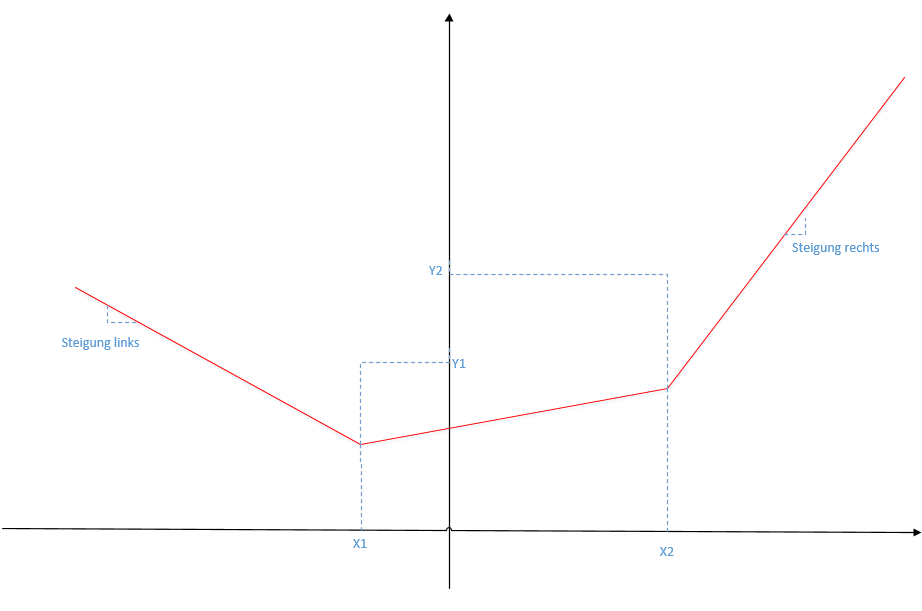 |
| Knickgerade, konstant zw. 2 Knickpunkten | y = ax + (y1 - ax1), für x < x1 y = y1, x1 <= x < x2 y = bx + (y1 - ax2), sonst | 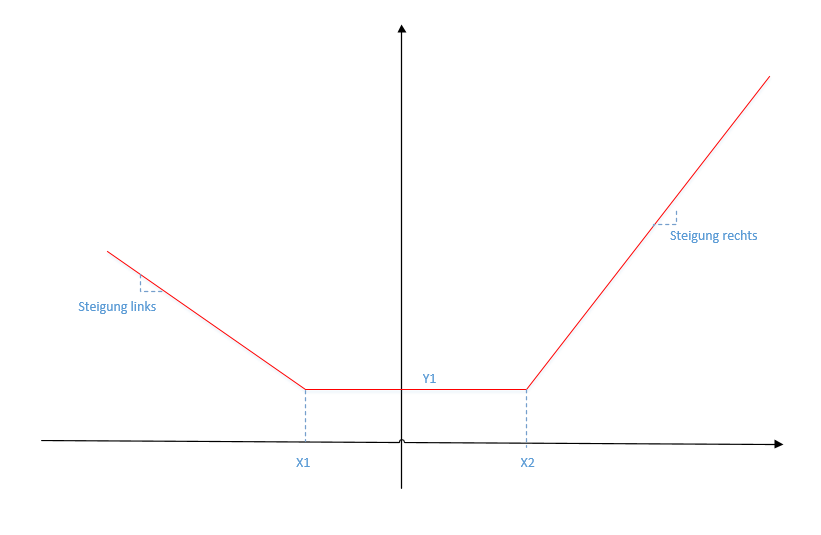 |
| Multidimensional Standard | y = a0 + a1 x1 + a1 x2 + a3 x3 + ... | - |
| Multidimensional Standard mit automatischer Auswahl der Regressoren | y = a0 + a1 x1 + a1 x2 + a3 x3 + ... | - |
| Multidimensional Lasso | y = a0 + a1 x1 + a1 x2 + a3 x3 + ... | - |
| Multidimensional Ridge | y = a0 + a1 x1 + a1 x2 + a3 x3 + ... | - |
Für die multidimensionale Regression stehen vier verschiedene Algorithmen zur Verfügung.
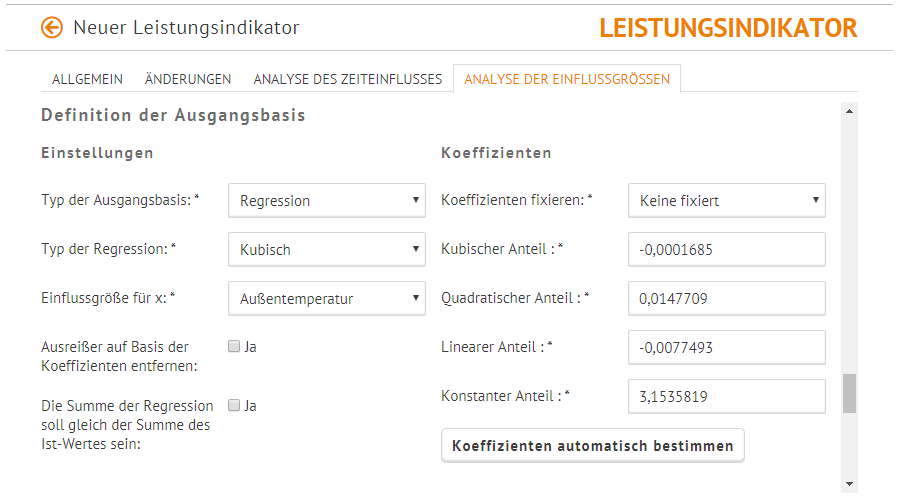
Bei "Multidimensional Standard" werden alle als relevant gekennzeichneten Einflussgrößen für die Regression herangezogen. "Mulitdimensional Standard mit automatischer Auswahl der Regressoren" prüft zusätzlich die Korrelation zwischen Einflussgrößen und solche, die sehr stark miteinander korrelieren, werden aussortiert. Nur die übrigen Einflussgrößen werden zur Modellbildung berücksichtigt. Bei der LASSO-Regression sortiert die Software automatisch Schritt für Schritt weitere Einflussgrößen aus und reduziert damit deren Anzahl. Die so gefundene Formel bildet die Realität besser ab: Zum einen kann aus der Formel der tatsächliche Einfluss einer Einflussgröße herausgelesen werden. Zum anderen ist die so gefundene Formel für den Referenzwert weniger anfällig gegenüber Ausreißern bei Einflussgrößen. Die RIDGE-Regression findet meist eine Lösung, die auch bei den zukünftigen Werten näher an der Realität liegt. Wenn eine Lösung gefunden werden kann, die durch das teilweise Weglassen voneinander abhängiger Einflussgrößen weniger Parameter hat, dann wird das sog. Overfitting vermieden: Die Funktion passt zwar optimal zu den Werten im Referenzeitraum, generalisiert aber schlechter auf andere Zeiträume.Je nach ausgewähltem Regressionstyp unterstützt die Software dabei, welche Koeffizienten bestimmt werden müssen, damit die Regression berechnet und im Diagramm gezeichnet werden kann. Das heißt die Anzahl und die Beschriftung der auf der rechten Seite angezeigten Felder verändert sich anhand der ausgewählten Regression. Dabei können alle Koeffizienten, nur einige oder keine manuell bestimmt werden. Diese Auswahl wird über die Option "Koeffizienten fixieren" getroffen:
- Werden alle manuell bestimmt, muss nichts weiter beachtet werden. Die eingetragenen Koeffizienten werden bei der Zeichnung der Regression im Diagramm berücksichtigt. Per Klick auf "Auswertung aktualisieren" wird dieses angezeigt, soweit möglich.
- Werden die Koeffizienten teilweise manuell bestimmt und der Rest soll vom System automatisch bestimmt werden, so kann mit der Auswahl "Koeffizienten fixieren" bestimmt werden, welche manuell eingetragen wurden und bestehen bleiben sollen. Die restlichen werden dann per Klick auf "Koeffizienten automatisch bestimmen" vom System bestimmt und in den Feldern hinterlegt. Das Diagramm wird automatisch angepasst.
- Wird bei "Koeffizienten fixieren" die Auswahl "Keine fixiert" getroffen, so werden alle Koeffizienten automatisch bestimmt. Wenn dabei Ausreißer ausgeschlossen werden sollen oder die Summe der Regression gleich der Summe der Ist-Größe im Referenzzeitraum sein soll, können vor der automatischen Bestimmung durch das System die beiden Optionen angehakt werden.
Hinweis: Wird einer der multidimensionalen Regressionsalgorithmen gewählt, steht diese Option nicht zur Verfügung, weil bei diesen Algorithmen die Summe der Regression immer gleich der Summe des Ist-Wertes ist.
Als Regressionsergebnis wird anschließend die Formel ggf. mit den einbezogenen Einflussgrößen angezeigt. Das Ergebnis der Ausgangsbasis wird abschließend als Diagramm angezeigt.
Hinweis: Wird in der Regression mehr als eine Einflussgröße verwendet, kann kein Punktdiagramm mehr angezeigt werden. Werden mehr als zwei Einflussgrößen verwendet, werden im Diagramm aus Gründen der Übersichtlichkeit nur der Ist-Wert sowie das Regressionsergebnis angezeigt.
Hinweis: Haben relevante Einflussgrößen im Referenzzeitraum keine Werte, kann die Formel für die multidimensionale Regression nicht berechnet werden. Es ist darauf zu achten, dass die relevanten Einflussgrößen (auch zukünftig) eine gute Datenlage aufweisen. Andernfalls sollte die Einflussgröße als irrelevant bewertet werden.
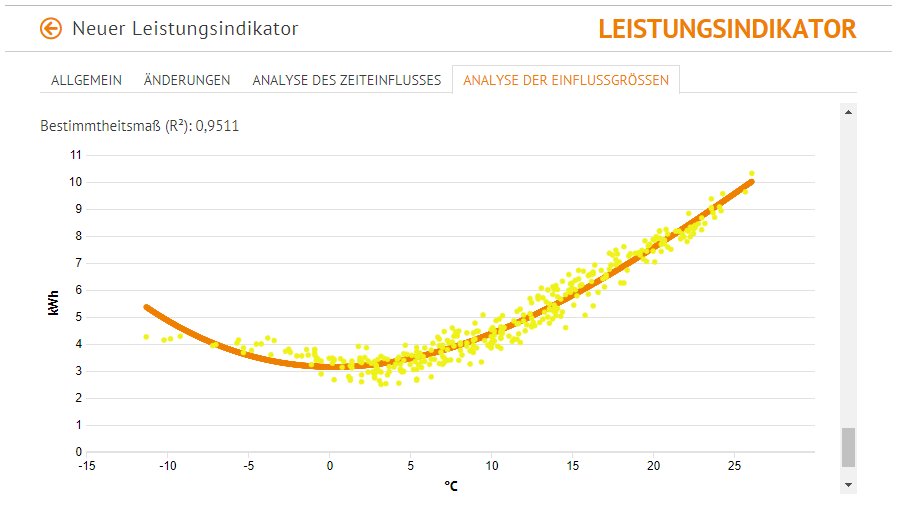
Um eine formale Beurteilung der globalen Anpassungsgüte der Regression zu ermöglichen, errechnet das System zur Regression automatisch das sog. Bestimmtheitsmaß "R2", auch Determinationskoeffizient genannt. Der Wert des Bestimmtheitsmaßes liegt immer zwischen 0 und 1 (0 < R2 < 1). Dabei wäre im Falle, dass der Wert 1 annimmt, die Anpassung an die Daten perfekt, das heißt an jede Beobachtung des Streudiagramms genau passend. Nimmt es hingegen 0 an, weist dies darauf hin, dass die Streuung der Daten zu groß ist und somit keine Anpassung der Regression stattfinden konnte. Auf Basis des Bestimmtheitsmaßes kann also eine Aussage über die Qualität der (linearen) Approximation getroffen werden, jedoch aber nicht darüber, ob ein kausaler Zusammenhang zwischen den Größen gefunden wurde. Wenn ein linearer Zusammenhang zwischen den Ist-Werten und der ausgewählten Einflussgröße gefunden wurde, so kann eventuell von einem validen Leistungsindikator ausgegangen werden, jedoch muss die Beurteilung des Modells und dessen Kausalität durch Anschauung und Überlegung passieren.
Hinweis zur Verwendung multidimensionaler Regression:
Eine Möglichkeit, eine multidimensionale Regression durchzuführen, besteht darin, alle potenziellen Einflussvariablen in das Modell aufzunehmen (vollständiges Modell). Problematisch bei dieser Methode ist, dass häufig zu wenige Beobachtungen vorliegen, um ein solches Modell zu untersuchen. Die Zahl der Beobachtungen sollte etwa 20-mal größer sein als die Zahl der untersuchten Variablen. Problematisch kann dabei sein, wenn in das Modell zu viele unabhängige Variablen aufgenommen werden, da der Determinationskoeffizient dadurch künstlich verbessert werden kann. Es gilt: Je größer die Anzahl der unabhängigen Variablen ist, desto höher ist der Determinationskoeffizient. Dies hat jedoch negative Auswirkungen auf die Genauigkeit des Schätzers (Schätzung der Regressionskoeffizienten).
Zusammengefasst: Ist die Stichprobe zu klein, lassen sich nur sehr starke Zusammenhänge nachweisen. Andersherum: Werden zu viele Variablen mit zu wenig Beobachtungen einbezogen, wird das Zusammenhangsmaß (R²) immer groß und ist damit wenig aussagekräftig.
Typ der Ausgangsbasis: Funktion/Kennzahl
Sollte keine Regression für die Ausgangsbasis gewünscht sein, da es beispielsweise keine relevante Einflussgröße gibt, gibt es weiterhin die Möglichkeit eine Funktion (bspw. Referenzwert) oder eine Kennzahl als Ausgangsbasis zu wählen. Die hier ausgewählte Funktion wird dann auch im untersten Diagramm ausgewertet.
Hinweis: Die hier ausgewählte und eingestellte Ausgangsbasis kann in der Auswertungsfunktion: Leistungsindikator als sog. "Basis-Wert" ausgewertet werden.
Auswertung
Es besteht die Möglichkeit, die Regressionsergebnisse mithilfe eines konfiguierbaren Diagramms auszuwerten. Hierbei kann zwischen einem Punkt- und einem Zeitreihendiagramm gewählt werden, um die Regressionsergebnisse mit den verwendeten Daten abzugleichen. Wenn ein multidimensionaler Regressionstyp gewählt wurde, können die Nutzer ebenso sich zusätzliche Tabellen mit einer Auswahl an statistischen Parametern anzeigen lassen. Diese Parameter teilen sich auf die zwei Tabellen 'Regressionsstatistik' und 'Varianzanalyse' auf.
Im Folgenden soll nun die Auswahl der statistischen Parameter sowie jeweils eine Erklärung dazu aufgelistet werden.
Hinweis: Die Regressionsstatistik und Varianzanalyse werden nur angezeigt, wenn die Regressionsparameter neu berechnet wurden. Dies gilt sowohl für neu angelegte als auch bestehende Leistungsindikatoren. Die Werte für die Parameter sind jedoch weiterhin im System hinterlegt und sind über entsprechend konfigurierte Berichte zusätzlich abrufbar.
- Anzahl der Beobachtungen: Gibt die Anzahl der Messwerte, welche zur Bestimmung der Regression herangezogen wurde an. Bsp.: Es werden die Messwerte einer Messgröße in Tagesauflösung über ein Jahr betrachtet. Dann ergibt die Anzahl der Beobachtungen in einem Nichtschaltjahr 365.
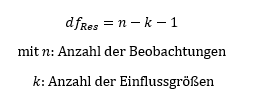
- Freiheitsgrade (Residuen): Diese ergeben sich aus der Differenz der Anzahl der Beobachtungen und der Anzahl der Einflussgrößen minus 1 (vgl. Formel). Bsp: Bei Messwerten in Tagesauflösung über ein Jahr und zwei Einflussgrößen betragen die Freiheitsgrade 362.
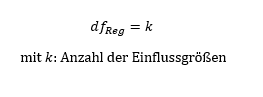
- Freiheitsgrade (Regression): entspricht der Anzahl an relevanten Einflussgrößen:
- Korrelationskoeffizient der Grundgesamtheit R
- Bestimmtheitsmaß R²: R² stellt ein Maß dafür da, wie gut das lineare Regressionsmodel die Datenlage abbilden kann.
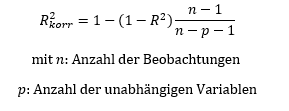
- Korrigiertes R²: Stellt das Bestimmtheitsmaß dar, multipliziert mit einem zusätzlichen Strafterm. Dieser Strafterm wird kleiner mit steigender Anzahl der unabhängigen Variablen.
- P-Wert: Der p-Wert ist ein Wahrscheinlichkeitsmaß, der die einzelnen Terme auf die Nullhypothese testet ("Es besteht kein Zusammenhang zwischen der Einfluss- und Messgröße"). Bei p < 0,05 (signifikant, ggf. 0,1 bei Monatswerten) wird die Nullhypothese zurückgewiesen. Ein höherer p-Wert (nicht signifikant) weist darauf hin, dass Änderungen der unabhängigen Variable nicht mit Änderungen der abhängigen Variable zusammenhängen. Die p-Werte der Koeffizienten können also dazu verwendet werden, um zu beurteilen, welche Terme im Regressionsmodell beibehalten werden sollten.
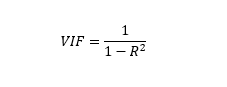
- Varianzinflationsfaktor (VIF): Dieser Parameter ist ein Maß für die Varianz zwischen den Werten der Datenlage zu den Vorhersagewerten des Regressionsmodells. Je höher dieser ausfällt, desto mehr kann das Regressionsmodell von der Realität abweichen.
- F-Wert: Der F-Wert nach dem "F-Test of overall significance" kann ebenfalls zur Beurteilung der Signifikanz des Modells herangezogen werden. Dieser gibt an, ob das Modell einen besseren Fit an den Datensatz aufweist als ein Modell ohne Einflussgröße.
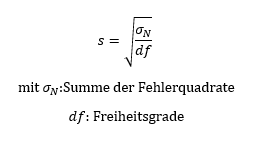
- Standardfehler: Der Standardfehler wird nach folgender Formel berechnet:
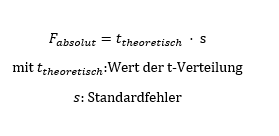
- Absolute Messabweichung: Diese ergibt sich aus dem Produkt des theoretischen Wertes bei Annahme einer Student-t-Verteilung mit dem Standardfehler. Das Signifikanzniveau für die Student-t-Verteilung beträgt standardmäßig 0,05, falls dieser nicht anders konfiguriert wird.
Die Varianzanalyse beinhaltet den Standardfehler, den p-Wert und den VIF für jede Einflussgröße des Modells.
Speicherfunktionen (Entwurf oder Freigegeben)
Angelegte Leistungsindikatoren können entweder als Entwurf gespeichert oder direkt freigegeben werden. Wird ein neuer Leistungsindikator als Entwurf gespeichert, ist dieser nicht für Auswertungsfunktionen oder die Verknüpfung mit messbaren Zielen sichtbar und kann dort nicht ausgewählt werden. Erst, wenn diese mit dem Button "Speichern und Freigeben" gespeichert werden, stehen sie dort auch zur Verfügung. Zwischen beiden Status kann nur einmal gewechselt werden: Ein einmal freigegebener Leistungsindikator kann nicht wieder als Entwurf gespeichert werden. Der Entwurf kann auch von anderen Personen gesehen und ggf. freigegeben werden.
Hinweis: Diese Versionierung von Leistungsindikatoren stellt die Vorstufe zu einer mit Rechten beeinflussbaren hierarchischen Bewertung neu angelegter Leistungsindikatoren dar. Diese gibt es derzeit noch nicht. Bis dahin kann die Funktion für eine eigene Verwaltung der Leistungsindikatoren genutzt werden.
Zugehörige Aufgaben
Weiterführende Informationen
Auswertungsfunktion: Leistungsindikator
Dashboardwidget "Ziele und Tendenzen"
Beispiel zur Darstellung von Bollingerbändern
Verfügbarkeit und Sichtbarkeit
Verfügbar auf: Organisationseinheit, Energieliegenschaft, Einheit, Zähler, Zählwerk, Energiefaktor, Wetterstationszählwerk
Aufgabengruppe: Rechenvorschriften/Leistungsindikatoren
Dokumentation: Ziele, Aktionspläne, Maßnahmen sehen
Dokumentation: Ziele, Aktionspläne, Maßnahmen verwalten
Lizenz: Ab der Edition "Profi" verfügbar.
Abhängig von der Edition ist der Leistungsumfang der Aufgabe ggf. beschränkt.
Hinweis: Lizenzen, die vor 2018 erworben wurden können abweichen.