

Personen
Inhaltsverzeichnis
- Detailansicht einer Person
- Detailbeschreibung der Felder
- Vom System angelegte Personen
- Zugehörige Aufgaben
- Verfügbarkeit und Sichtbarkeit
Bei Aufruf der Aufgabe "Personen" auf einer Organisationseinheit werden alle Personen, die hier angelegt sind, aufgelistet. Die Spalte "Letzte Anmeldung" erfordert weitere Rechte und dient dazu, dauerhaft inaktive Anwender leicht zu identifizieren. Es können neue Personen angelegt und bereits vorhandene Personen gelöscht oder verschoben werden. Für das Verschieben werden die gleichen Rechte wie für das Erstellen und Löschen von Personen benötigt, jedoch sowohl auf der Quell- als auch auf der Zielorganisationseinheit. Beide Vorgänge sind zuvor in einem Pop-up zu bestätigen, sodass ein versehentliches Löschen ausgeschlossen ist.

Zu einer Person kann durch Klick auf den Namen der Person oder durch Klick auf die Aktion "Anzeigen" die Detailansicht der Person geöffnet werden, siehe unten.
Wichtig: Auf der Wurzelebene sind vom System bestimmte Personen automatisch angelegt, die nicht gelöscht oder verschoben werden dürfen, um die Funktion des Systems nicht zu gefährden. Diese Personen und deren Funktion werden weiter unten beschrieben.
Detailansicht einer Person
Personen können sich in der Software anmelden und gemäß den ihnen zugewiesenen Rechten auf Daten zugreifen.
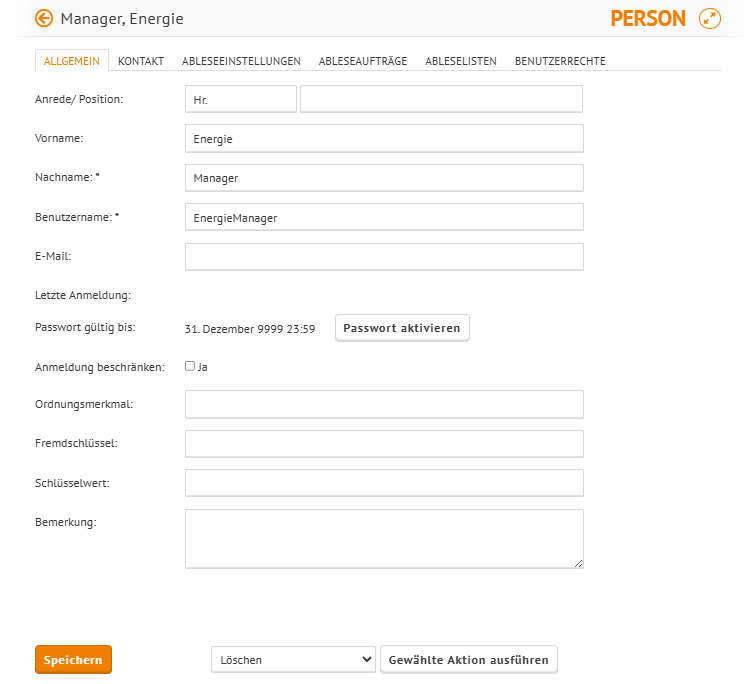
Eine Person lässt sich über die Aufgabe "Einstellungen / Personen" der Organisationseinheit erstellen.
Wichtig: Der Benutzername darf kein "@" enthalten!
Für vorhandene Personen können die Einstellungen über die hier beschriebene Aufgabe eingesehen und geändert werden. Änderungen werden erst nach Betätigung der Schaltfläche "Speichern" übernommen. Über die Aktion "Löschen" und Klick auf "Gewählte Aktion ausführen" kann die aktuelle Person gelöscht werden. Über ein Pop-up ist der Löschvorgang zu bestätigen, sodass ein versehentliches Löschen ausgeschlossen wird.
Neben der Aktion "Löschen" steht auch die Aktion "Verschieben" zur Verfügung. Nach Klick auf "Gewählte Aktion ausführen" ist dann über ein Pop-up die Zielorganisationseinheit zu wählen, in die diese Person verschoben werden soll, und das Verschieben zu bestätigen. Änderungen, die vor dem Verschieben nicht gespeichert wurden, gehen verloren. Für das Verschieben eines Elements ist es erforderlich, sowohl auf dem Quell- als auch auf dem Zielelement das Recht zum Ändern der Struktur besitzen.
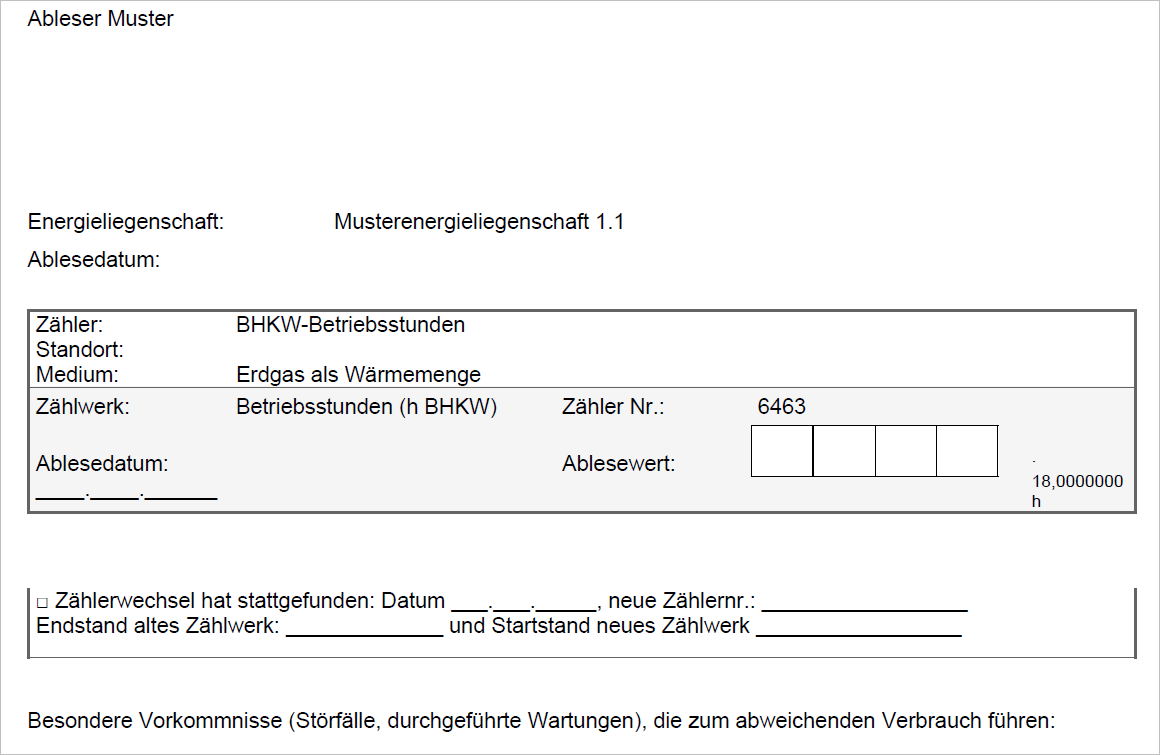
Weitere Aktionen können sein das manuelle Erstellen von Ableselisten und Dauerableselisten. Über Klick auf die Schaltfläche "Aktion ausführen" lässt sich manuell eine Ableseliste für alle Ableseaufträge mit angegebenem "Ableseintervall" bezüglich des angegebenen "Planablesedatums" erzeugen.
Hinweis: Wenn bereits eine Ableseliste manuell erzeugt wurde und eine weitere Ableseliste mit demselben Planablesedatum, aber einem anderen Ableseintervall erzeugt wird, so wird die alte Ableseliste von der neuen überschrieben. Dieses Verhalten bezieht sich nur auf manuell erzeugte Ableselisten. Automatisch erzeugte fassen alle Ableseaufträge in einer passenden Liste zum Stichtag zusammen.
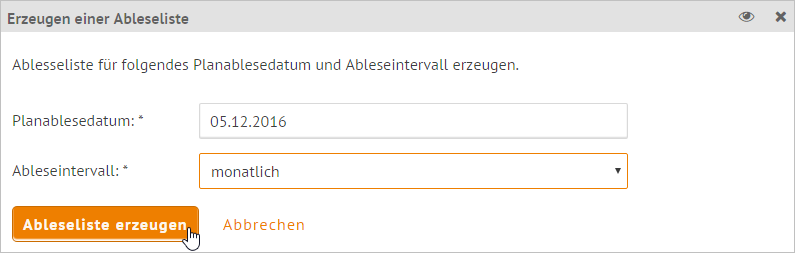
Über Klick auf die Schaltfläche "Dauerableseliste" kann eine Dauerableseliste für die gerade ausgewählte Person erstellt werden, der Versand erfolgt an die bei der aktuell am System angemeldeten Person hinterlegte E-Mailadresse. Diese ist im Grunde das gleiche wie eine Standardableseliste. Allerdings enthält sie kein Ablesedatum und dementsprechend auch keinen Erwartungswert zu diesem Zeitpunkt. Sie kann dazu verwendet werden, Listen an Ableser zu senden, ohne zu jedem Ablesetermin einen neuen Ausdruck machen zu müssen. Aufgrund der einfacheren Fehlererkennung empfehlen wir allerdings, die Ableseliste auf dem normalen Wege automatisiert zu versenden. So lassen sich Papierableselisten auch besser den Ablesezeitpunkten zuordnen.
Nach dem erfolgreichen Erstellen, Verschieben oder Löschen einer Person wird eine Erfolgsmeldung im Benachrichtigungsbereich angezeigt. Andernfalls erscheint dort eine entsprechende Fehlermeldung.
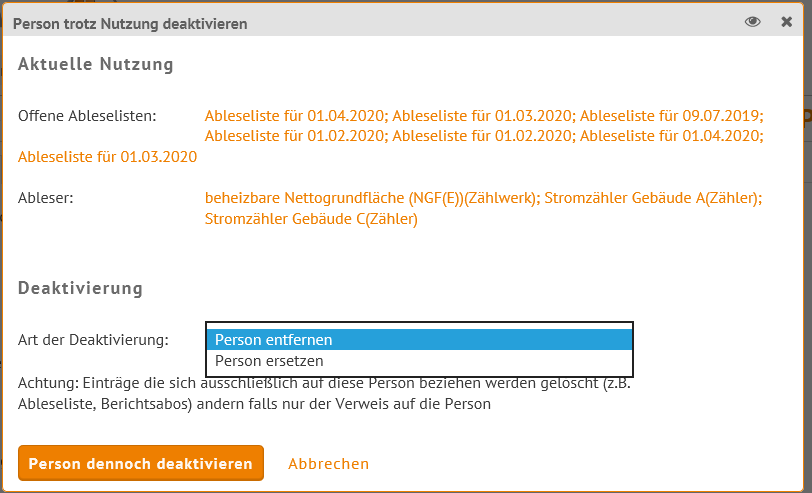
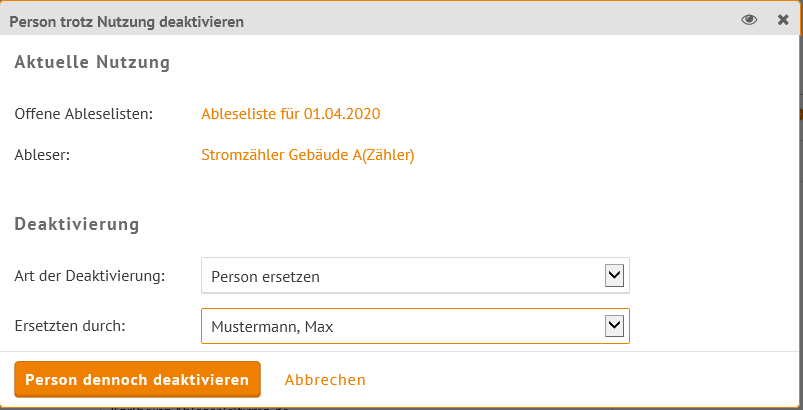
Als Alternative zum Löschen bietet die Software die Möglichkeit, eine Person in der Software nur zeitweise oder dauerhaft zu deaktivieren. Ebenfalls über das Aktionsmenü können "deaktivieren" und "reaktivieren" ausgewählt werden. Wird eine Person deaktiviert, steht neben ihrem Namen in Klammern "(inaktiv)", auch in den verschiedenen Aufgaben, in welchen diese noch eingetragen ist (bspw. abgeschlossene Ableselisten). Die Auswirkungen in der Software sind, im Gegensatz zum Löschen, dass der Name und alle weiteren Informationen erhalten bleiben, jedoch die Zuweisung zu Ableselisten sowie sonstigen Abhängigkeiten herausgenommen werden. Dabei kann für Ablesezuständigkeiten (sowohl der Eintrag auf den Stammdaten der Zähler, sowie auch die Zuständigkeit für noch offene Ableselisten) direkt eine andere Person eingetragen werden (vgl. Screenshot). Dies gilt ebenso, wenn die Person bspw. in einem Berichtsabonnement oder als Datenverantwortlicher eingetragen ist. Wird eine Zuordnung entfernt statt ersetzt, wird dies beim Reaktivieren nicht rückgängig gemacht. Beim Entfernen z.B. der Ablesezuordnung wird auch die Ablesung am Zähler entfernt.
Hinweis: So kann ein Zustand gemäß DSGVO hergestellt werden, da die Person inaktiv gesetzt wird, sich nicht mehr anmelden kann etc., aber alle Informationen weitere 2 Jahre aufgehoben werden können. Nach Ablauf der 2 Jahren wird die inaktive Person automatisch gelöscht. An allen Stellen, an welchen der Name der inaktiven Person noch bestand, wird ab diesem Zeitpunkt "gelöschte Person" eingetragen.
Im Folgenden werden die einzelnen Einstellungen beschrieben.
Detailbeschreibung der Felder
Allgemein
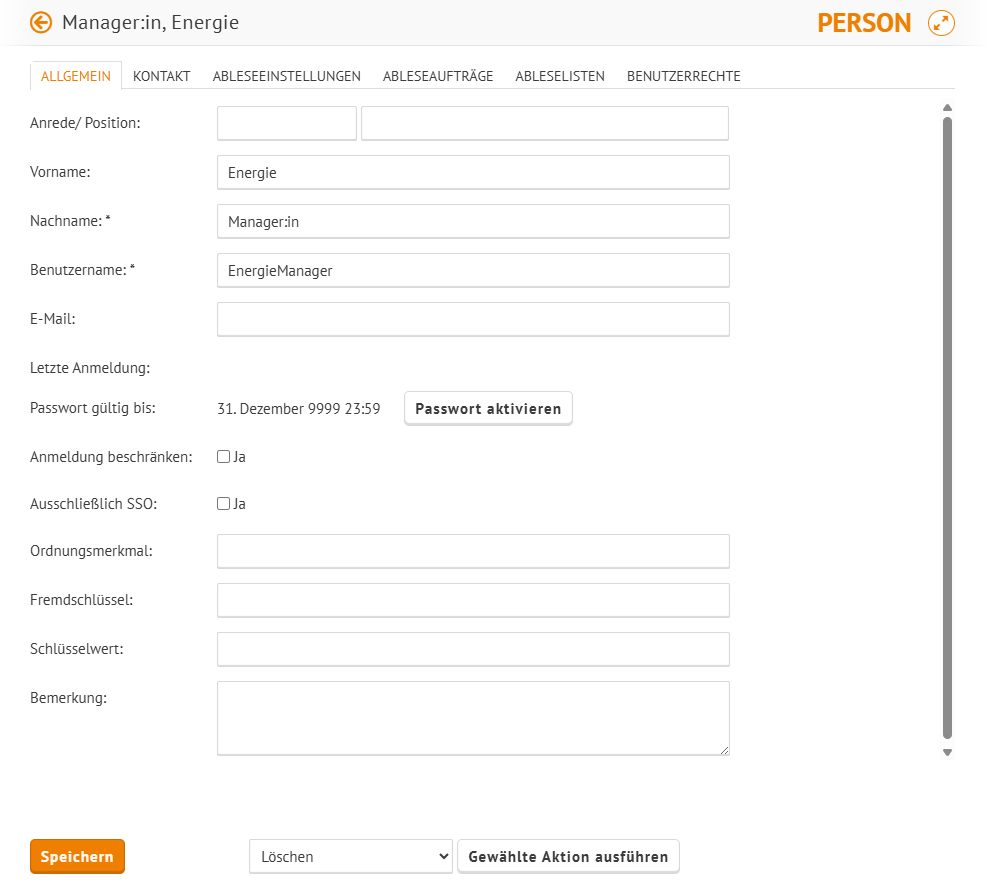
Hier befinden sich die Einstellungen zum Login und der Sortierung.
Der "Benutzername" muss serverweit eindeutig gewählt werden, sollte der eingegebene Benutzername bereits existieren, so erfolgt bei Klick auf "Speichern" eine entsprechende Fehlermeldung.
Wichtig: Der Benutzername darf kein "@" enthalten!
Die "E-Mail"-Adresse wird für den Versand der automatisch vom Programm generierten E-Mails, wie z.B. zur Passwortaktivierung, Berichts- und Ableselistenversand, benötigt
Es wird angegeben, wann die "letzte Anmeldung" stattfand und bis wann das Passwort noch gültig ist. Dabei werden nur Anmeldungen in der Webanwendung, nicht aber in der Mobile App berücksichtigt. Sollte der Anwender sein Passwort vergessen haben oder hat sich drei Mal mit dem falschen Passwort versucht anzumelden, so wird per Klick auf "Passwort zurücksetzten" eine entsprechende E-Mail an die E-Mailadresse der Person versandt. Sollte noch kein Passwort vergeben worden sein, so erfolgt der Versand einer entsprechenden E-Mail zur Passwortaktivierung über Klick auf die gleichnamige Schaltfläche.
Hinweis: Eine Person kann über das Log-In Fenster und die Aktion "Passwort vergessen" ein Zurücksetzen des Passwortes auch selbst vornehmen.
Falls notwendig kann die Möglichkeit zur Anmeldung über die Aktivierung der Option "Anmeldung beschränken" zeitlich begrenzt werden.
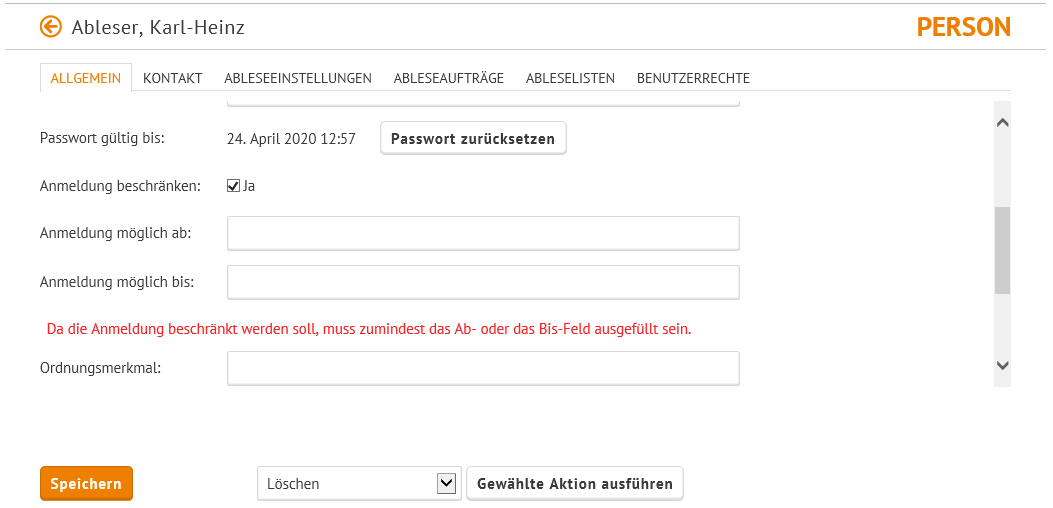
Für die Person kann ein "Ordnungsmerkmal" für die Sortierung, ein "Fremdschlüssel" für den Import, ein numerischer "Schlüsselwert" sowie eine "Bemerkung" vergeben werden.
Sofern die Instanz im "Mixed Mode" betrieben wird (betrifft die Authentifizierungsmethoden), kann für einzelne Personen die Option „Ausschließlich SSO“ aktiviert werden. Die Anmeldung ist dann ausschließlich über SSO möglich ("Single Sign-On", gleichbedeutend mit einer zentralen Anmeldung über einen externen Identitätsanbieter).
Kontakt
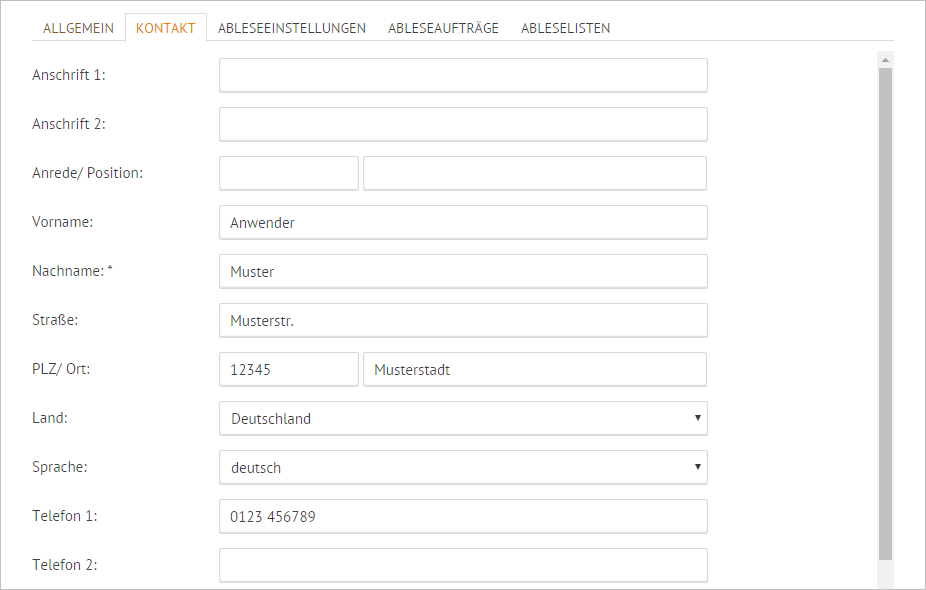
Hier sind alle persönlichen Adressdaten und Kontaktdaten der Person zusammengefasst.
Ableseeinstellungen
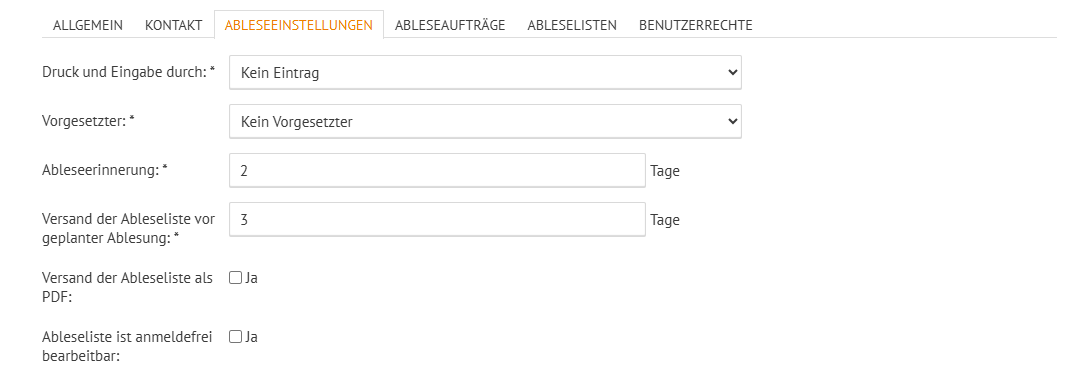
Sofern der jeweilige Anwender auch für die Datenerfassung (oder ggf. den Druck von Ableselisten für andere Personen) zuständig sein sollte, sind folgende Angaben zu machen:
Bei der Eintragung "Drucken und Eingeben der Ableselisten" wird eine andere Person ausgewählt, wenn diese die genannten Aktionen durchführen soll und die aktuell bearbeitete Person lediglich Ablesewerte in die ausgedruckten Listen einträgt (die nachfolgende Eingabe der so erfassten Werte in die Software muss natürlich geeignet organisiert werden). Sofern die bearbeitende Person Erfassung und Dateneintrag am PC selbst vornimmt, bleibt diese Eintragung auf "kein Eintrag".
Als "Vorgesetzter" kann eine weitere Person ausgewählt werden, die informiert wird, wenn Daten nicht rechtzeitig erfasst wurden. Sollte kein Eintrag der Ablesungen in die Software zum Planablesedatum erfolgen, wird im Rhythmus der "Ableseerinnerung" eine Erinnerungsemail an den Ableser versandt. Bei der dritten und letzten Erinnerung erhält auch der Vorgesetzte die Erinnerungsemail, sodass er zeitnah über das Versäumnis informiert wird.
Über "Versand der Ableseliste vor gepl. Ablesung" kann festgelegt werden, wie viele Tage vor Termin die Ableselisten angelegt werden und die entsprechende Person per Mail informiert wird. Normalerweise wird hier ein Web-Link zur Ableseliste versendet, eine PDF-Datei der Ableseliste (zum Ausdrucken) kann aber bei Setzen der entsprechenden Option in dieser Mail mitgeschickt werden. Dies sollte nur bei Erfordernis geschehen, um nicht unnötig große E-Mails zu erzeugen.
Beispiel: Die Standardeinstellung " Ableseerinnerung: 2" und "Versand der Ableseliste vor gepl. Ablesung: 3 " wird beibehalten. Soll nun zum 01. Februar eine Ablesung erfolgen, wird die Liste am 29. Januar dem Ableser per Link über eine E-mail zur Verfügung gestellt. Erfolgt keine Eintragung der Ablesungen, so wird eine Erinnerungsmail am 03. und 05. Februar an den Ableser versandt. Eine dritte und letzte Erinnerung erfolgt am 07. Februar, welche neben dem Ableser auch dem Vorgesetzte per E-Mail übermittelt wird.
Über die Option „Ableseliste als anmeldefrei bearbeitbar“ kann festgelegt werden, ob die Ableseliste ohne Benutzeranmeldung bearbeitet werden darf. Ist diese Option aktiv, enthält die Versand-E-Mail einen tokenbasierten Web-Link, über den die Ableseliste anmeldefrei bearbeitet werden kann. Ein eigenes Benutzerkonto ist hierfür nicht erforderlich. Die generierten Links sind ab dem Erstellungsdatum 30 Tage lang gültig.
Ableseaufträge
Es erfolgt eine Auflistung aller Ableseaufträge zu dieser Person.
Ableselisten
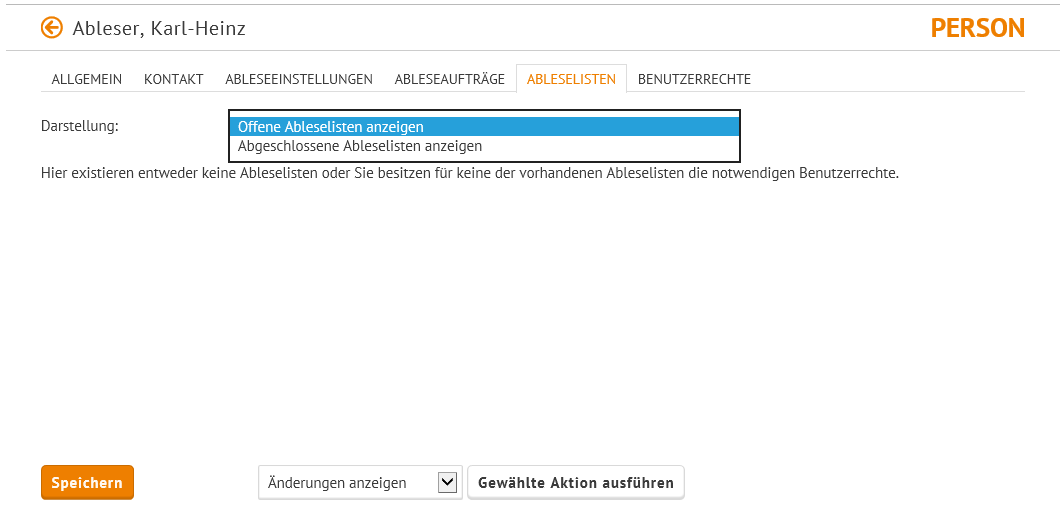
Es erfolgt eine Auflistung aller offenen Ableselisten zu dieser Person. Über das Menü "Darstellung" können auch bereits abgeschlossene Ableselisten dieser Person eingesehen werden.
Benutzerrechte
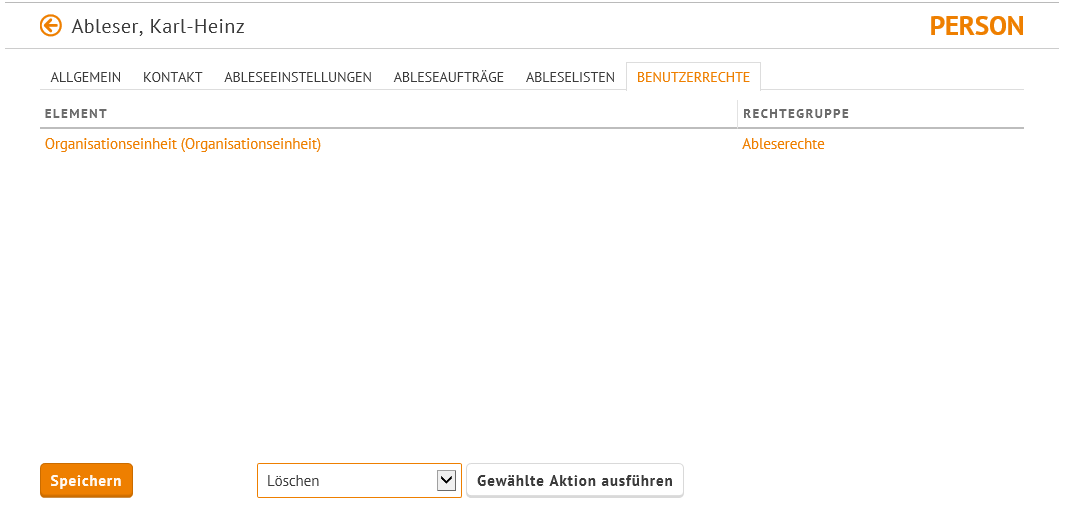
Durch Auswahl des Tabs "Benutzerrechte" in der Detailansicht der Person können die für diese Person vergebenen Rechte eingesehen werden. Eine Liste gibt Übersicht darüber, auf welchem Element welche Rechtegruppe zugewiesen ist. Beide Elemente sind als Links markiert, sodass direkt entweder zum entsprechenden Element oder zur Rechtekonfiguration/Rechtegruppe gewechselt werden kann.
Vom System angelegte Personen
Folgende Personen werden vom System automatisch auf der Wurzelorganisationseinheit des Servers angelegt.
Wichtig: Diese Personen dürfen nicht gelöscht oder verschoben werden.
Person "Scheduler"
Diese Person dient für alle vom System automatisch gestarteten Prozesse, die i.d.R. von Anwendern der Software initialisiert werden. So werden z.B. über diese Person für alle Energieliegenschaften die nächtlichen Schnellberechnungen eingereiht.
Person "Alle Personen" und "Supportmitarbeiter"
Diese Personen beschreiben Personengruppen. "Alle Personen" dienen einer vereinfachten Rechteverwaltung und "Supportmitarbeiter" wird für die Funktion Anwenderunterstützung verwendet. Details sind in der Beschreibung von Personengruppen zu finden.
Zugehörige Aufgaben
Einstellungen / Benutzerrechte
Einstellungen / Personengruppen
Verfügbarkeit und Sichtbarkeit
Verfügbar auf: Organisationseinheit
Aufgabengruppe: Einstellungen/Personen
- Personen: Personen sehen
- Personen: Personen verwalten
Lizenz: unabhängig von der Edition
Fremdsprachen (abweichend von einer Server-Standardsprache) Lizenzpflichtig, verfügbar ab Edition "Enterprise".
Hinweis: Lizenzen, die vor 2018 erworben wurden können abweichen.