

Mobile App
Inhaltsverzeichnis
- Voraussetzungen und Installation
- Login
- Erfassung
- Analyse
- Status
- Verfügbarkeit und Sichtbarkeit
Dieser Artikel gilt ab Software-Version 18.4 sowie ab ab App-Version 2.0.0. Die Beschreibung der Legacy-Version ist hier zu finden.
Die Software ermöglicht die manuelle Erfassung von Ableselisten auch für mobile Endgeräte. Dabei können Daten durch manuelles Ablesen und Eintragen erfasst oder über die Handykamera automatisch erkannt werden. Weiterhin bietet die App mehrere Möglichkeiten, die Auswahl an abzulesenden Zählern selbstständig zu beeinflussen, sowie kleine Auswertungen der betroffenen Zähler durchzuführen. Die vier Register, die in der App zur Verfügung stehen, sind "Direktablesung", "Ableselisten", "Status" und "Einstellungen".
Voraussetzungen und Installation
Eine Internetverbindung des Geräts ist zum Herunterladen der Ableselisten und später zur Übermittlung der Ergebnisse nach Datenerfassung erforderlich, sowie zum erstmaligen Anmelden in der App. Ist am Ableseort (z. B. im Gebäudekeller) keine Netzwerkverbindung verfügbar, kann die eigentliche Dateneingabe lokal auf dem mobilen Gerät erfolgen (offline) und später bei bestehender Verbindung hochgeladen werden.
Es werden Apps für Apple-Geräte wie iPhone und iPad sowie Android-Geräte zur Verfügung gestellt. Die unterstützen Versionen können unseren aktuellen Systemvoraussetzungen entnommen werden. Zur Installation begeben Sie sich bitte mit dem jeweiligen Endgerät in Ihren App-Store.
Login
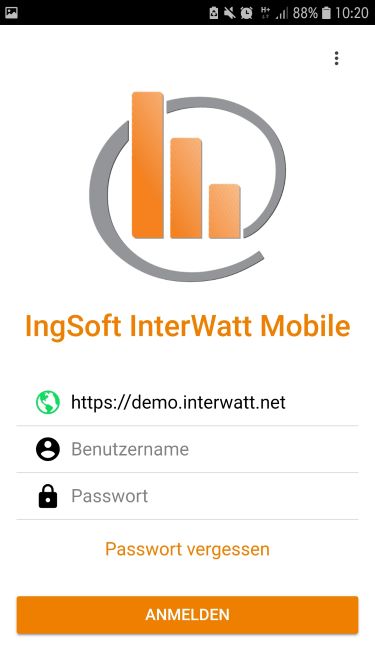
Der Login-Screen enthält nicht nur die Möglichkeit, sich in ein bestehendes System mit laufenden Ableselisten einzuloggen, sondern ermöglicht auch einen Zugang zum Demo-Modus.
Login
Für die Anmeldung muss die URL der Instanz bekannt sein sowie der Benutzername und das Passwort. Dazu muss die entsprechende Person als Person in der Software angelegt sein. Ist die Weltkugel neben der URL grün gefärbt, hat das mobile Gerät eine aktive Verbindung zum Server . Zum Einloggen ist eine aktive Internetverbindung notwendig. Ist die Person am Handy einmal eingeloggt, bleibt dies bis zum manuellen Ausloggen bestehen, auch wenn das Gerät später keine aktive Internetverbindung mehr hat.
Über den Login-Screen kann auch ein neues Passwort angefordert werden.
Hinweis: Dies ist auch unter den Optionen möglich.
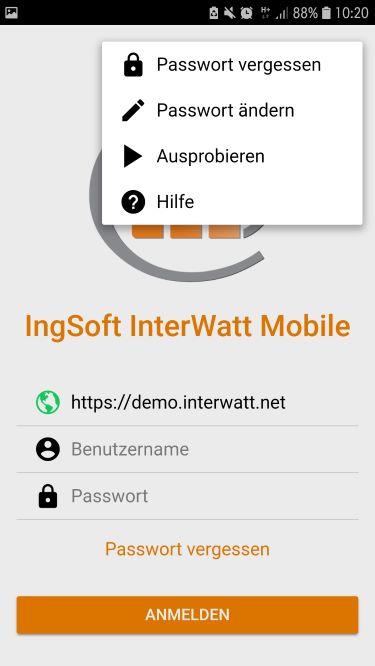
Optionen
Optionen sind immer mit 3 Punkten gekennzeichnet und stehen auf fast jeder Maske mit unterschiedlichen Einstellungsmöglichkeiten zur Verfügung.
Passwort ändern/vergessen
Es ist möglich, sich selbst über die App ein neues Passwort zu vergeben.
Hinweis: Dies wird beschränkt durch den manuell zu vergebenden Ablauf des Zugangs (vgl. hierzu Personen anlegen und einstellen).
Ausprobieren (Demo)
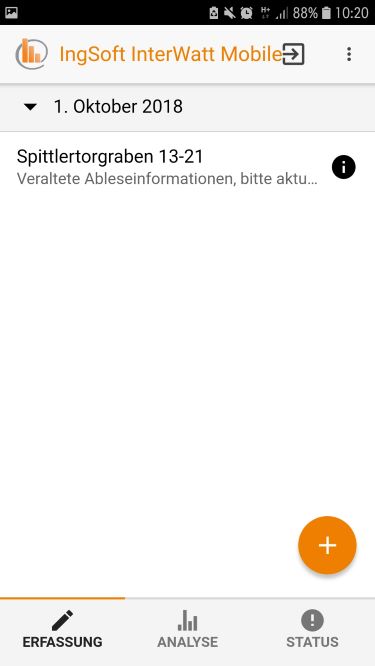
Die App bietet die Möglichkeit, einen sogenannten Demo-Modus zu starten, falls keine Zugangsdaten vorhanden sind. Hier können alle Features der App betrachtet und getestet werden. Es ist kein Zugang und keine Anmeldung notwendig. Die eingegebenen Daten werden nicht gespeichert. Es ist nicht möglich, in diesem Modus selbst angelegte Ableselisten zu generieren oder abzurufen. Die hinterlegte Testinstanz dient nur zur Demonstration.
Der Demo-Modus kann wieder verlassen werden, indem in der obersten Zeile auf das schwarze Symbol zum "Verlassen" geklickt wird. Danach wird der Login-Bildschirm angezeigt.
Hilfe
Unter Hilfe befindet sich der Zugang zur Kurzanleitung bestimmter Funktionalitäten der App. Der Hilfe-Link leitet kontextsensitiv zur entsprechenden Onlinehilfeseite weiter.
Erfassung
Zur Erfassung der Eingabedaten werden mehrere Möglichkeiten zur Verfügung gestellt. Neben dem Herunterladen offener (bereits erzeugter) Ableselisten ist es möglich, eigene Direktablesungen zu definieren, die man ebenfalls über die App eingeben möchte, vorausgesetzt die Person hat die notwendigen Benutzerrechte.
Hinweis: Es können nur Liegenschaften gesucht und heruntergeladen werden, für die die Person entsprechende Rechte hat.
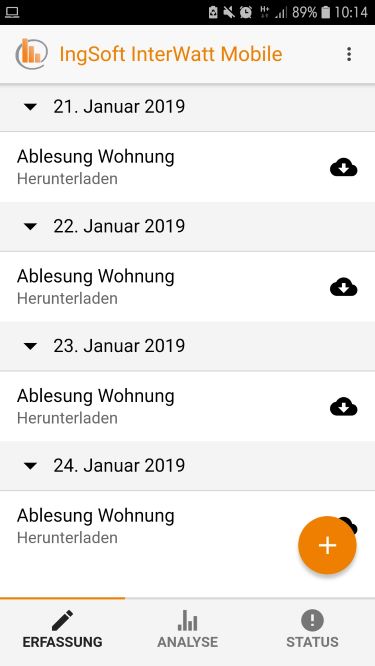
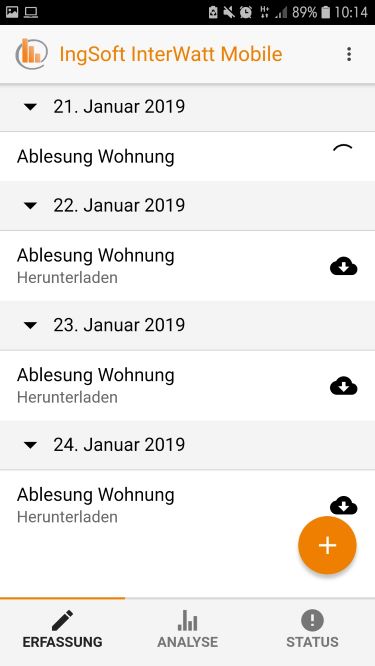
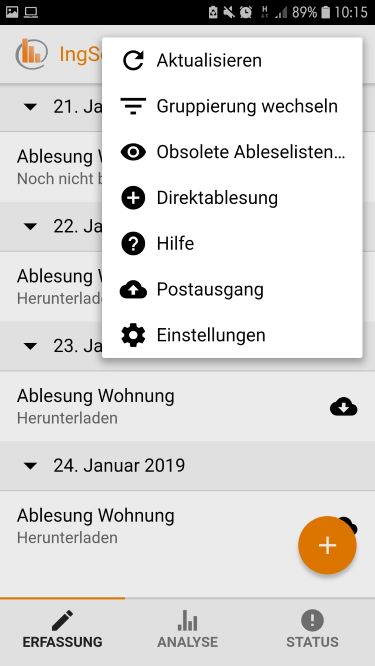
Offene Ableselisten
Hinweis: Zum Herunterladen offener Ableselisten muss sich das mobile Gerät möglicherweise im eigenen Netzwerk (WLAN oder VPN) oder/und mindestens in einer aktiven Verbindung zum Internet befinden.
Die App unterscheidet automatisch nach aktuellen und obsoleten Ableselisten, um dem Anwender die Filterung der Ableselisten zu vereinfachen und zu zeigen, welche Ableseliste aktuell abgelesen werden muss. Es ist möglich, auch obsolete Ableselisten anzeigen zu lassen (vgl. hierzu unter 3.3.3).
Hinweis: Sobald eine Ableseliste älter als 3x der Ablesezeitraum ist, werden die obsoleten Ableselisten vom System automatisch gelöscht. Beim Öffnen der Ableselisten ist also darauf zu achten, ggf. vor der Ablesung die Liste zu aktualisieren, um zu vermeiden, dass eine veraltete Ableseliste bearbeitet wird.
Aktuelle Ableselisten
Die aktuellen Ableselisten werden standardmäßig auf der Hauptseite der App angezeigt. Pro Zeile wird in der Standardeinstellung ein Datum angezeigt, das Planablesedatum der Ableseliste; nach diesem wird sortiert. Unter dem Datum werden die Ableselisten pro Energieliegenschaft aufgelistet.
Hinweis: Es ist möglich diese Sortierung zu beeinflussen, siehe dazu unter 3.2.2..
Unter dem Namen der jeweiligen Energieliegenschaften steht jeweils ein Status. Dieser wird auch symbolisch am rechten Rand dargestellt.
Mögliche Status
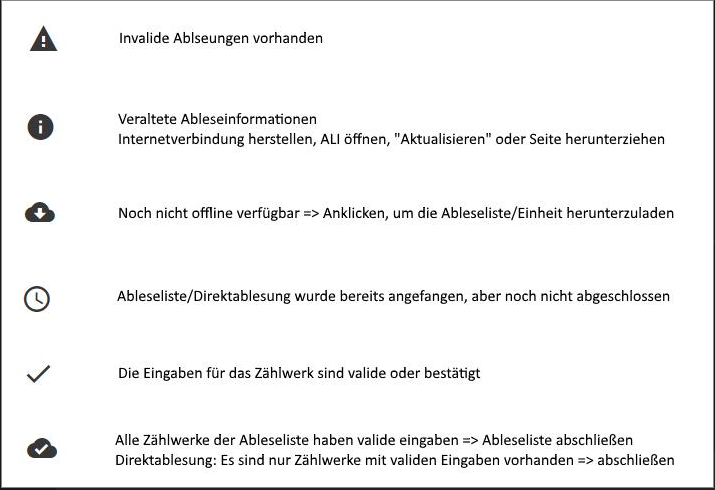
Die gezeigten Symbole können auf mehreren Ebenen in der Software vorkommen, die Bedeutung bleibt jedoch bestehen. Bspw. ein Warndreieck neben einem Zähler oder Zählwerk bedeutet, dass hier invalide Eingaben getätigt wurden, die noch bestätigt oder korrigiert werden müssen. Solange dieses Symbol besteht, kann eine Ableseliste nicht abgeschlossen werden.
Sind auf allen Zählwerken valide Eingaben erfolgt, so ist es möglich, auf das Wolkensymbol mit dem Haken zu klicken und hierüber die Ableseliste abzuschließen. Dadurch wird die Ableseliste direkt in den Postausgang verschoben.
Auf Ebene der Ableseliste wird neben dem Statussymbol zusätzlich angezeigt, wie viele Ablesungen bereits bearbeitet wurden und wie viele insgesamt zu tätigen sind für diese Ableseliste.
Der Status "In Vorbereitung" taucht nur bei der Auswahl von Direktablesungen auf und hat kein Symbol. Er sagt lediglich aus, dass schon Werte eingegeben werden können, diese Werte jedoch noch nicht validiert werden können, weil noch keine Validierungsinformationen vom Server geladen wurden. Dies kann ein wenig Zeit in Anspruch nehmen.
Das Symbol für "Veraltete Ableseinformationen" informiert darüber, dass die Validierungsinformationen (z.B. Erwartungswert) sich evtl. geändert haben und aktualisiert werden müssen.
Ableselisten eingeben
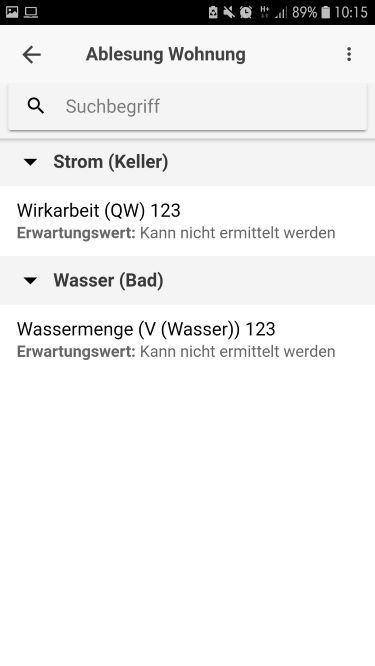
Nach dem Öffnen einer Ableseliste (Tippen auf die Zeile mit dem Namen der Energieliegenschaft) öffnet sich eine Liste mit der Ansicht aller Zähler in der Ableseliste. Am oberen Rand steht der Name der Energieliegenschaft. Darunter findet sich zur leichteren Bedienbarkeit sehr langer Ableselisten ein Suchfeld, in welchem nach den Zählern der Liste gesucht werden kann. Schließlich erscheinen die Zählernamen, welche sich wiederum aufklappen lassen. Darunter können die einzelnen Zählwerke angeklickt werden. Auch diese sind jeweils mit einem Status versehen (sollte sich ein Problem auf dem Zählwerk bei der Ablesung ergeben haben, z.B. wenn ein abgelesener Wert unplausibel ist). Somit erhält man eine Übersicht der Zählwerke und ob bereits alle abgelesen wurden.
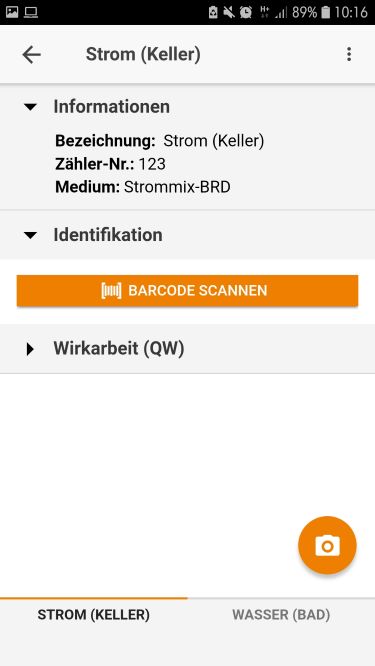
Wird auf ein Zählwerk geklickt, öffnet sich die Ablesungs-Maske. Auf einer Seite werden immer alle Zählwerke des Zählers untereinander angezeigt. Die Zähler hingegen sind horizontal angeordnet und können durch Wischen nach links oder rechts gewechselt werden, alternativ auch über die Tab-Leiste am unteren Bildschirmrand. Nach dem Öffnen der Ableseliste wird das Ablesedatum und die -uhrzeit auf die aktuelle Systemzeit des mobilen Endgerätes gesetzt.
Hinweis: Diese Einstellung gilt nur bei manueller Erfassung des Zählerstands. Bei OCR-Erfassung wird immer die aktuelle Uhrzeit verwendet. Zur Interpretation dieser Daten wird die Zeiteinstellung, die auf der Organisationseinheit getroffen wurde, herangezogen.
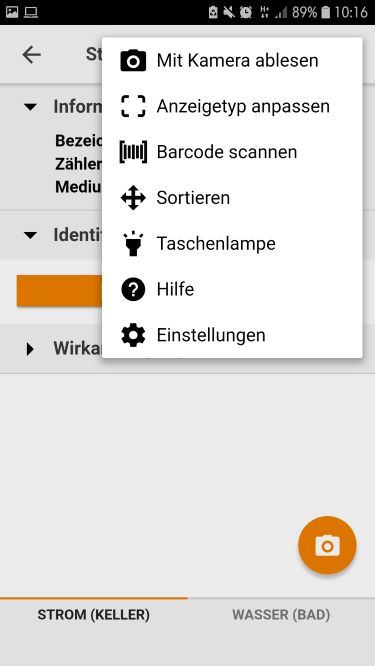
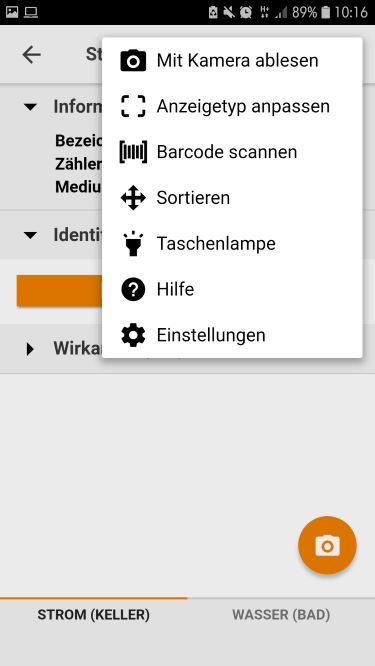
Zudem gibt es weitere Optionen in der Detailansicht des Zählers: Man kann hier unter den Optionen (3 Punkte am oberen rechten Bildschirmrand) den Anzeigetyp (Art der Darstellung des Ablesewerts auf dem Zähler, also mechanisch oder elektronisch) anpassen, den Barcode scannen (um diesen im System zu hinterlegen und den Zähler später über den Barcode wieder finden zu können), die physikalische Sortierung der Zählwerke beeinflussen (wichtig für OCR, siehe dazu unter 3.4), die Taschenlampe einschalten, die Hilfeseite öffnen, die Einstellungen öffnen oder "mit der Kamera ablesen" aktivieren.
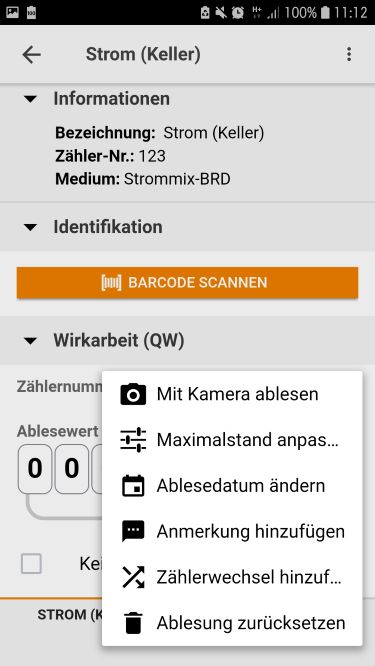
Weiterhin können Optionen in der Eingabemaske pro Zählwerk gewählt werden: Mit Kamera ablesen, Maximalstand anpassen, Ablesedatum ändern, Anmerkung hinzufügen, Zählerwechsel hinzufügen, Ablesung zurücksetzen. Sollten bei Eingaben wie dem Zählerwechsel oder einer Abweichung vom Erwartungswert ein Problem auftreten (Abweichung zu hoch oder Zählerwechsel fehlerhaft eingetragen), dann wird hierauf mit einer roten Unterlegung der jeweiligen Eingabezeile darauf hingewiesen.
Hinweis **: ** Bei der Eingabemethode mit Hilfe von Kästchen kann im Maximalstand nach dem Komma als letzte Ziffer eine "0" eingetragen werden, um die korrekte Anzahl an Zeichen nach dem Komma gemäß dem Maximalstand einzustellen.
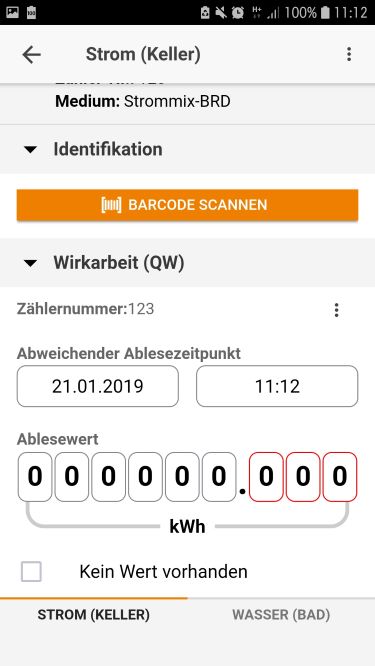
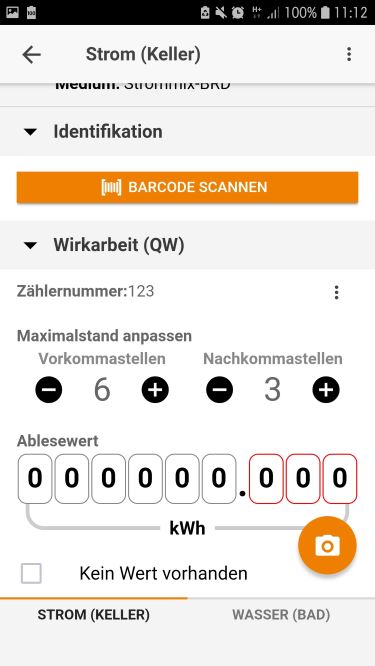
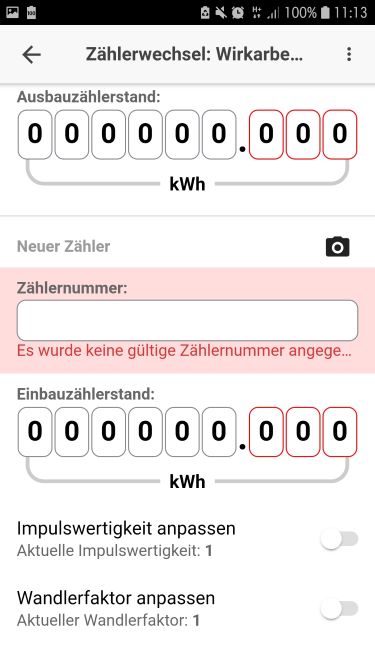
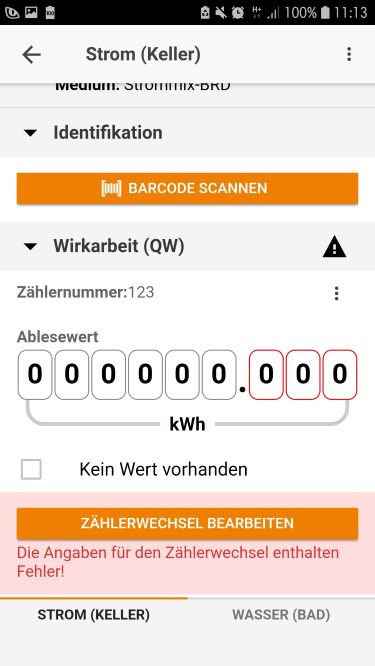
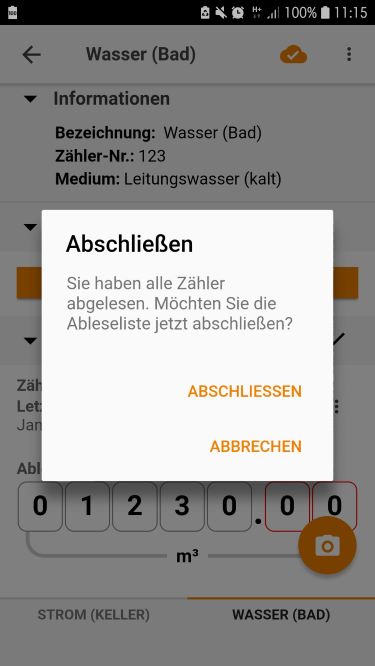
Nachdem die Zählwerke abgelesen wurden, kann direkt aus der Ablesemaske heraus die Ableseliste abgeschlossen werden. Zu diesem Zweck erscheint, nachdem der letzte Zählerwert eingegeben wurde, direkt ein Pop-Up, welches diese Option ermöglicht. Als zweite Möglichkeit kann die Ableseliste über das Symbol in der Kopfzeile abgeschlossen werden (orangefarbene Wolke mit Haken). Weiterhin kann sie auf der Seite der Ableseliste abgeschlossen werden.
Hinweis: Ist die Liste vollständig ausgefüllt, aber noch nicht abgeschlossen, bleibt sie in der Liste der offenen Ableselisten mit dem Status "erledigt". vgl. dazu unter 3.2.1..
Direktablesung (orangefarbenes Pluszeichen)
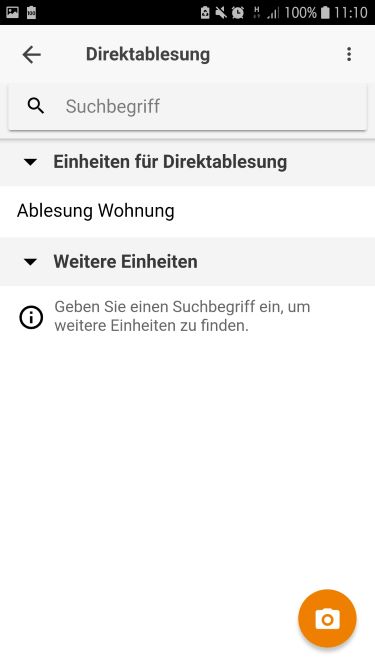
Über das orangefarbene Pluszeichen gelangt man zu einer Suchseite, auf welcher die Energieliegenschaft bzw. Zähler stehen, für welche der Anwender regelmäßige Ablesungen vornimmt. Es ist möglich, über die Suche weitere Einheiten bzw. Zähler hinzuzufügen, für die man Direktablesungen durchführen möchte. Es ist möglich, Energieliegenschaften oder Zähler über folgende Suchkriterien zu finden: Einheit-Bezeichnung, Adresse, Ort, PLZ, Zähler-Bezeichnung, Zähler-Standort, Zählernummer, Zählpunkt-Bezeichnung, Zählwerk-Bezeichnung und Zählernummer des Zählwerks (wenn abweichend).
Hinweis: Die Suchfunktion funktioniert auch offline. Evtl. stehen dann allerdings nicht die aktuellsten Informationen zur Verfügung, falls Änderungen vorliegen. Eine Aktualisierung der Informationen ist manuell möglich. Hierfür muss man in den Optionen auf "Aktualisieren" klicken oder die Seite nach unten ziehen.
Nachdem ein weiteres Element ausgewählt wurde, werden alle relevanten Informationen dazu heruntergeladen. Es werden grundsätzlich zu einer ausgewählten Einheit alle Zähler und Energiefaktoren mit angezeigt. Nach dem Herunterladen liegt die Liegenschaft im oberen Bereich "Einheiten für Direktablesung". Wenn der Nutzer offline ist, landet dort die Einheit direkt ohne Download. Bei aktiver Internetverbindung werden auch alle Informationen über bspw. Erwartungswerte hinzugefügt.
Hinweis: Wenn sich das Element gerade im Status "In Vorbereitung" befindet, werden diese Informationen gerade heruntergeladen oder stehen aktuell nicht zur Verfügung, z.B. weil sie keine aktive Internetverbindung haben. Solange dies der Fall ist, können Informationen möglicherweise nur teilweise dargestellt werden. Es ist möglich, auf die Hinweismeldung des hier angezeigten Status zu klicken, um diese Informationen zu aktualisieren.
Nach dem ersten Auswählen der Direktablesungen erscheinen diese immer in der bereitgestellten Liste, die beim Öffnen der Direktablesungen über das Pluszeichen aufgerufen wird.
Auf der Hauptseite der Direktablesung erscheint unten rechts ein Kamerasymbol. Über dieses wird die Kamera des mobilen Endgerätes gestartet. Wird hierüber ein bereits im System hinterlegter Code gescannt (vgl. 3.4.2.), dann erfolgt eine automatische Zuordnung des gesuchten Zählwerks, welches dann sofort abgelesen werden kann.
Optionen
Aktualisieren
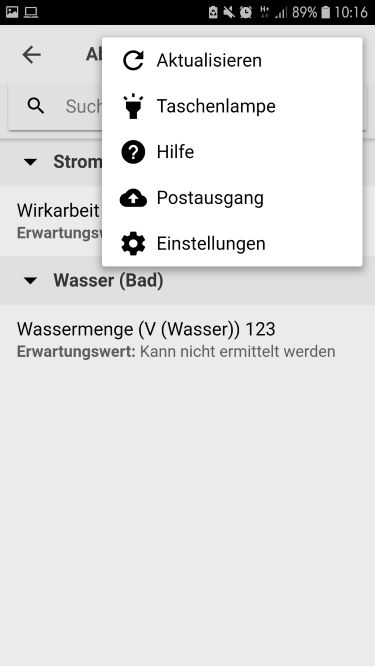
Eine Aktualisierung der angezeigten Ableselisten kann entweder durch "Herunterziehen" der Seite erfolgen oder über das Optionenmenü. Zur Aktualisierung ist eine aktive Internetverbindung notwendig.
Gruppierung wechseln
Ableselisten werden gruppiert dargestellt: Entweder nach Datum oder nach Energieliegenschaft. Die Standardeinstellung ist aufsteigend nach Datum, es ist aber auch möglich, diese Sortierung zu ändern. Diese Änderung wird für den Anwender gespeichert.
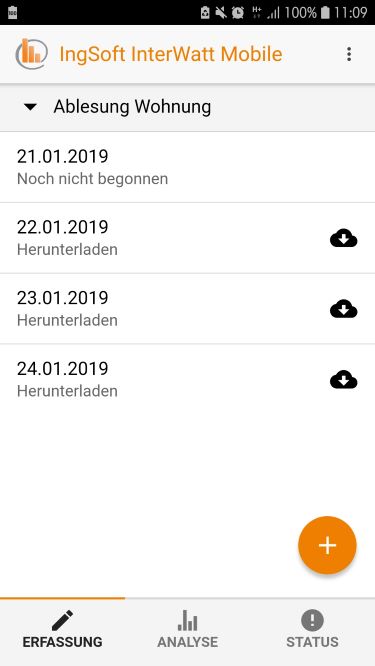
Obsolete Ableselisten anzeigen
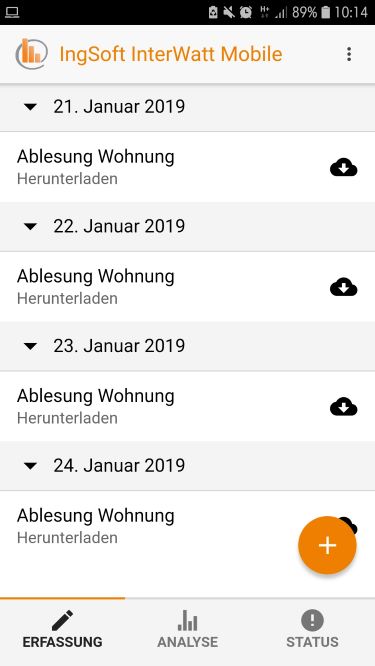
Die App zeigt auf der Hauptseite der Ablesungen nur aktuelle Ablesungen an (heute oder in Zukunft gültige Planablesedaten). Eine obsolete Ableseliste ist eine Ableseliste , die bereits neu erzeugt wurde, weil der Ablesezeitraum bereits überschritten und somit das nächste Planablesedatum der Ableseliste erreicht wurde. Ableselisten werden immer 3x den Ablesezeitraum aufbewahrt. Zur besseren Übersicht werden die älteren Ableselisten unter "obsolete Ableselisten" zur Verfügung gestellt.
Direktablesung
Dies bietet einen weiteren Weg ebenfalls auf die Direktablesungen zuzugreifen, vgl. hierzu unter 3.2.
Hilfe
Über diese Option gelangt man zur Hilfe der App. Diese ist auch offline verfügbar.
Postausgang
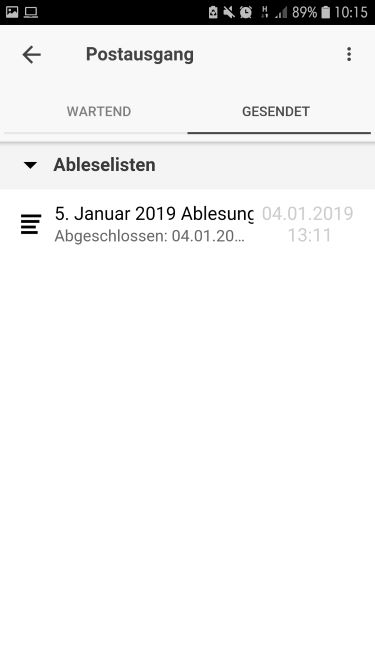
Der Postausgang dient der besseren Übersicht über bereits abgeschlossene Ableselisten oder Direktablesungen. Es gibt zwei Tabs, in einem werden die noch aussstehenden - also als "wartend" gekennzeichneten - Ableselisten angezeigt. Das bedeutet, dass diese noch nicht gesendet wurden, aber darauf warten, gesendet zu werden. Hierzu ist eine aktive Internetverbindung notwendig. Unter "Gesendet" befinden sich schließlich bereits an das System gesendete Ableselisten oder Direktablesungen.
Einstellungen
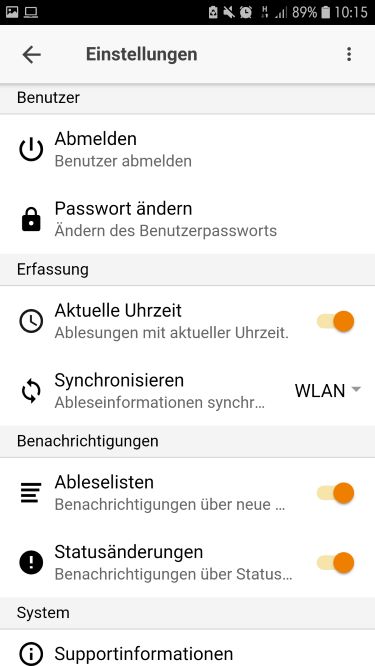
Unter Einstellungen befinden sich alle allgemeingültigen Einstellungen, die hier zentral für die gesamte App getroffen werden können, zudem auch die Optionen den angemeldeten Anwender abzumelden oder dessen Passwort zu ändern. Im Abschnitt "Erfassung" befinden sich Einstellungen zu automatischen Optionen: Soll die Uhrzeit bei der Ablesung automatisch auf die aktuelle Uhrzeit zum Ablesezeitpunkt angepasst werden, kann diese Option hier aktiviert werden, anderenfalls wird das Planablesedatum verwendet. Die automatische Synchronisierung von Ableseinformationen ermöglicht es, dass die App automatisch bei aktiver Internetverbindung immer synchronisiert oder nur, wenn sich das mobile Gerät im WLAN befindet, oder niemals. Unter dem Abschnitt "Benachrichtigungen" kann eingestellt werden, ob Pushbenachrichtigungen am Handy gezeigt werden, wenn neue Ableselisten vorhanden sind, oder sich Statusänderungen von beobachteten Objekten ergeben.
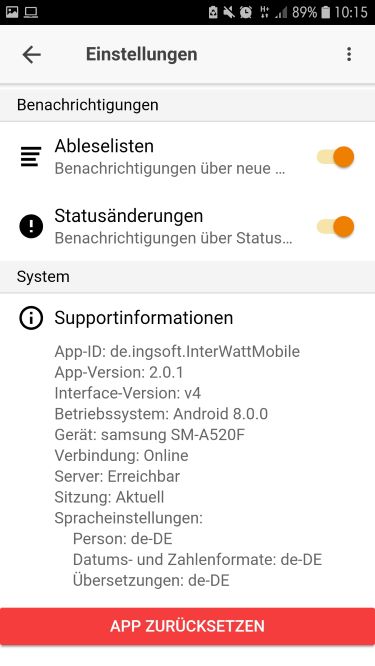
Abschließend folgt noch der allgemeine Abschnitt zu den Supportinformationen, die u.a. Informationen über die Appversion enthält.
Auch gibt es hier die Möglichkeit, die App vollständig zurückzusetzen.
Einrichtung der OCR-Ablesung
Im Folgenden sollen die Schritte beschrieben werden, die zur Einrichtung einer Ableseliste mit Hilfe von OCR zusätzlich beachtet werden müssen.
Erzeugung und Anbringung oder Einlesen von Identifikations-Etiketten
Während eine Ableseliste eingerichtet wird, kann bei jedem Zähler direkt unter den Angaben zur manuellen Datenerfassung (Ableser, Ablesehäufigkeit) im Abschnitt "Identifikation" (vgl. hierzu unter Zählerstammdaten, Datenerfassung) eine Etikettenart bestimmt werden.
Hinweis: Wenn "QR-Code (Systemgeneriert)" gewählt wird, generiert das System einen Code, der auf dem Zähler angebracht werden kann, um ihn zukünftig einzuscannen.
Es ist auch möglich, den bereits am Zähler angebrachten Barcode zu scannen, nachdem die Ableseliste erzeugt und über die App geöffnet wurde,.
Wichtig ist, dass einer der beiden Schritte eingehalten werden muss, damit der Zähler in Zukunft über ein Etikett am Zähler identifiziert werden kann. Nach dem ersten Scannen ist dieser Code hinterlegt und gilt somit als Identifikationsmöglichkeit für den Zähler. So wird das Auffinden des Zählers und das Eintragen der Zählerstände dazu vereinfacht und fehlerresistenter gemacht.
Scannen und Erkennen der Ablesung zur Direktablesung
Sobald die Identifikation gesetzt ist - egal, ob über das vorherige "Barcode scannen", oder über die Eintragung in der Browseranwendung - kann einfach auf das Plus und auf die Kamera geklickt werden, um eine Direktablesung einzutragen. Hierüber wird die Kamera gestartet. Zunächst ist nur der blaue Balken sichtbar, über den der Barcode/QR-Code gescannt werden kann. Sobald dieser erkannt wurde, erscheint auch der rote Kasten zum Scannen des Ablesewertes und die App navigiert zum zugehörigen Zähler.
Scannen und Erkennen einer Ablesung zur Ableseliste
Befindet man sich in der Ableseliste auf dem Zähler, kann unten rechts das Symbol für die Kamerafunktion genutzt werden, um gleichzeitig den hinterlegten Identifikator sowie die Ablesung vorzunehmen. Hierfür werden im Bildschirm eine blaue Linie (zur Erkennung der scanbaren Etikette) sowie ein rotes Kästchen (zur Erkennung der einzutragenden Werte auf dem Zähler) angezeigt. Sobald die automatische Schrifterkennung (Optical Character Recognition, kurz OCR) die Zahlen auf dem Zähler erkannt hat, schließt sich der Kameramodus automatisch und es kann über Wischen oder Auswählen zum nächsten Zähler gewechselt werden. Die gescannten Zahlen können auf dem Zählwerk kontrolliert und ggf. vom Ableser bestätigt werden. Von diesem automatischen Erkennungsvorgang wird automatisch ein Foto im System unter "Dokumente" gespeichert. Dieses kann zur späteren Kontrolle genutzt werden.
Hinweis: In der Aufgabe "Dokumente" ist im Reiter "Darstellung" der Parameter "Systemklassifikation" auf "OCR Ablesung" einzustellen zur Ansicht der hochgeladenen Fotos.
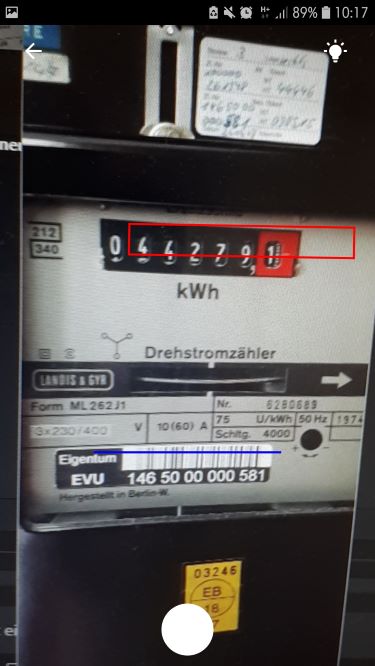
Hinweise zu automatische Schrifterkennung (Optical Character Recognition, kurz OCR):
- Es sollte ausreichend Licht für die Aufnahme vorhanden sein. Es ist zu beachten, dass das Kameralicht auf dem Abdeckglas mechanischer Zähler zu störenden Reflektionen führt. Bei elektronischen Zählern ist es hingegen ratsam, das Kameralicht durch Klicken auf das "Glühbirnensymbol" oben rechts einzuschalten und so die Lesbarkeit zu erhöhen.
- Starke Verschmutzung oder Kratzer auf dem Abdeckglas des Zählers können eine automatische Schrifterkennung verhindern. Auch kann ein seitlich oder auf dem Kopf stehender Zähler zu Problemen führen.
- Manche Zählertypen, insbesondere sehr selten verwendete oder sehr neue, werden aktuell ggf. noch nicht erkannt (Dot-Matrix-Display).
- Zählwerk und ggf. Barcode müssen gleichzeitig im Kamerabild gut zu erkennen und ausreichend groß sein. Der Abstand, der zur Schärfeeinstellung benötigt wird, unterscheidet sich von Gerät zu Gerät. Die Erfassung von Doppeltarifzählern und EDL21-Zählern mit OBIS Codes erfolgt ebenfalls in einem Durchgang.
- Folgende OBIS-Codes können von OCR erkannt werden: 1.8.0, 1.8.1, 1.8.2 sowie 2.8.0, 2.8.1 und 2.8.2
- Der Maximalstand eines LCD- oder OBIS-Zählers wird bei der Ablesung nur dann beachtet, falls er größer als der am Zählwerk eingestellte Maximalstand ist.
- Typische Hindernisse wie starke Kratzer und Dreck auf dem Abdeckglas können die Erkennung von Zählwerken verhindern. Auch Elemente auf dem Zähler, die Displays oder Barcodes ähnlich sehen, stören die Erkennung und sollten ggf. abgedeckt werden.
- Wenn aus Gründen der Erkennbarkeit oder wegen sonstiger Probleme die automatische Erkennung eines Ablesewertes nicht klappt, ist es dennoch möglich, die Kamera manuell auszulösen und somit ein Beweisfoto abzuspeichern.
Analyse
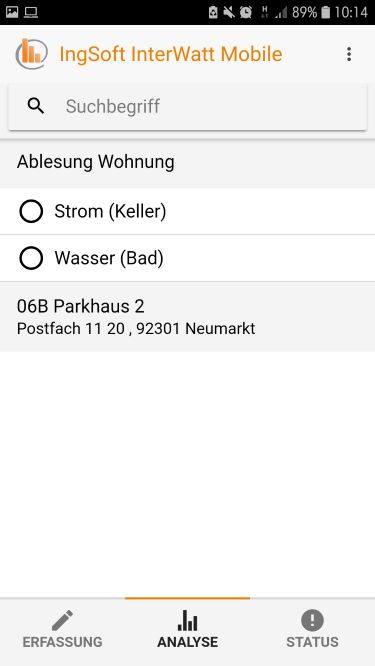
Im Reiter "Analyse" werden jene Zähler als Vorauswahl dargestellt, für die die angemeldete Person zuständig ist oder diese sich als Direktablesung eingetragen hat. Es ist auch möglich, nach anderen Zählern oder Energieliegenschaften zu suchen. Beim Auswählen des Elements wird automatisch an den voreingestellten Browser des mobilen Gerätes weitergeleitet. Dort gelangt man auf den Login-Screen der Webanwendung und kann sich dort wiederum mit den Login-Daten einloggen. Danach wird zur Auswertung weitergeleitet. Die Bedienung der Auswertung erfolgt im Browser.
Status
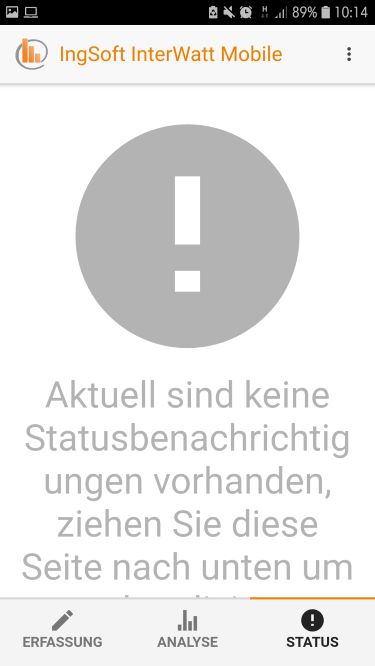
Der Reiter "Status" ist normalerweise mit dem Informationstext "Aktuell sind keine Statusbenachrichtigungen vorhanden, ziehen Sie diese Seite nach unten um zu aktualisieren." vorbelegt. Sollte sich der Status eines Elementes, für welches der angemeldete Anwender zuständig ist, ändern, dann wird hier der Status dazu angezeigt. Weiterhin werden für Statusänderungen (entsprechend der getroffenen Einstellungen) auch Push-Benachrichtigungen angezeigt, die auf den Tab "Status" weiterleiten.
Verfügbarkeit und Sichtbarkeit
- Allgemein, Anwendungen: Mobile-App
Lizenz: Verfügbar ab Edition Standard
Hinweis: Lizenzen, die vor 2018 erworben wurden können abweichen.