

Der Umgang mit Log-Meldungen
Inhaltsverzeichnis
Log-Meldungen sind so manchem Administrator bereits ein geläufiges Werkzeug, um einen Eindruck über die Performanz des laufenden Systems zu erhalten. Stete Information über fehlerhafte Vorgänge oder Einstellungen helfen dabei, das System am Laufen zu halten und korrekte Ergebnisse sowie ein fehlerfrei laufendes System zu erhalten.
Damit Sie auch in der Webanwendung einen einfachen Workflow in Ihren Arbeitsalltag integrieren können, wenn Sie als Systemadministrator für die Instandhaltung der Software oder als Hauptanwender für den korrekten Ablauf des Systems zuständig sind, möchten wir Ihnen hier einen kurzen Leitfaden bieten, durch den Sie sich immer wieder hangeln können.
Allgemeine Tipps und Tricks
- Arbeiten Sie ausgehend von der Liste der Log-Meldungen, indem Sie die Detailseiten der einzelnen Log-Meldungen in neuen Registerkarten Ihres Browsers öffnen. Öffnen Sie diese mit Hilfe des Rechtsklicks auf den Link, also die Bezeichnung der Logmeldung, mit der Option „In neuer Registerkarte /In neuem Tab öffnen". Alternativ können Sie, falls vorhanden, hierfür auch das Mausrädchen benutzen. Das Arbeiten in Tabs empfehlen wir vor allem, weil die Seite sich die getroffenen Filtereinstellungen nicht merkt. Wenn Sie also mit Hilfe des Zurück-Buttons auf die Liste der Log-Meldungen zurückkehren, werden Ihnen die Standard-Einstellungen gezeigt.
- Arbeiten Sie bei einer hohen Anzahl von Log-Meldungen mit der Anzeige von 200 pro Seite, um sich leichter einen Überblick über die Meldungen verschaffen zu können.
- Nutzen Sie ggf. die Suche innerhalb des Browserfensters, um schnell bestimmte Begriffe finden zu können. Dieses Suchfenster öffnen Sie durch das gleichzeitige drücken der Tastenkombination STRG+F. Es ermöglich eine einfache Textsuche innerhalb des gezeigten Textes auf der Website.
- Wie unten beschrieben empfehlen wir die Arbeit mit den angebotenen Filtern, um Schritt für Schritt die Fehler abzuarbeiten.
Workflow
Im Folgenden wird nun ein Vorschlag formuliert, wie ein Workflow zum Thema Umgang mit Log-Meldungen aussehen kann. Natürlich können Sie diesen auch entsprechend Ihrer Anforderungen anpassen.
Schwierigkeiten identifizieren
Wenn Sie die Aufgabe Log-Meldungen öffnen, sehen Sie eine Liste aller Log-Meldungen die auf dem derzeit ausgewählten Element und darunter auftraten. Diese Auswahl lässt sich nach Belieben einschränken auf Meldungen, die bspw. nur auf diesem Element auftreten. Um einen ersten Eindruck über den allgemeinen Systemzustand zu gewinnen wird diese Standard-Einstellung allerdings empfohlen. Wenn Sie lieber mehr ins Detail gehen, dann fangen Sie zunächst weiter unten in der Struktur an, um sich einen Eindruck zu verschaffen und nicht auf oberster Ebene.
Zunächst sollten Sie sich nach dem Öffnen der Aufgabe Log-Meldungen über die anfallenden Schweregrade klarwerden: Gibt es nur Warnungen oder treten auch Fehler auf? Was lässt sich auf den ersten Blick erkennen? Schwerwiegende Fehler, wie bspw. der Ausfall einer Datenquelle oder das importieren falsch erscheinender (bspw. rückwärtslaufender) Werte in Zählwerken können hierunter fallen. Diese Meldungen bedürfen natürlich als erstes Ihrer Aufmerksamkeit und müssen schnellstmöglich behoben werden.

Fehler

Warnung
Sehen Sie sich die Detailansichten der Log-Meldungen an. Lesen Sie die Zusatzinformationen – wodurch ist die Log-Meldung entstanden? Was hat Sie verursacht, warum tritt Sie jetzt auf? Ist sie wichtig, oder gibt es andere, die für Sie gerade wichtiger sind? Mit der Zeit werden Sie einen Blick für die wichtigen Sachen entwickeln. Nicht alle Log-Meldungen können sofort oder einfach behoben werden, aber auch mit diesen muss weitergearbeitet werden. (vgl. dazu unter 2.5) Beispiele und Erklärungen zu bestimmten häufig auftretenden Log-Meldungen finden Sie unter 3.
Wenn Sie nach dem ersten Festlegen einiger Prioritäten beschließen, mit was sie beginnen wollen, gehen Sie weiter zu Schritt 2.2.
Häufigkeiten analysieren
Schränken Sie nun mit Hilfe der Filter ein, auf was Sie sich fokussieren wollen. Untersuchen Sie zunächst, wie viele es mit der betreffenden Bezeichnung gibt, indem Sie den Filter nach Bezeichnung nutzen. Tritt Sie auf allen Elementen gleichen Typs (bspw. allen Zählwerken unter einem Datenabonnement oder nur wenigen/vereinzelten) auf? Tritt sei häufiger auf, oder eher selten? Wird Sie öfter geschrieben (bspw. bei jeder Berechnung)?
Mit Hilfe des Bezeichnungsfilters können Sie sich bereits einen guten Überblick darüber verschaffen, wie viele der gesamten Log-Meldungen von dieser Art sind. Zudem können Sie auch schon im ersten Schritt nach den Elementtypen filtern und so einen Eindruck über die Art der Log-Meldung erhalten.
Schritt 1: 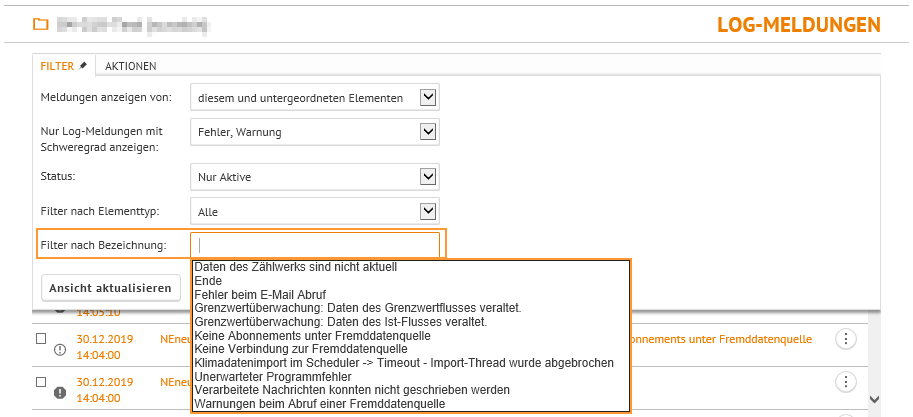
Schritt 2: 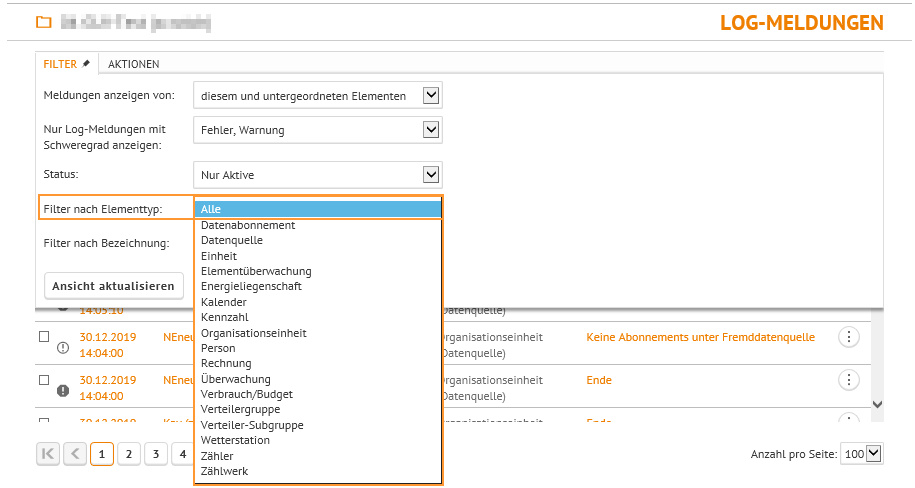
Wenn Sie feststellen konnten wie viele Elemente betroffen sind und welche, dann geht es um die tatsächliche Fehlerbehebung.
Wichtig ist, dass Sie beachten, dass Quantität nicht unbedingt immer ein guter Indikator dafür ist, ob eine Log-Meldung für Sie von erhöhter Priorität ist. Allerdings gilt: Wenn es von einem bestimmten viele Log-Meldungen gibt, dann ist es 1. Sehr wahrscheinlich, dass sie eine gemeinsame Ursache haben, die auf einmal behoben werden kann (bspw. eine Tarifgröße ohne passenden Verbrauch) und 2. Auch am besten schnell behoben werden sollte, damit die restlichen Log-Meldungen übersichtlicher werden.
Eliminierung der Fehler
Betrachten Sie nun genauer, um welche Log-Meldung es geht. Sind es Log-Meldungen, die einen Zusammenhang aufweisen oder handelt es sich um Meldungen, die auf jedem Element extra behoben werden müssen?
Hinweis: Sind es Meldungen, die je Element spezifisch sind, denken Sie daran auch die einzelnen Elemente jeweils in einem neuen Tab zu öffnen und so dynamischer zu arbeiten.
Lesen Sie den Inhalt der Detailseiten genau. In den Kurzbeschreibungen befinden sich oft viele Hinweise darauf, was den Fehler oder die Warnung konkret verursachen kann. Beachten Sie dabei auch immer, auf welchem Element die Meldung aufgetreten ist, um konkret auf dem Element nachforschen zu können. Einige Beispiele hierzu finden Sie weiter unten unter "3. Beispiele".
Deaktivieren der betroffenen Log-Meldungen
Angenommen Sie haben das Problem aus Ihrer Sicht nun behoben. Damit haben Sie den ersten Log-Meldungs-Typ von Ihrer vorher aufgestellten Prioritätenliste eliminiert – nun kehren Sie zum ersten Tab bzw. zur Liste aller Log-Meldungen zurück. Stellen Sie Ihren Filter ggf. wieder ein wie zuvor und deaktivieren Sie so alle Log-Meldungen, die Sie nun gerade bearbeitet haben. Somit haben Sie diese aufgeräumt und können zur nächsten weitergehen. Wiederholen Sie nun Schritt 3-5, bis Ihr System entsprechend aufgeräumt haben.
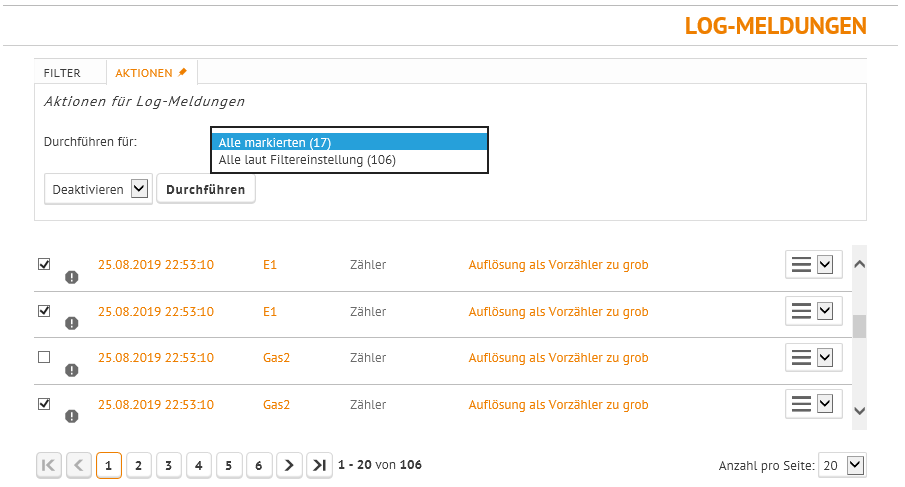
Hinweis: Oft werden Log-Meldungen bereits automatisch vom System deaktiviert, wenn bspw. ein Zählwerk bei Behebung des Problems neu berechnet wird. Dies gilt auf für die Schnell- oder Komplettberechnung der Liegenschaften.
Was mache ich mit dem „Rest"?
Meldungen, deren Inhalt Sie gerade nicht beheben können – weil der Zuständige gerade im Urlaub ist, oder Sie wissen, dass aufgrund einer Maßnahme der Logger kurzzeitig für ca. 2 Wochen nichts sendet – so können Sie diese Meldungen für einen bestimmten Zeitraum unterdrücken. Nach Ablauf des Zeitraums werden Ihnen die Logmeldungen – soweit die Ursache noch immer besteht – erneut vorgelegt.
Überprüfen
Viele der Log-Meldungen entstehen nachts, während auf dem System die automatisch eingereihten "Komplettberechnungen" durchgeführt werden. Wenn Sie sich nicht ganz sicher sind, ob die Log-Meldungen von Ihnen behoben wurden, oder noch einmal sicher gehen wollen, dann hilft es diesen Prozess auf der Energieliegenschaft selbst anzustoßen und zu sehen, ob die Log-Meldung nach der manuellen Deaktivierung erneut auftritt.
Grundsätzlich gibt es verschiedene Arten von Log-Meldungen. Solche, die bei der Berechnung auftreten und dabei auch wieder automatisch deaktiviert werden, wenn die Ursache behoben wurde. Und solche, die von der Liegenschaft unabhängig auftreten. Davon betroffen ist bspw. die Prüfung des Datenalters auf den Zählwerken, Probleme bei der Verbindung mit der Datenquelle und Weitere. Bei manchen Log-Meldungen reicht es auch aus, nur eine Zählwerksaufbereitung anzustoßen, welche bei Echtzeitzählwerken auf der Aufgabe Zähl- und Messwerte zur Verfügung steht.
Beispiele
Vom System werden viele unterschiedliche Log-Meldungen geschrieben. Auch die Texte der Detailseiten ändern sich hin und wieder, damit die Beschreibungen verständlicher und genauer werden. Daher ist es leider nicht möglich hier eine erschöpfende Aufzählung aller Log-Meldungen und deren möglicher Quellen aufzuzeigen. Allerdings finden Sie im Folgenden eine Liste der Meldungen, die auf den Kundenservern am häufigsten auftreten. Die Erklärungen sollen Ihnen bei der Interpretation und der Fehlersuche helfen. Sollten die hier dargestellten Hilfestellungen nicht ausreichen, melden Sie sich gerne bei unserem Support, um weitergehende Fragen zu stellen, oder die Beschreibung zu verbessern.
| BEZEICHNUNG DER LOG-MELDUNG | ELEMENT | BESCHREIBUNG DER URSACHE |
|---|---|---|
| Daten des Zählwerks sind stark veraltet | Zählwerk | Das Datenalter wird immer bei Zählwerken geprüft, die mit einem Datenabonnement verknüpft sind. Es kann entweder direkt am Zählwerk oder im Datenabonnement eingestellt werden. Wenn innerhalb dieses Zeitrahmens keine Werte eingetragen werden konnten (bspw. im Zusammenhang mit der nächsten Log-Meldung oder wegen eines Logger-/Verbindungsausfalls) werden Sie so darauf hingewiesen. Auf der Detailseite finden Sie Informationen dazu, wann der letzte Wert im Zählwerk eingetragen wurde. Durch Überwachungen kann auch bei anderen Elementen das Datenalter überwacht werden. (Dann heißt die Log-Meldung: Grenzwertüberwachung: Daten des Ist-Flusses veraltet) |
| Keine Verbindung zur Fremddatenquelle Verbindung fehlgeschlagen | Organisationseinheit(Datenquelle) | Diese Meldungen geben Informationen darüber, wenn sich keine Verbindung zu einer Datenquelle (egal welche, ob ODBC, E-Mail oder FTP) aufbauen lässt. Unter „Weitere Informationen" stehen meistens weitere Hinweise, woran es liegt. Ggf. könnten sich bspw. die Zugangsdaten (Benutzername und/oder Passwort) geändert haben, Einstellungen geändert worden sein (z.B. ssl-Verschlüsselung) oder die Quelle tatsächlich ausgefallen sein. Dies müssen Sie entsprechend nachforschen und ggf. Änderungen vornehmen. |
| Keine gemeinsamen Zählwerksdaten nach einem ZeitpunktKeine Zählerflüsse vorhanden | Zähler Einheit(Verbrauch/Budget) | Diese Meldung kann auftreten, wenn entweder unter einem Zähler mehrere Zählwerke existieren, einem Energiebereich mehrere Zähler zugeordnet sind oder Vorzähler existieren. Manchmal hängt diese Logmeldung auch mit dem Beginn von Zeitabschnitten zusammen. Das angezeigte Element soll dabei einen Hinweis darauf geben, wo Sie genauer nachforschen können. Beachten Sie auch den Zeitraum, der als Zusatzinformation mit "Daten von" und "Daten bis" angegeben ist und ob dieser bspw. auf den Wechsel von Zeitabschnitten fällt. In dem Fall wird geprüft, ob der Zähler ein vollständiges Auflösungsintervall (z.B. Auflösung = Tag, also ein ganzer Tag) gebildet werden kann. Dazu werden alle Zählwerke darunter zusammengerechnet, weshalb alle Zählwerke im selben Zeitrahmen Werte haben müssen. Ist dies nicht der Fall, dann erscheint diese Log-Meldung. Dies gilt äquivalent für alle Zähler, die auf der Energieliegenschaft in einem Energiebereich zugeordnet sind. Prüfen Sie also den Zeitraum, der berechnet werden soll und schließen Sie ggf. entstandene Lücken auf den Zählwerken. Auch der Beginn des (ersten) Zeitabschnitts kann ursächlich für die Meldung bzw. für fehlende Werte auf Einheitenebene sein. Bitte überprüfen Sie also auch das dort gesetzte Datum. |
| Negativer Verbrauch bei Vorwärtszählwerk | Zählwerk | Bei einem Zählwerk, welches auf Mögliche Laufrichtung: vorwärts/positiv eingestellt ist, werden negative Werte als möglicherweise fehlerhaft interpretiert und mit Hilfe der Log-Meldung darauf hingewiesen. |
| Heizwert nicht vorhandenFehlender BrennwertBrennwert unplausibel | Zähler | Je nachdem, wie der Zähler-Untertyp bei Gaszählern eingestellt ist, kann entweder ein Brennwertzählwerk fehlen oder keinen/einen unplausiblen Wert enthalten, oder das Medium keinen Heizwert/Brennwert enthalten, obwohl die getroffene Einstellung dies verlangt. |
| Die Einheit der gemessenen Größe ist ungeeignet | Zähler | Auf der Detailseite wird unter „Quell- und Zieleinheit" dargestellt, welche Einheiten nicht umgerechnet werden können. Es ist wichtig, dass Sie bei der Einstellung der Messgröße im Zählwerk, sowie der Zuordnung des Mediums auf dem Zähler darauf achten, dass die beiden gemessenen Größen dort zueinander passen. |
| Auflösung nicht ausreichend hoch Auflösung als Vorzähler zu grob | Zähler | Bitte kontrollieren Sie im Falle des Auftretens dieser Logmeldung die Auflösungen von Zählwerk, Zähler, Vorzähler (falls eingestellt) und Energieliegenschaft, ob diese zusammenpassen. Die Auflösung des höheren Elements, darf nie feiner sein, als die des nachfolgenden. |
| Ende Unerwarteter Programmfehler | Jedes möglich | Manchmal kann es aufgrund diverser Datenbankzustände dazu kommen, dass ein Vorgang (bspw. eine Berechnung von Zählwerk oder Einheit, oder der Abruf eines Datenabonnements) fehlerhaft abgebrochen wird. Ein Einmaliges Auftreten dieser Meldung ist nicht problematisch. Sollte er regelmäßig und/oder gehäuft auftreten bitten wir Sie, Ihren Administrator oder den Support zu kontaktieren, sodass diese die Ursache des Problems evtl. erforschen können. |
| Letzter Import der Wetterstation älter als 3 Tage | Wetterstation | Wenn diese Log-Meldung auftritt kann die Software gegebenenfalls keine Verbindung zum Klimadatenserver aufbauen und die Daten nicht importieren. In diesem Fall können Sie versuchen die Wetterstation manuell zu importieren. Wenn dies nicht funktioniert kontaktieren Sie bitte Ihren Administrator oder den Support, sodass diese die Ursache des Problems evtl. erforschen können. |
Weiterführende Informationen
Aufgabe: Übersicht/Log-Meldungen