

Struktureller Aufbau der Webanwendung
Inhaltsverzeichnis
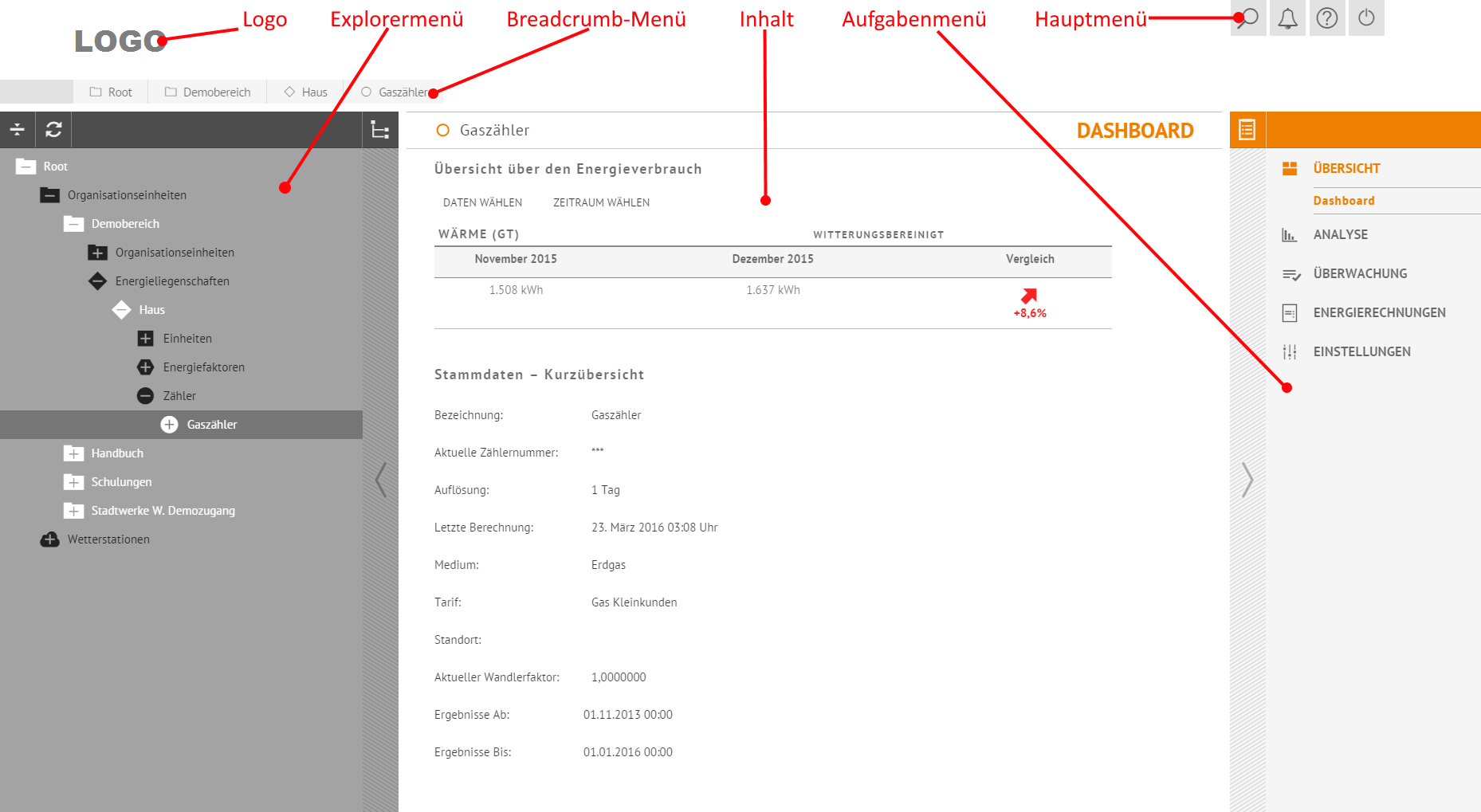
Jede Seite besitzt eine eindeutige URL, über die sie in der Adresszeile aufgerufen werden kann. Dadurch ist es möglich, einzelne Seiten im Browser als Favorit bzw. als Lesezeichen zu speichern um häufig benutzte Seiten schneller aufrufen zu können. Außerdem kann man Seiten in mehreren Browser-Tabs oder -Fenstern öffnen, um parallel an verschiedenen Stellen zu arbeiten.
Wichtig: Da es sich bei der Software um eine Webanwendung handelt und diese somit auf HTML basiert, ist in allen Textfeldern auf die Verwendung der Zeichen "<" und ">" zu verzichten. In spitzen Klammern eingeschlossene Zeichenfolgen werden von der Software ignoriert und somit gekürzt. Dies kann vor Allem bei Fremdschlüsseln zu Problemen führen.
Logo
In Abhängigkeit von dem Bereich, in dem eine Person angelegt ist, wird hier ein individuelles (Firmen-)Logo angezeigt.
Explorermenü
Der Explorer stellt die vorhandene Datenstruktur auf umfassende Weise dynamisch dar.
Da diese Darstellung bei der Arbeit mit bereits gewählten einzelnen Strukturelementen nicht immer benötigt wird, gibt es die Möglichkeit, per Klick auf den am rechten Rand des Bereichs befindlichen senkrechten (schraffierten) Reduktionsbalken den belegten Bildschirmanteil für den weiter rechts angeordneten Detail-Bereich freizugeben. Ist der Explorer-Bereich bereits reduziert, besteht er nur aus diesem senkrechten Balken am linken Rand des Browser-Fensters. Nun bewirkt ein Klick auf diesen die Wiederherstellung des Explorer-Bereichs, dieser überdeckt dann aber ggf. einen Teil des Detail-Bereiches. Im oberen Bereich dieses senkrechten Balkens befindet sich ein Symbolfeld, das bei Berührung mit der Maus den Hinweis "Explorer fixieren" anzeigt. Ein Klick auf diesen reduziert die Breite des Detail-Bereichs, sodass dieser ohne Überlappung rechts neben dem Explorer-Bereich beginnt. Dabei reduziert sich der für den Detailbereich zur Verfügung stehende Raum.
Links im oberen waagerechten schwarzen Balken finden sich zwei weitere Funktionsfelder für "Explorer reduzieren" (wodurch nur das Root-Element dargestellt wird) und "Explorer aktualisieren". Im Strukturbaum gibt es weiße Knoten, zu denen per Mausklick Aufgaben und Inhalte im Aufgaben bzw. Detailbereich angezeigt werden können. Schwarze Knoten können nicht gewählt werden. Für die Knoten im Strukturbaum (und in einigen Dialogfenstern) werden folgende Symbole verwendet:
| SYMBOL | BEDEUTUNG |
|---|---|
![ExplorerSymbol_Organisationseinheiten[1].jpg](/wiki/EnergieMonitorAnwenderhilfe/download/Main/EnMonStruktur/ExplorerSymbol_Organisationseinheiten%5B1%5D.jpg?rev=1.1) | Organisationseinheiten |
![ExplorerSymbol_Energieliegenschaften[1].jpg](/wiki/EnergieMonitorAnwenderhilfe/download/Main/EnMonStruktur/ExplorerSymbol_Energieliegenschaften%5B1%5D.jpg?rev=1.1) | Energieliegenschaften |
![ExplorerSymbol_Zählerliste[1].jpg](/wiki/EnergieMonitorAnwenderhilfe/download/Main/EnMonStruktur/ExplorerSymbol_Z%C3%A4hlerliste%5B1%5D.jpg?rev=1.1) | Zähler |
![ExplorerSymbol_Einheiten[1].jpg](/wiki/EnergieMonitorAnwenderhilfe/download/Main/EnMonStruktur/ExplorerSymbol_Einheiten%5B1%5D.jpg?rev=1.1) | Einheiten |
![ExplorerSymbol_Energiefaktoren[1].jpg](/wiki/EnergieMonitorAnwenderhilfe/download/Main/EnMonStruktur/ExplorerSymbol_Energiefaktoren%5B1%5D.jpg?rev=1.1) | Energiefaktoren, Zählwerke |
![ExplorerSymbol_Kennzahlliste[1].jpg](/wiki/EnergieMonitorAnwenderhilfe/download/Main/EnMonStruktur/ExplorerSymbol_Kennzahlliste%5B1%5D.jpg?rev=1.1) | Andere Elementtypen |
Die Symbole in der obigen Tabelle, die ein "+"-Zeichen enthalten, stellen die eingeklappte Form dar, sodass seine untergeordneten Elemente im Strukturbaum nicht dargestellt werden. Ein Klick auf den Knoten führt zur Expansion, untergeordnete Elemente werden nun im Strukturbaum dargestellt, und das "+"-Zeichen im Knoten wandelt sich in "-" (Minuszeichen). Bei Klick auf dieses wird die Expansion zurückgenommen.
Breadcrumb-Menü
Das Breadcrumb-Menü zeigt den Pfad zum aktuell über den Explorer-Bereich gewählten Element an. Per Klick auf einzelne Felder kann schnell in die übergeordneten Knoten gesprungen werden.
Seiteninhalt
Der Detail-Bereich nimmt die Mitte des Fensters zwischen Explorer- und Aufgaben-Bereich ein. Bei Bedarf können die beiden anderen Bereiche (wie in deren jeweiliger Beschreibung dargestellt) weitgehend ausgeblendet werden, sodass nahezu das gesamte Browserfenster für den Detail-Bereich zur Verfügung steht.
Der Inhalt des Detail-Bereichs richtet sich nach dem links im Explorer-Bereich gewählten Element und der rechts im Aufgaben-Bereich gewählten Aufgabe. Der Detail-Bereich hat eine Überschrift-Zeile, die im linken Teil das gewählte Strukturelement zeigt, im rechten Teil die gewählte Aufgabe.
In einigen Fällen ist der Detail-Bereich in sich nochmals hierarchisch gegliedert: Wird beispielsweise bei einer Organisationseinheit die Aufgabe "Personen" gewählt, wird zunächst eine Liste der Personen angezeigt. Nach Auswahl einer Person werden Informationen zu dieser im Detail-Bereich angezeigt. Durch Klick auf den oberhalb des Detail-Bereichs angezeigten Pfeil nach links kann wieder zur Liste der Personen gewechselt werden.
Aufgabenmenü
Hier werden die verschiedensten Aufgaben zugänglich gemacht. Die Liste der Aufgaben ist in Gruppen zu verschiedenen Aufgabenbereichen eingeteilt. Alle Gruppenbezeichnungen (dargestellt in Großbuchstaben) sind stets sichtbar. Die Selektierung einer Gruppe führt zur Expansion der Liste der dieser jeweils untergeordneten Einzelaufgaben.
Welche Aufgaben genau angezeigt werden, ist abhängig von:
- dem Typ des (über den Strukturbaum) gewählten Strukturelementes (z.B. Zähler oder Organisationseinheit)
- dem konkret ausgewählten Strukturelement (bestimmte Aufgaben sind z.B. nur auf der obersten Organisationseinheit wählbar)
- der Datenlage auf dem gewählten Strukturelement (ist z.B. eine grafische Navigation eingerichtet)
- den Berechtigungen des Anwenders bzgl. des gewählten Strukturelementes (die Aufgabe "Rechnungen" ist z.B. nur sichtbar, falls der Anwender Kosten mindestens sehen darf)
- den Einstellungen im Profil des aktuellen Anwenders bzgl. Komplexität der Benutzeroberfläche
- den vorhandenen Lizenzen für besondere Funktionen
Einige der Aufgaben sind bei allen im Strukturbaum wählbaren Strukturelementen verfügbar, andere Aufgaben sind nur bei einem oder einigen Elementtypen verfügbar. Wird z.B. die Aufgabe "Freie Auswertung" auf einem Strukturelement gewählt und wechselt man dann im Strukturbaum das Element, bleibt weiter die Aufgabe "Freie Auswertung" gewählt, sofern diese auf dem neu gewählten Strukturelement verfügbar ist.
Da die Aufgaben-Liste bei der Arbeit mit einer gewählten Aufgabe nicht benötigt wird, gibt es die Möglichkeit, per Klick auf den am linken Rand des Aufgaben-Bereichs befindlichen senkrechten (schraffierten) Reduktionsbalken den belegten Bildschirmanteil für den Detail-Bereich freizugeben. Ein erneuter Klick auf den schraffierten Balken blendet den Aufgaben-Bereich wieder ein, welcher ggf. einen Teil des Detail-Bereiches überdeckt. Im oberen Bereich dieses Balkens befindet sich ein Symbolfeld, das bei Berührung mit der Maus den Hinweis "Aufgaben fixieren" anzeigt. Ein Klick auf dieses reduziert die Breite des Detail-Bereichs, sodass dieser ohne Überlappung links neben dem Daten-Bereich endet.
Statusanzeige und Mitteilungen
Es gibt bestimmte Voraussetzungen damit die Software korrekt arbeitet. Um den Anwender zu unterstützen diese Voraussetzungen zu schaffen und aufrecht zu erhalten, wird er im Aufgabenmenü darauf aufmerksam gemacht, falls beispielsweise Fehler in Berechnungen auftraten, Auffälligkeiten aus Überwachungen resultieren oder Ableselisten nicht zum Planablesedatum durchgeführt wurden. Die Visualisierung erfolgt durch Symbole rechts neben der zugehörigen Aufgabe, die einen Handlungsbedarf auf dem aktuell im Strukturbaum (siehe Explorermenü oben) gewählten oder einem untergeordneten Element meldet. Auch die zugehörige Aufgabenkategorie wird mit einem entsprechenden Symbol markiert. In folgender Tabelle sind je Aufgabenbereich die Gründe dargestellt, die einen Handlungsbedarf implizieren.
| SYMBOL | AUFGABENBEREICH | BEDEUTUNG | |
|---|---|---|---|
 | Für dieses und untergeordnete Elemente existieren... | ||
| Aufgaben | , die noch nicht erledigt sind. | ||
| Ableselisten | , deren Planablesedatum bereits überschritten ist. | ||
| Log-Meldungen | , die den Schweregrad "Warnung" aufweisen. | ||
 | Für dieses und untergeordnete Elemente existieren... | ||
| Auffälligkeiten | , die noch nicht klassifiziert wurden oder ihr Erinnerungsdatum erreicht haben. | ||
| Aufgaben | , deren Zeitpunkt der Erledigung überschritten ist. | ||
| Ableselisten | , deren Planablesedatum bereits über den Erinnerungszeitpunkt überschritten ist. | ||
| Log-Meldungen | , die den Schweregrad "Fehler" aufweisen. |
Für die Markierung einer Aufgabe zählt der jeweils höchste Schweregrad. Existieren in einer Energieliegenschaft z.B. mehrere Ableselisten, die bereits ihr Planablesedatum erreicht haben, jedoch nur eine Ableseliste für die bereits mindestens eine Erinnerung versandt wurde, so erscheint das Fehlersymbol neben der Aufgabe Abeleselisten.
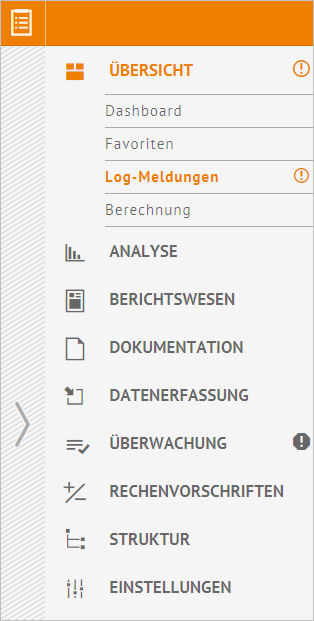
Der Status eines Elements wird regelmäßig aktualisiert. Sollten sich Änderungen ergeben, z.B. durch den Abschluss einer überfälligen Ableseliste, so ist diese Änderung i.d.R. nach ca. 10 Sekunden zu erkennen. Möchte man eine Aktualisierung des Status erzwingen, so kann dies durch Aktualisierung des Browserfensters (z.B. durch Druck der F5 Taste) erfolgen.
Auch vorhandene Mitteilungen werden mit diesen Symbolen gekennzeichnet. Existieren in den gekennzeichnet. Ankündigungen für Wartungsfenster werden mit dem Fehlersymbol gekennzeichnet. Da diese Mitteilungen reinen Informationscharakter haben, kennzeichnen sie nicht den Status eines Elements.
Die Aufgabe "Mitteilungen" befindet sich ebenso wie die Aufgabe "Log-Meldungen" in der Aufgabenkategorie "Übersicht". Diese erhält ebenfalls das Fehlersymbol, falls mindestens eine der beiden Aufgaben dieses aufweist und das Warnsymbol, falls mindestens eine der beiden Aufgaben dieses Symbol aufweist.
Hauptmenü
Suche
Durch einen Klick auf das Lupen-Symbol kann die Suche ein- bzw. ausgeblendet werden. Suchergebnisse bleiben beim Ausblenden der Suche erhalten. Jedes Suchergebnis enthält einen Link mit dem man dann zu dem Element springen kann. Eine detaillierte Beschreibung der Suche finden Sie hier.
Benachrichtigungen
Ausgehend vom im oberen Bereich der Webseite dargestellten Benachrichtigungssymbol (Glocke), werden falls erforderlich Benachrichtigungen an den Anwender dargestellt, dies beinhaltet auch Fehlermeldungen. Die Darstellung der Benachrichtigungen geschieht links vom Benachrichtigungssymbol.
Die Benachrichtigungen sind immer als Liste zu verstehen, es können auch mehrere Benachrichtigungen in einer Liste dargestellt sein. Über die Buttons rechts kann die Liste aufgeklappt werden.
Hilfe und Unterstützung
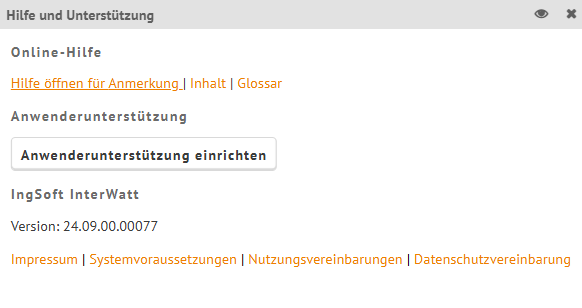
Bei Klick auf das Symbol  öffnet sich ein Fenster, indem verschiedene Hilfsoptionen angeboten werden (siehe Abbildung). Der Anwender kann sich entweder auf die Hilfeseite der aktuell gewählten Aufgabe, auf das Inhaltsverzeichnis der Hilfeseite oder direkt zum Glossar weiterleiten lassen. Im Glossar finden sich zu einigen Stichwörtern allgemeine Informationen oder Verweise auf zugehörige Aufgaben des Energiemonitors.
Liegt eine entsprechende Lizenz vor, so kann über dieses Fenster eine "Anwenderunterstützung" angefordert werden, bei der einem Supporter für die angegebene Zeitspanne Zugang zum eigenen Benutzerkonto gewährt wird, siehe Anwenderunterstützung.
Es werden hier außerdem die aktuelle Softwareversion sowie weitere Verlinkungen wie zu den Systemvoraussetzungen angegeben.
Abmeldung
Ein Klick auf das Abmeldesymbol meldet den Benutzer ab und leitet ihn auf das Anmeldefenster weiter. Ohne Neuanmeldung ist ein Zugang dann weder über URL-Eingabe noch über den Zurück-Button des Browsers möglich. Beendet der Anwender die Arbeit mit der Software, sollte in jedem Fall eine Abmeldung erfolgen. Die Abmeldung erfolgt andernfalls automatisch nach i.d.R. 90 Minuten.