

Strukturimporte
Inhaltsverzeichnis
- Listenansicht
- Detailansicht
- Neuanlage / Aktualisierung
- Nutzungshinweise zum Ausfüllen der Strukturimportlisten
- Weiterführende Informationen
- Verfügbarkeit und Sichtbarkeit
Über die Aufgabe "Strukturimporte" können verschiedene Strukturelemente massenhaft in die Software importiert bzw. bereits vorhandene Elemente aktualisiert werden. Aktuell können mit dieser Aufgabe Zähler, Zählwerke, Energiefaktoren sowie Energieliegenschaften und Einheiten in der Webanwendung angelegt bzw. verändert werden. Die Vorlagen können weiter unten heruntergeladen werden.
Listenansicht
Beim Aufruf der Aufgabe wird eine Liste der durchgeführten Importe angezeigt. Daraus ist unter anderem ersichtlich, um welchen Importtyp es sich handelt, wann der jeweilige Import eingereiht wurde, wie der Status des Imports ist und wie viele Daten verarbeitet wurden bzw. fehlerhaft sind.
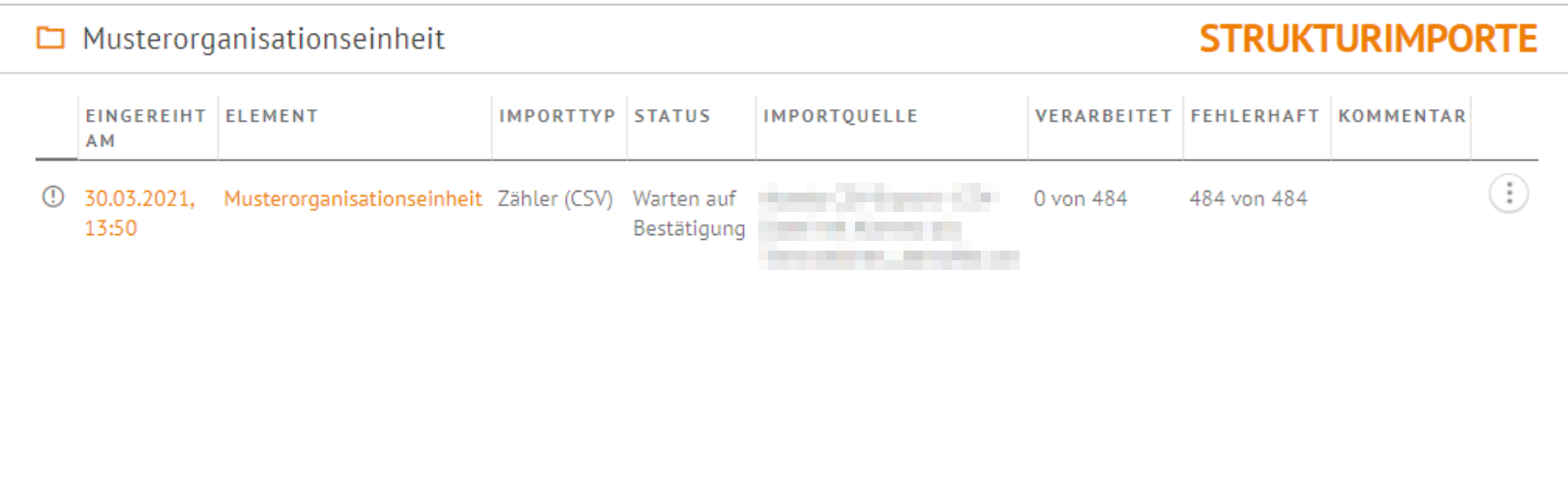
Über den Button "Neuen Import anlegen" kann ein neuer Import angelegt werden. Im Tabellenkopf sind Filter einstellbar. Über das Dreipunktmenü rechts lässt sich über "Anzeigen" die Detailansicht des Imports aufrufen, s. unten. Bei noch nicht bestätigten Importen gibt es außerdem die Option, diesen zu löschen.
Hinweis: Bereits abgeschlossene Importe können aus Gründen der Nachvollziehbarkeit nicht gelöscht werden.
Detailansicht
Nach Anlegen eines neuen Imports ist zunächst auszuwählen, ob Zähler, Zählwerke, Energiefaktoren oder Energieliegenschaften und Einheiten angelegt/aktualisiert werden sollen. Des Weiteren ist an dieser Stelle die Import-Vorlage herunterzuladen, da die Version im Laufe der Zeit wechseln kann. Die aktuelle Datei (Stand September 2026) kann auch hier heruntergeladen werden. Sobald Sie mit dem Ausfüllen fertig sind, speichern Sie das Arbeitsblatt als "csv (Trennzeichen-getrennt)" ab und laden Sie diesen in der Aufgabe "Strukturimport" in der Webanwendung hoch. Bitte achten Sie darauf, dass andere Formate wie z. B. "CSV UTF-8 (durch Trennzeichen getrennt)" zu unerwünschtem Verhalten führen können. Bei dem Import wird die zu importierende Datei geprüft. Es werden Meldungen geschrieben, die Warnungen enthalten, falls bestimmte Felder abweichend von der Datei importiert werden oder falls ein Fehler vorliegt, der einem Import der betrachteten Zeile verhindert.
Bedienhinweise für die Importvorlage:
- Benutzen Sie keine Sortier- oder Filterfunktionen. Dadurch können z.B. Header verschoben werden, was dazu führt, dass nicht alle Elemente importiert werden.
- Nutzen Sie Excel-Funktionen wie bspw. den Verweis.
- Kopieren Sie, wenn nötig, die Informationen der ersten Spalten aus der Zählerliste in die Zählwerksliste, um einen Überblick zu haben, welche Zählwerke Sie zu welchem Zähler anlegen. Wirklich relevant für den Import ist dabei nur der Zähler-Fremdschlüssel.
- Achten Sie darauf, ob die bedingte Formatierung der Felder bei Feldern, die eindeutig sein müssen, grün wird oder nicht. Wenn nicht, dann gibt es womöglich eine Dopplung, die Sie aufheben müssen.
Optional kann bei einem Zählerimport das Anlegen von Zählwerken ausgeschlossen werden und ein Kommentar hinterlegt werden. Wurde die Importvorlage bzw. das jeweilige Arbeitsblatt ausgefüllt, als CSV-Datei gespeichert und hochgeladen, kann über den Button "Import prüfen" die Datei mit den enthaltenen Daten geprüft werden. Durch Aktualisieren der Seite kann der aktuelle Status der Prüfung eingesehen werden. Ist die Prüfung abgeschlossen (Status: Warten auf Bestätigung) können aufgetretene Fehler und Warnungen eingesehen werden, woraufhin die Datei ggf. angepasst und ein neuer Import angelegt werden muss.
Hinweis: Die Importdatei lässt sich nach dem erstem Start der Prüfung nicht mehr ändern. Wird die Importdatei verändert, ist ein neuer Import anzulegen.
Hinweis: Der veränderte Status wird erst durch manuellen Refresh der Seite oder späteres Aufrufen der Aufgabe ersichtlich.
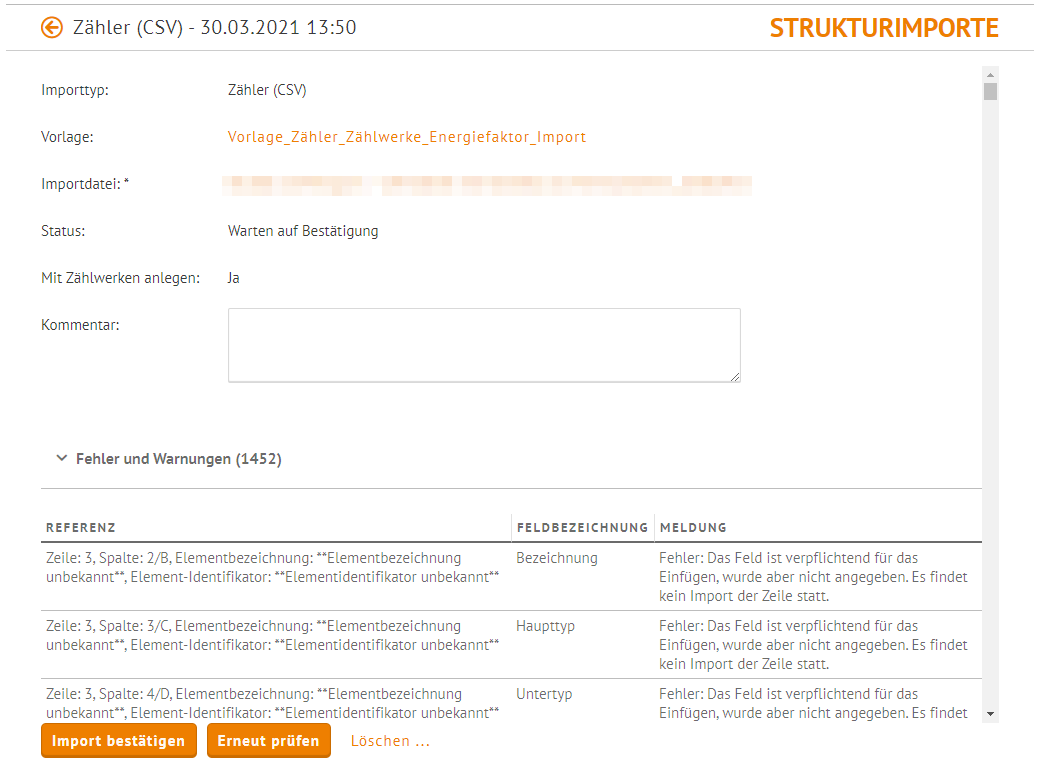
Über den Button "Erneut prüfen" können Änderungen, die zwischenzeitlich in der Software vorgenommen wurden, bei der Prüfung einer Datei berücksichtigt werden.
Nach der Prüfung der Datei kann über "Import bestätigen" der Import durchgeführt werden, woraufhin die Strukturelemente angelegt werden.
Neuanlage / Aktualisierung
Anhand des in der Liste eingetragenen Fremdschlüssels für das jeweilige Element (z.B. Zähler) wird beim Import geprüft, ob es bereits ein Element mit gleichem Fremdschlüssel in der Software gibt. Ist dies der Fall, werden die Eigenschaften des Elements entsprechend der Eintragungen in der Tabelle aktualisiert. Ist noch kein Element in der Struktur mit dem Fremdschlüssel vorhanden, wird das Element in der in der Importdatei angegebenen Energieliegenschaft angelegt.
Nutzungshinweise zum Ausfüllen der Strukturimportlisten
Es gelten die folgenden allgemeinen Nutzungshinweise zu den Importtabellen. Die jeweils aktuellen Nutzungshinweise im Detail sind jeweils im ersten Arbeitsblatt der jeweiligen Importdatei zu beachten.
Formatierung der Importtabellen:
Die erste Zeile ist jeweils die Spaltenüberschrift. Der Import beginnt ab Zeile 4. Als Fremdschlüssel wird ein als eindeutig angesehener Text jeweils ab der Organisationseinheit des Imports (und darunterliegend) verstanden. Dieser Fremdschlüssel kann Buchstaben, Zahlen und Sonderzeichen wie Unterstrich oder Minus enthalten. Als Bezeichnung ist die Bezeichnung des jeweiligen Elements zu verstehen. Die grau gefärbte Zeile unter der Spaltenüberschrift gibt Hinweise über den dort einzutragenden Wert. Dunkelorange gefärbte Felder sind Pflichtfelder. Spitze Klammern ("<",">") in Freitexten (außer beim Fremdschlüssel) werden ignoriert. Sie werden bei Vorkommen durch die Zeichen "[" und "]" ersetzt. Außerdem dürfen Semikolons und Zeilenumbrüche nicht verwendet werden, da dies zu Importfehlern führt.
Vorbelegung und Inhaltsprüfung:
- Der Fremdschlüssel wird vorbelegt. Diese können Sie als Vorschlag und Hilfestellung verstehen und anpassen.
- Auswahlfelder, die Informationen aus einem Dropdown-Menü zur Verfügung stellen, müssen mit den Werten der Dropdowns belegt werden. Jede andere Eingabe ist invalide. Die Auswahlmöglichkeiten entsprechen dem Format [Beschreibender Text]_[interne Kennung]. Der Import beachtet ausschließlich die interne Kennung.
- Die Formulare enthalten Hinweise und prüfen auch die Eingabe, z. B. ob die Kurzbezeichnung mehr als 10 Zeichen enthält.
Wichtig: Werden Werte kopiert und in die Zellen der vorliegenden Datei eingefügt, greift diese Prüfung nicht!
Beim Import von Zählern, Zählwerken, Energiefaktoren
Medium/Tarif: Wenn das Medium leer oder nicht korrekt ausgefüllt ist, wird irgendein passendes Medium gesucht. Steht NUR das Standardmedium zur Verfügung, wird dieses verwendet. Wenn der Medienname nicht eindeutig ist, weil es z.B. mehrere Medien mit der gleichen Bezeichnung gibt, dann ist die Auswahl zufällig. Wenn es den angegebenen Tarif zum Medium nicht gibt, wird ein beliebiger Tarif verwendet. Ist die Kombination aus Medium und Tarif eindeutig, der Tarif für sich jedoch nicht, kann es passieren, dass ein anderes Medium und damit auch ein anderer Tarif herangezogen wird. Zeitabschnitte:
- Bleibt das Feld "Zeitabschnitt" leer, so werden Zähler/Energiefaktoren nur im aktuellsten (nach dem Import) Zeitabschnitt angelegt.
- Wird das Feld gefüllt, werden die Elemente dem jeweiligen Zeitabschnitt (und neueren) zugeordnet.
- Ist beim Zählerimport ein Datum angegeben, an dem noch kein Zeitabschnitt besteht, wird automatisch ein neuer Zeitabschnitt angelegt. Der anzulegende Zeitabschnitt darf jedoch nicht in der Zukunft liegen.
- Energiefaktoren können nur angelegt werden, wenn die Zieleinheit im aktuellsten Zeitabschnitt vorhanden ist.
Beim Import von Energieliegenschaften und Einheiten
Zusatzfelder, Klassifikationen und übergreifende Energiefaktoren:
- Es können Werte für beliebig viele, zuvor in der Webanwendung definierte Zusatzfelder, Klassifikationssysteme oder übergreifende Energiefaktoren (Werte) importiert werden. Es ist darauf zu achten, dass je Zusatzfeld eine Spalte zu verwenden ist.
- Zusatzfeld-, Klassifikationssystem-, und Übergreifende-Energiefaktorspalten dürfen nicht gedoppelt werden.
Neue Energieliegenschaften und Einheiten anlegen:
- Energieliegenschaften bestehen aus mindestens einem Zeitabschnitt. Einheiten sind diesen Zeitabschnitten zugeordnet. Dabei ist ein Datum anzugeben, ab dem der Importinhalt gilt.
- Bei Neuanlagen ist das Datum der ersten Konfiguration anzugeben, sonst erfolgt keine Neuanlage.
- Sollen z. B. Energieliegenschaften angelegt werden, so ist der Fremdschlüssel der übergeordneten Einheit leer zu lassen, für Einheiten jedoch ist dort der Fremdschlüssel der übergeordneten Einheit einzutragen. Der Fremdschlüssel der übergeordneten Organisaionseinheit muss immer befüllt werden.
- Den Zeitabschnitt betreffende Änderungen erfolgen immer ab dem angegebenen Zeitabschnitt und in allen Folgenden; existiert der Zeitabschnitt noch nicht, so wird dieser durch den Import angelegt.
- Werden in einem Zeitabschnitt zeitabschnittsabhängige Eigenschaften definiert, überprüft die Software, ob der vorangegangene Zeitabschnitt dieselben Eigenschaften aufweist: Ist dies der Fall, wird der neue Zeitabschnitt nicht angelegt, da er ja bereits mit allen gewünschten Eigenschaften vorhanden ist.
Stammdaten der bestehenden Energieliegenschaften und Einheiten ändern:
- Ist der Fremdschlüssel des zu importierenden Elements bereits vorhanden, so handelt es sich in der betrachteten Importzeile um eine Änderung der Stammdaten, andernfalls wird das Element neu angelegt. Dementsprechend lässt sich der Fremdschlüssel sowie der Fremdschlüssel des übergeordneten Elements nicht über den Import ändern.
- Einzige Pflichtangabe ist der Fremdschlüssel des Elements.
Wichtig: Die Fremdschlüssel müssen unterhalb der OE eindeutig sein, wo die Strukturimporte durchgeführt werden.
Weiterführende Informationen
Siehe auch Strukturexporte
Verfügbarkeit und Sichtbarkeit
Verfügbar auf: Organisationseinheit
Aufgabengruppe: Struktur
- Struktur: Strukturimporte sehen
- Struktur: Strukturimporte verwalten
Lizenz: unabhängig von der Edition
Hinweis: Lizenzen, die vor 2018 erworben wurden können abweichen.