

Berichtsvorlagen
Inhaltsverzeichnis
- Listenansicht
- Detailbeschreibung der Felder
- Beispiel zur Erstellung eines Monatsberichtes
- Weiterführende Informationen
- Verfügbarkeit und Sichtbarkeit
Berichtsvorlagen definieren die Struktur und den Inhalt eines Berichtes, was im Wesentlichen durch die Auswahl verschiedener Berichtsbausteine geschieht. Die Definition von Berichtsvorlagen ist nur auf Organisationseinheitenebene möglich.
Berichtsvorlagen können für Einheiten, d.h. Untereinheiten und Energieliegenschaften als übergeordnete Einheit, oder Organisationseinheiten erstellt werden. Im Anschluss an die Definition einer Berichtsvorlage kann ein Bericht auf Basis dieser über die Aufgabe "Berichte abrufen" auf einem beliebigen untergeordnetem Element des zugehörigen Elementtyps erzeugt werden. Auf dem jeweiligen Element lassen sich auch automatische Berichtsabrufe für einen Anwender über die Aufgabe Berichtsabonnements einrichten.
Video-Tutorial zur Berichtsvorlage (Sprache: Deutsch | Dauer: ca. 25 Minuten) Das Video zeigt Schritt für Schritt, wie mehrere Berichtsbausteine zu einer Berichtsvorlage kombiniert werden. Dabei wird erklärt, wie offene Berichtselemente über Schleifen automatisch mit Daten befüllt werden können und mehrere gespeicherte Auswertungen in einem Berichtsbaustein zusammen dargestellt werden können.
Listenansicht
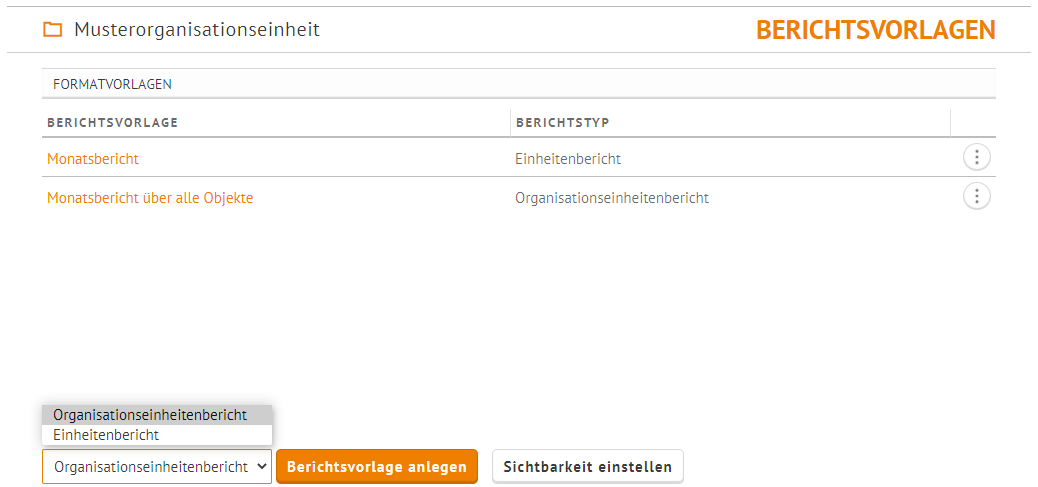
Beim Aufruf der Aufgabe Berichtsvorlagen erhält man eine Übersicht der bereits gespeicherten Berichtsvorlagen in tabellarischer Form.
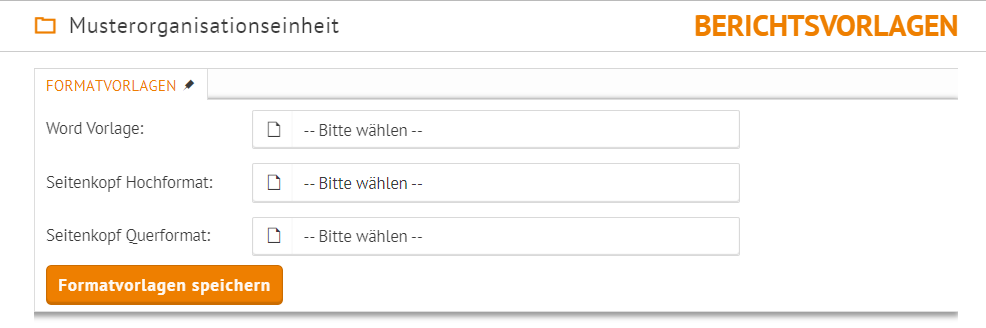
Zusätzlich können unter dem Register "Formatvorlagen" kundenspezifische Vorlagen für Berichte hinterlegt werden. Beispielsweise kann hier eine Wordvorlage mit eigenem Logo und Fußzeile hochgeladen werden oder ein Seitenkopf im Quer- oder Hochformat hinterlegt werden. Die abgerufenen Berichte nutzen das Design der hinterlegen Formatvorlage. Die Formatvorlage wird so lange bei den abgerufenen Berichten verwendet, bis eine weitere Formatvorlage bei einer untergeordneten Organisationseinheit hinterlegt wurde.
Wichtig: Nachdem die Formatvorlage hochgeladen wurde, müssen die Änderungen über den Button "Formatvorlagen speichern" gespeichert werden.
Detailbeschreibung der Felder
Basisdaten
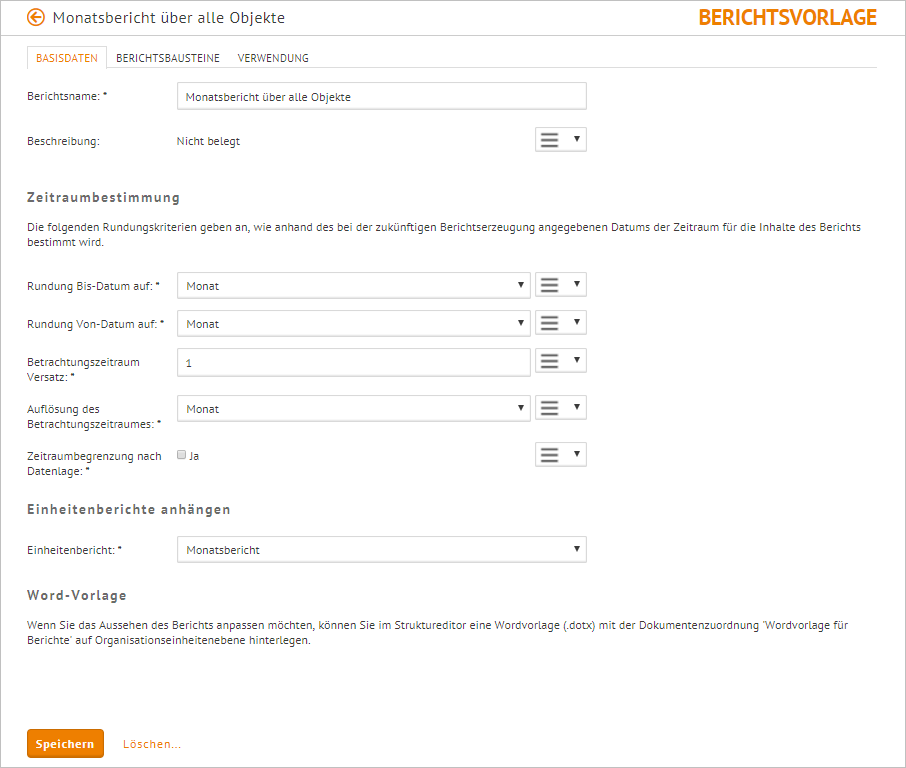
Unter dem Register "Basisdaten" können allgemeine Einstellungen vorgenommen werden, die den gesamten Bericht betreffen.
Es ist ein Berichtsname anzugeben. Da der Berichtsname auch zur Bezeichnung der erzeugten Datei verwendet wird, ist darauf zu achten, dass Sonderzeichen wie "," nicht verwendet werden. Andernfalls kann es passieren, dass sich die erstellte Datei nicht im Browser öffnen lässt. Nach dem Herunterladen und Speichern auf dem PC, sollte sie sich allerdings öffnen lassen.
Neben dem "Berichtsnamen" kann optional eine Beschreibung für den Bericht angegeben werden. Bei manuellem Berichtsabruf wird nach Wahl des Berichts über den Berichtsnamen diese Beschreibung, falls vorhanden, angezeigt.
Der vom Benutzer eingegebene Zeitraum kann für den Bericht gerundet werden. Das ist z.B. dann sinnvoll, wenn der Zeitraum in mitten eines Monats fällt (z.B. Berichtsabonnement zum 15. eines Monats), aber im Bericht der ganze Monat ausgewertet werden soll. Damit auch der automatische Berichtsversand funktioniert, muss der Versatz und die Auflösung des Betrachtungszeitraums eingegeben werden. Der Betrachtungszeitraum besagt, wie weit der Zeitraum vom Stichtag (Zeitpunkt des Abrufs) aus in die Vergangenheit vergrößert wird.
Wichtig: Der Berichtszeitraum wird von bestimmten Berichtsbausteinen überschrieben. So zählt z.B. für die Einbindung von gespeicherten Auswertungen oder Auswertungsvorlagen der dort angegebene Zeitraum bzw. der über den Register "Voreinstellungen" eingestellte dynamische Zeitraum. Als Stichtag zur Bestimmung dieses Zeitraums dient das gerundete Bis-Datum des Berichtszeitraums.
Bei Organisationseinheitenberichten kann zusätzlich ein Einheitenbericht angegeben werden. Dieser Einheitenbericht wird dann für jedes betrachtete Objekt der Organisationseinheit an den Bericht angehangen.
Berichtsbausteine
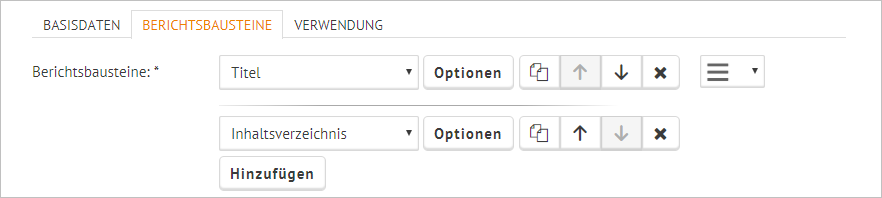
Der Inhalt des Berichtes wird im Register "Berichtsbausteine" festgelegt. Hier können Bausteine gewählt und deren Optionen belegt werden. Ergibt sich bei Berichtsabruf, dass die im Baustein abgefragten Inhalte nicht zu Verfügung stehen, d.h. der Bericht liefert zu diesem Baustein einen leeren Inhalt, so wird der Baustein nicht weiter aufgeführt (keine Überschrift und somit keine Nennung im optionalen Inhaltsverzeichnis).
Über Klick auf Hinzufügen wird ein neuer Baustein hinzugefügt. In einer Vielzahl der Berichtsbausteine kann das Verhalten des Bausteins durch Optionen angepasst werden. Jede Option kann entweder direkt zum Zeitpunkt der Definition einer Berichtsvorlage belegt werden oder als Benutzeroption bei Berichtsabruf angeboten werden, indem die zugehörige Option offen gelassen wird. Die Konfiguration wird anhand des Berichtsbaustein "Freitext" erläutert.
Über den Berichtsbaustein "Freitext" ist es möglich erläuternde Texte, Einleitungen und weitere Informationen in den Bericht aufzunehmen. Der Baustein verfügt über zwei Funktionen
- Überschrift, die über dem Freitext angezeigt wird
- Freitext
Jede Berichtsoption lässt sich entweder direkt bei Berichtsdefinition belegen oder die Option wird offen gelassen. D.h. diese Option wird erst zum Zeitpunkt des Berichtsabrufs bzw. der Einrichtung eines Berichtsabonnements belegt. Optionen, die Pflichtfelder darstellen sind mit einem "*" markiert. Übrige Optionen können auch direkt in der Berichtsdefinition nicht belegt werden. Alle Optionen mit der Auswahl "Berichtsoption anbieten" werden dem Anwender bei Berichtsabruf bzw. Einrichten eines Berichtsabonnements angeboten. Die Bezeichnung des Feldes kann hierbei geändert werden. Dies ist notwendig, falls die gleiche Option für unterschiedliche Bausteine unterschiedlich belegt werden soll.
Wichtig: Optionen, die durch Schleifenelemente belegt werden, dürfen nicht umbenannt werden. Lässt man bspw. den Energiebereich offen und belegt diesen nicht manuell bei Berichtsabruf, sondern verwendet diesen innerhalb der Schleife über die Energiebereiche einer Einheit, so würde eine Umbenennung der Option "Energiebereich" in z.B. "Verbrauchsart" dazu führen, dass diese nicht über die Schleife belegt werden kann und bei Berichtsabruf die Option "Verbrauchsart" bei Berichtsabruf belegt werden müsste.
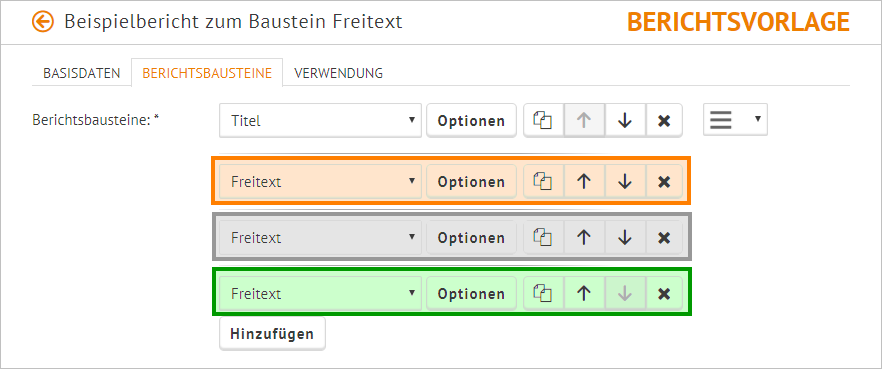
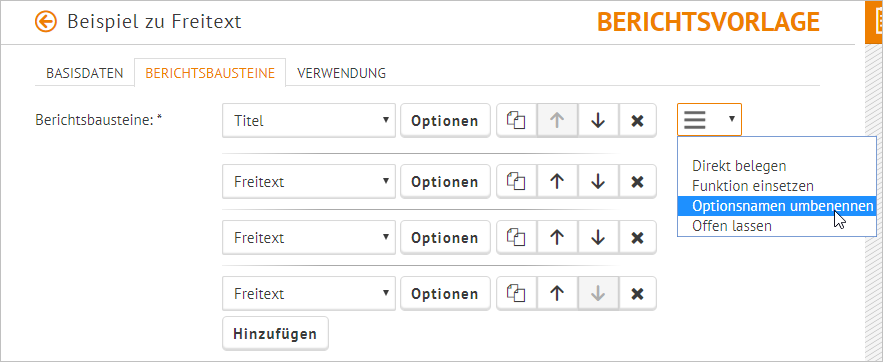
Beispiel: In einem Bericht werden folgende Bausteine definiert.
Baustein 1: Titel.
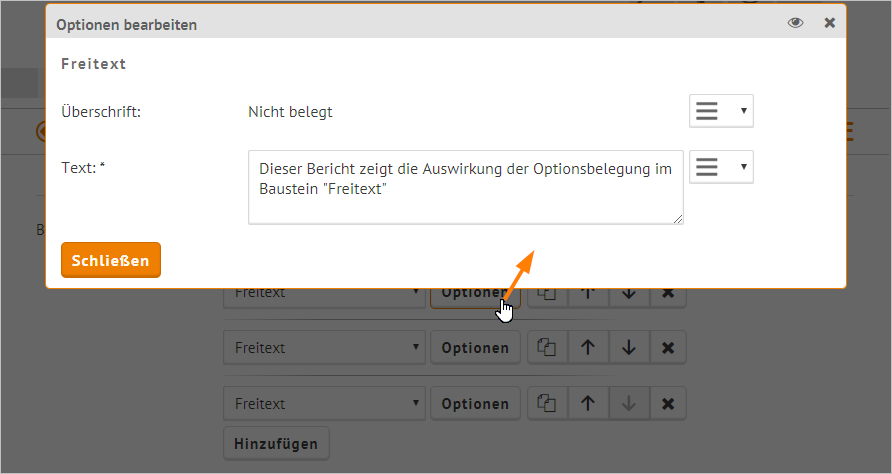
Baustein 2, orangefarbene Umrandung: Der Freitext wird dazu genutzt eine inhaltliche Übersicht im Anschluss an den Berichtstitel zu geben. Somit soll der Baustein keine Überschrift erhalten und der Text soll bei jedem Berichtsabruf unverändert aufgenommen werden. Bei Berichtsabruf gibt es für diesen Baustein keine Konfigurationsmöglichkeiten.
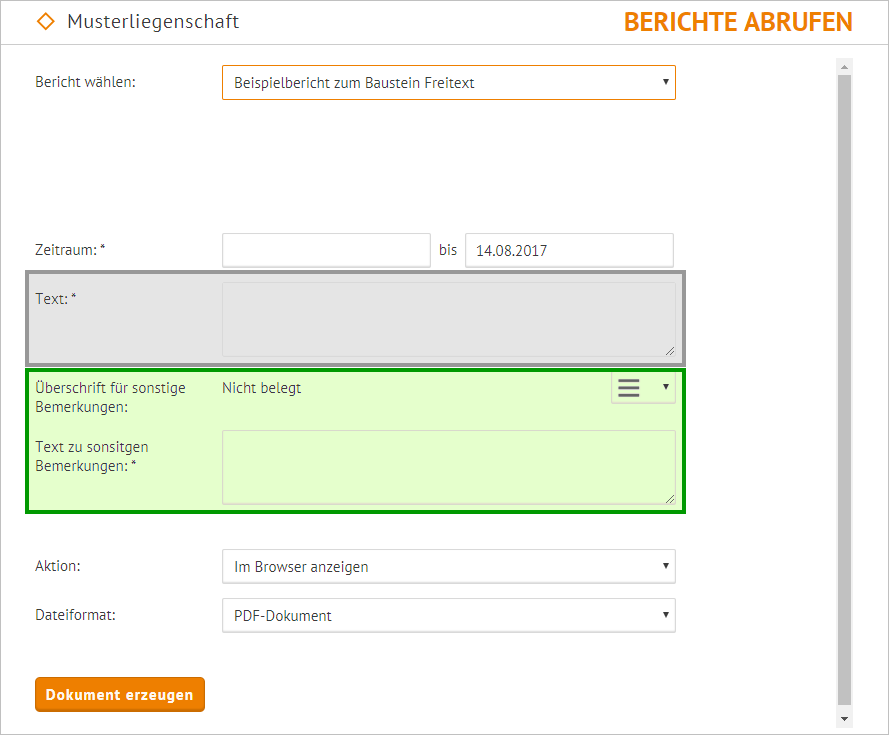
Baustein 3, graue Umrandung : Zum Ende des Berichts soll der Anwender bei Berichtsabruf Sonstige Bemerkungen mit entsprechender Überschrift hinzufügen können. Bei Berichtsabruf kann der Anwender die gewünschten Bemerkungen im Feld "Text" machen.
Baustein 4, grüne Umrandung : Wie oben, nur dass der Anwender auch die Überschrift für seine Bemerkungen formulieren kann. Neben dem Feld "Text" steht nun auch der volle Funktionsumfang für die Option "Überschrift" zur Verfügung.
Die folgenden Abbildungen zeigen die Umsetzung in der Software.
- Definition der drei Freitext-Berichtsbausteine und deren Optionsbelegung
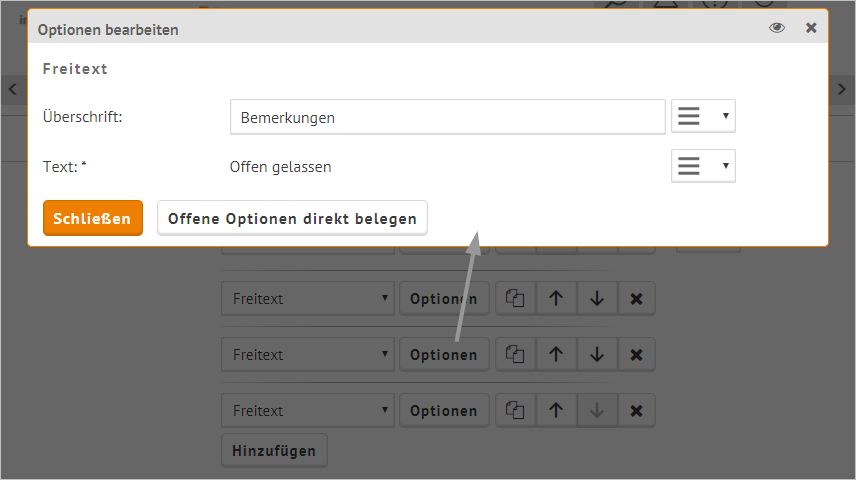
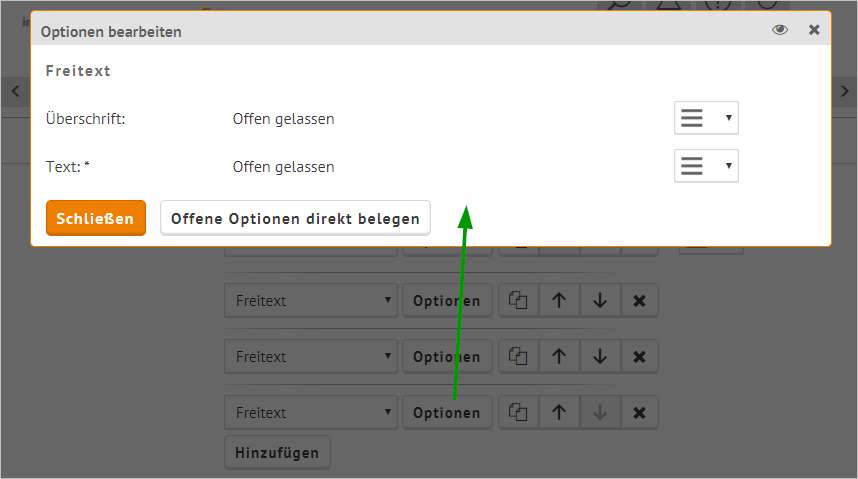
- Umbenennung der offen gelassen Optionen
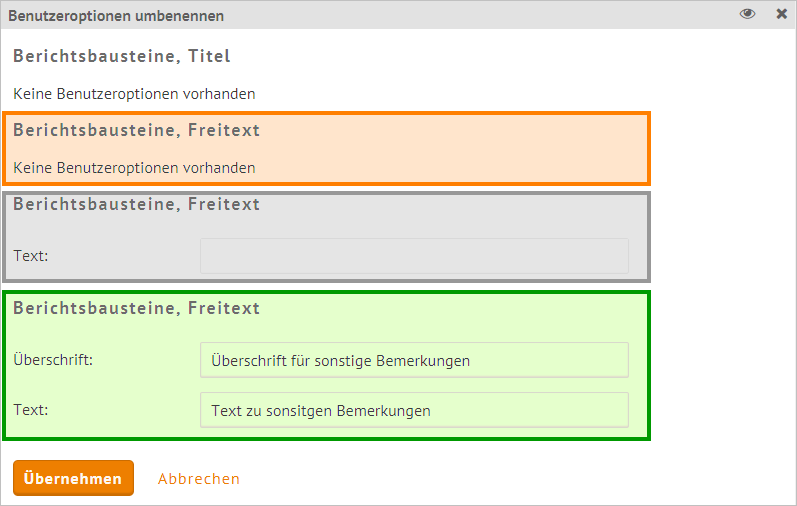
Wichtig: Klickt man auf dieser Ebene "Offen lassen" oder "Funktion einsetzen" so werden alle bis dahin definierten Berichtsbausteine gelöscht!
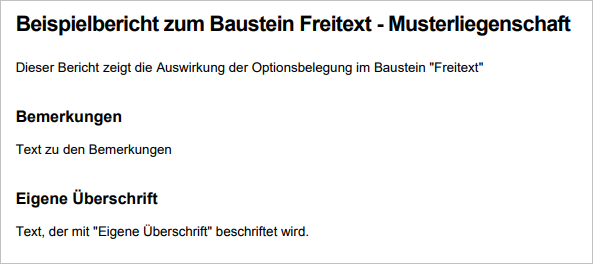
- Abruf des Berichts und das Ergebnis
Über das Kopiersymbol rechts neben der Schaltfläche "Optionen" kann ein Berichtsbaustein mit all seinen bereits getroffenen Einstellungen kopiert werden. Über die Pfeiltasten kann die Reihenfolge der Berichtsbausteine geändert werden. Wird das Kreuz rechts neben dem Berichtsbaustein geklickt, so wird dieser gelöscht.
Verwendung
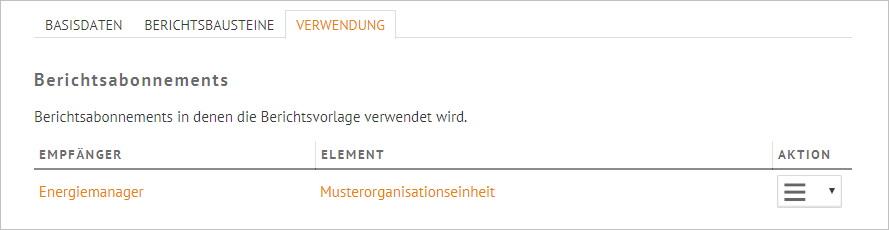
Hier werden alle auf diesem Bericht eingerichteten Berichtsabonnements aufgeführt.
Beispiel zur Erstellung eines Monatsberichtes
Der Standardmonatsbericht für eine Einheit beinhaltet eine Vielzahl von Berichtsbausteinen. In dem Beitrag Beispiel zur Erstellung eines Monatsberichtes wird Schritt für Schritt erläutert, wie man diesen mit Hilfe von bestimmten Bausteinen und Auswertungsvorlagen definieren kann.
Weiterführende Informationen
Siehe auch Verwalten von Wordvorlagen für Berichte
Siehe auch Übersicht der verfügbaren Berichtsbausteine und Schleifen
Siehe auch Berichte abrufen
Siehe auch Berichtsabonnements
Verfügbarkeit und Sichtbarkeit
Verfügbar auf: Organisationseinheit
Aufgabengruppe: Berichtswesen / Berichtsvorlagen
- Berichtswesen: Berichtsvorlagen verwalten
Das Recht, die Aufgabe "Berichtsvorlagen" zu sehen und die Formatvorlagen hochzuladen, ist unabhängig von der Edition. Das Recht Berichtsvorlagen zu sehen, anzulegen und zu bearbeiten ist lizenzpflichtig, unabhängig von der Edition.
Hinweis: Lizenzen, die vor 2018 erworben wurden können abweichen.