

Aufgabenkonfigurationen
Inhaltsverzeichnis
Zu jedem Element im Strukturbaum lässt sich die Aufgabe "Dashboard" der Aufgabengruppe "Übersicht" aufrufen, die einen schnellen Überblick über das jeweilige Element bietet. Neben der Standarddarstellung, lässt sich mit Hilfe dieser hier beschriebenen Aufgabe ein eigenes Dashboard je Elementtyp mit Hilfe von Widgets definieren, welches ab dieser Organisationseinheit bis zu einer neuen Definition für alle Elemente des ausgewählten Elementtyps angezeigt wird. Die hier definierte Ansicht ersetzt die Standardansicht des Dashboards.
Analog lässt sich die Ansicht der Aufgabe "Dokumentation, Dashboard" hierüber definieren. Auch die Aufgaben "Grafische Navigation", sowie "Geografische Navigation", können hier parallel angelegt und bearbeitet werden.
Nachdem die Konfiguration einer der hier zur Auswahl stehenden Aufgaben erfolgt ist, erscheint diese Aufgabe auch im Aufgabenmenü unter der jeweiligen Aufgabengruppe. Die Bezeichnung der Aufgabentypen gibt Aufschluss, wie die angelegte Aufgabe (bspw. Dashboard) heißt und in welcher Aufgabengruppe (bspw. Übersicht) diese zu finden ist. Beispiel: "Übersicht, Grafische Navigation" entspricht der Definition: "Aufgabengruppe, Aufgabe".
Bei Aufruf der Aufgabe erhält man eine Übersicht der bereits gespeicherten Konfigurationen in tabellarischer Form. Durch die Aktion "anzeigen" wird die Detailansicht der jeweiligen Konfiguration geöffnet.
Durch Klick auf "Aufgabenkonfiguration anlegen" wird eine neue Aufgabenkonfiguration erstellt.
Video-Tutorial zu Zielauswertung und Dashboardeinrichtung (Sprache: Deutsch | Dauer: ca. 13 Minuten) Das Video veranschaulicht die Verknüpfung von Leistungsindikatoren mit Zielen und Konfiguration im Dashboard.
Detailansicht einer Aufgabenkonfiguration
Der Aufgabentyp definiert auf welche Aufgabengruppe sich die Konfiguration bezieht. Je nach getroffener Auswahl werden die weiteren Einstellungsmöglichkeiten angepasst.
Im Anschluss ist der Elementtyp zu wählen, auf dem das Dashboard angezeigt wird. Die Aufgabe "Dokumentation/Dashboard" steht nur auf Energieliegenschaften und Einheiten zur Verfügung, die Aufgabe "Grafische Navigation" steht nur auf Organisationseinheiten zur Verfügung, "Geografische Navigation" auf Organisationseinheiten, Energieliegenschaften und Einheiten. Dementsprechend ist die Auswahl der Elementtypen für diese Aufgabentypen beschränkt. Auch nach Anlage einer Aufgabe für einen Elementtyp, wird die Auswahl der Elementtypen eingeschränkt: Es kann je Organisationseinheit, Aufgaben- und Elementtyp bspw. maximal eine Dashboardkonfiguration erstellt werden. Bei Neuanlage der nächsten Dashboardkonfiguration wäre die Auswahl der Elementtypen dementsprechend eingeschränkt.
Die gespeicherten Aufgabenkonfigurationen werden als eigenständige Aufgaben in der dazugehörigen Aufgabengruppe angezeigt. Sollte man keinen Bedarf mehr für die gewählte Konfiguration haben, so kann die gesamte Aufgabenkonfiguration für diese Aufgabe gelöscht werden, wodurch auch die Aufgabe wieder aus der Aufgabengruppe verschwindet.
Aufgabentyp: "Übersicht, Dashboard" & "Dokumentation, Dashboard"
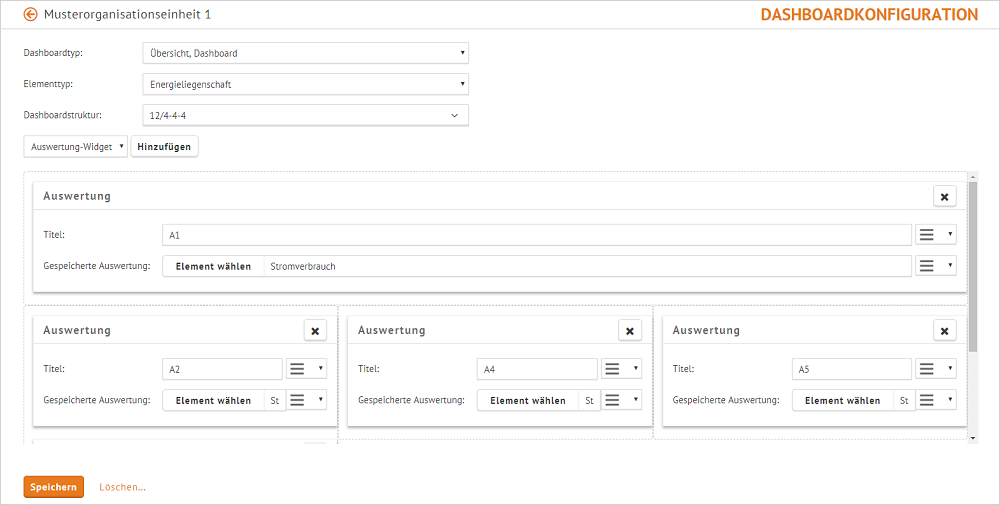
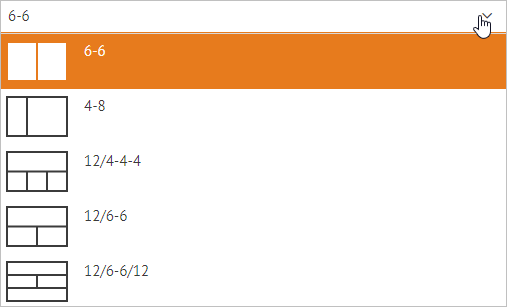
Die Einstellung eines individuellen Dashboards für die Kategorien "Übersicht" und "Dokumentation" ist nur auf Ebene einer Organisationseinheit möglich und beginnt bei der Auswahl der gewünschten Einteilung. Die Dashboardstruktur teilt die Ansicht in bestimmte Bereiche auf, die maximal 12 Spalten umfassen, in die die einzelnen Widgets gelegt werden. Hierfür wird der größtmögliche Anzeigebereich angenommen, d.h. die Ansicht bei maximiertem Browserfenster und eingeklappten Seitenbereichen (Explorerfenster mit Strukturbaum und Aufgabenbereich). Im Dropdown zu dieser Option wird die Einteilung der Bereiche wie in folgender Abbildung visualisiert.
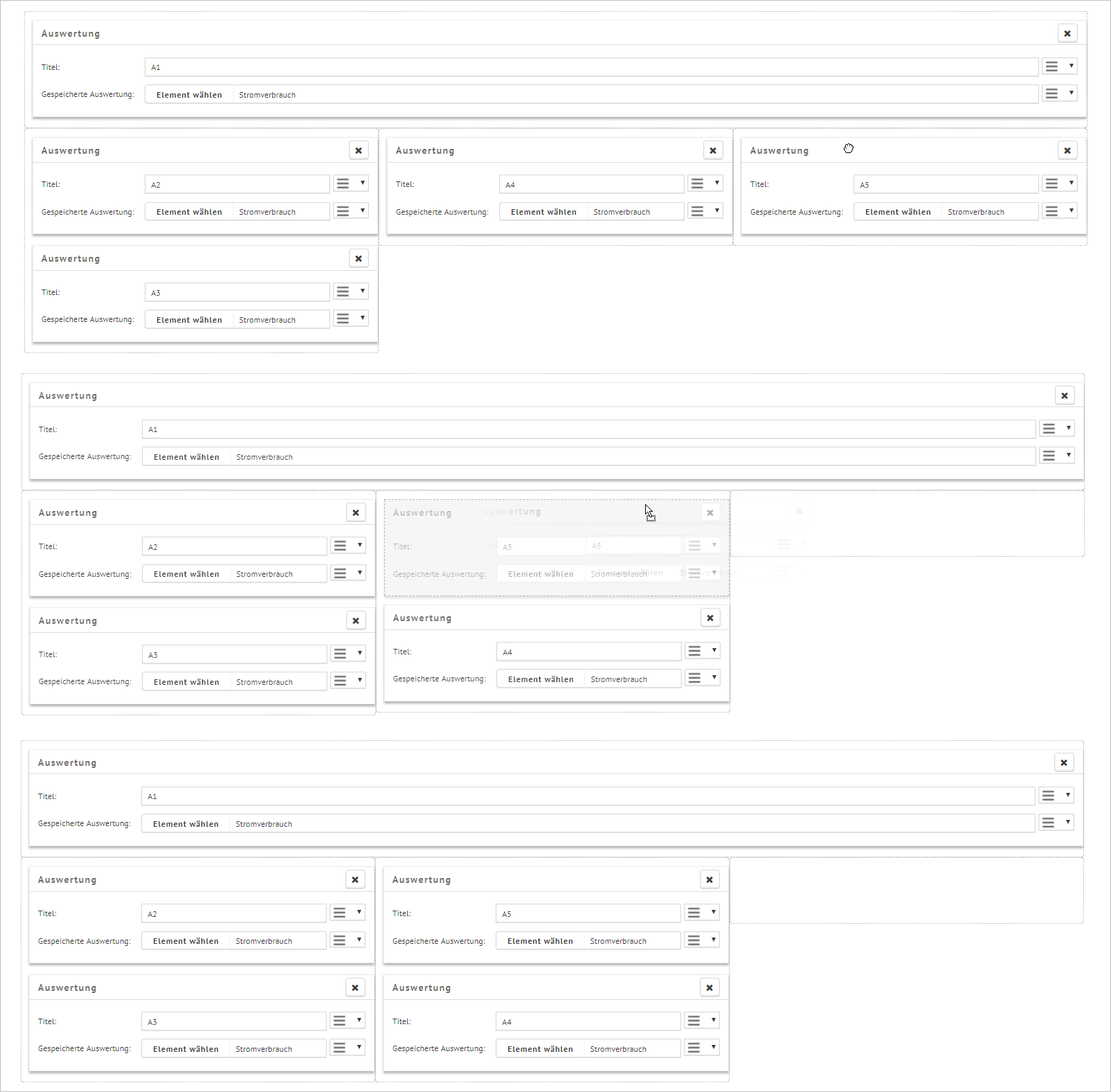
Verkleinert sich der Anzeigebereich, so passt sich die Darstellung an, d.h. dass die Bereiche ggf. untereinander dargestellt werden.
Über Klick auf "Hinzufügen" wird ein Widget entsprechend der Auswahl im Feld links daneben hinzugefügt. Eine Übersicht der verfügbaren Dashboardwidgets sowie deren Beschreibung, ist auch hier zu finden. Über Klick auf das Kreuz rechts oben kann ein Widget wieder entfernt werden. Durch Ziehen mit der Maus bei gehaltener linker Maustaste lässt sich das einzelne Widget in die verschiedenen Bereiche bzw. an die gewünschte Position innerhalb eines bestimmten Bereichs ziehen. Die Bereiche sind durch gestrichelte Linien gekennzeichnet.
Aufgabentyp: Übersicht, Grafische Navigation
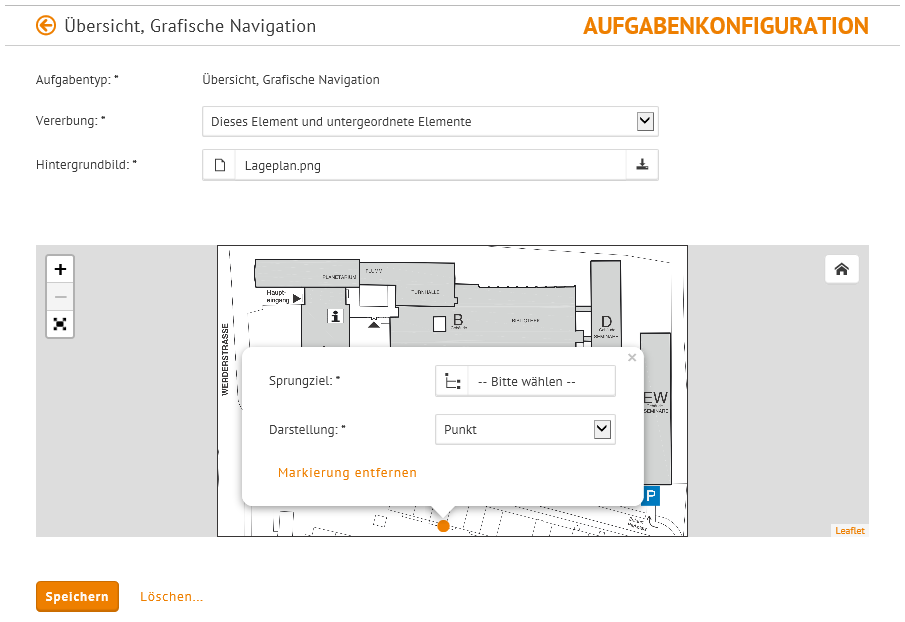
Die grafische Navigation bietet die Möglichkeit, parallel zum Dashboard als primäre Anzeige beim Aufruf einer Organisationseinheit, Energieliegenschaft oder Einheit angezeigt zu werden.
Zur Konfiguration kann ein Bild selbst gewählt und hochgeladen werden. Sinnvolle Beispiele hierfür wären: Einheitenbild, Lageplan, Schaltplan der Zähler
Diese hinterlegten Grafiken können dann mit individuell hinterlegten oder vorgegebenen Symbolen, sowie Freitext und einem Link zu einem Element (bspw. einer Energieliegenschaft) belegt werden. Nach dem Speichern soll dieses Bild mit den Verlinkungen helfen eine effiziente Navigation im System zu ermöglichen. Im hinterlegten Bild kann sowohl bei der Einrichtung, als auch bei der Auswahl der Aufgabe: Grafische Navigation auf dem Element später bspw. mit Hilfe des Mausrades gezoomt werden.
Hinweis: Zum Hochladen des Hintergrundbildes empfehlen wir eine hohe Auflösung, sodass die Bildqualität beim Zoomen nicht leidet. Die angezeigte Bildgröße passt sich an das Anzeigeformat des Browserfensters an. Es dürfen nur die beiden Formate .jpeg oder .png verwendet werden. Für die Symbole wird eine maximale Auflösung von 32x32 empfohlen. Die Dateigröße für den Upload der Bilder ist nicht beschränkt. Beachten Sie bitte, dass sich die Ladezeit der Aufgabe ggf. durch die Größe der Bilder stark erhöhen kann. Wir empfehlen für das Hintergrundbild eine maximale Auflösung von 120x120 - darüber hinaus wird die Anzeige nicht mehr wesentlich besser, die Ladezeiten aber länger.
Es steht neben dem gewählten Aufgabentyp noch die Art der Vererbung zur Auswahl. Dies beeinflusst, auf welchen Elementen die hier eingestellte Navigation angezeigt werden soll.
| NUR DIESES ELEMENT | NUR AUF DIESER ORGANISATIONSEINHEIT/ENERGIELIEGENSCHAFT |
|---|---|
| Dieses Element und untergeordnete Elemente | Auf dieser Organisationseinheit/Energieliegenschaft und allen darunterliegenden Organisationseinheiten und Energieliegenschaften |
| Ab hier nicht mehr vererben | Ab dieser Organisationseinheit/Energieliegenschaft wird die Vererbung beendet |
Die Vererbung ist somit nicht Elementabhängig, sondern gilt für alle untergeordneten Strukturelemente, auf welchen auch eine Navigation eingerichtet werden kann.
Die Einrichtung der Links erfolgt nach dem Hochladen eines Bildes. Durch Klick auf das hochgeladene Bild können dann die Links zum Sprungziel über den Elementpicker gewählt werden. Danach kann noch die Darstellung auf der Karte ausgewählt werden. Zur Auswahl stehen hier verschiedene Kombinationen von Symbolen und Texten oder nur Symbol oder nur Text. Als Text kann ein alternativer Text anstelle der Bezeichnung des Link-Elements angegebenwerden. Wird eine Kombination mit Symbol gewählt, kann bei dem Dropdown neben den bereits hinterlegten Symbolen auch "Symbole verwalten" gewählt werden, um ein eigenes Symbol hochzuladen und ab hier bereit zu stellen.
Über das "X" im Pop-Up kann das Dialogfenster mit den gewählten Einstellungen verlassen und im Anschluss ein neuer Link gesetzt werden. Über "Markierung entfernen" wird der entsprechende Link entfernt.
Aufgabentyp: Übersicht, Geografische Navigation
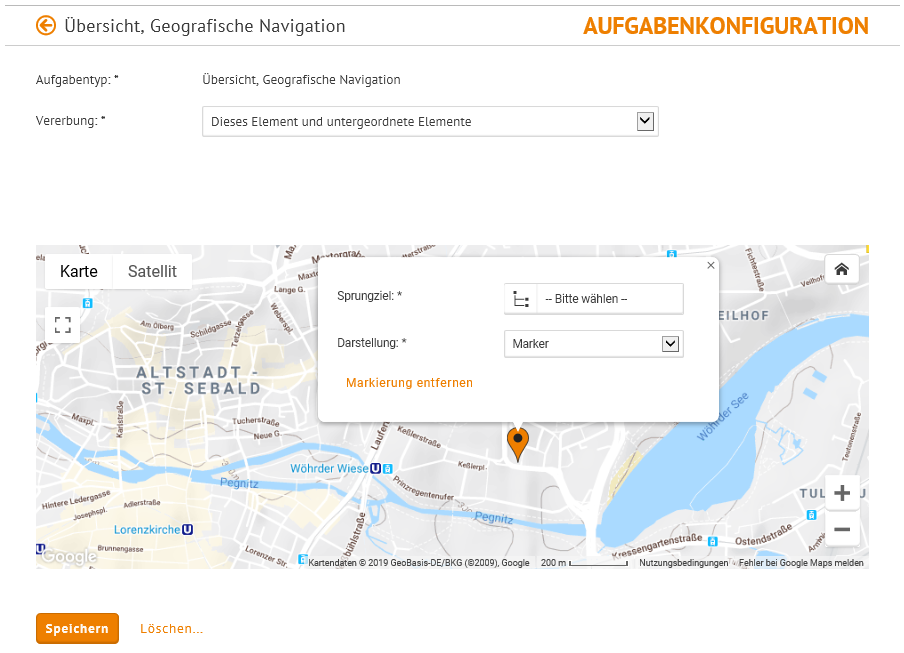
Bei der geografischen Navigation handelt es sich um eine Einbindung von Google Maps. Hier können Standorte auf der gesamten Weltkarte, die Google Maps zur Verfügung stellt, markiert werden und mit einem Link zu einem Element, sowie einer Bezeichnung versehen werden. Das Ziel ist es, die Navigation zwischen den angelegten Strukturelementen zu beschleunigen.
Bei der Einrichtung der geografischen Navigation werden Standorte direkt durch eine interne Standortermittlung über die in den Liegenschaften und Einheiten hinterlegten Adressen ermittelt und als Vorschlag in der Karte eingetragen.
Hinweis: Die Ermittlung der Koordinaten erfolgt inital beim Anlegen einer Aufgabenkonfiguration sowie anschließend beim Abspeichern neuer oder veränderter Adressdaten, in der Aufgabe Stammdaten der jeweiligen Einheit bzw. Energieliegenschaft. Dabei werden die Adressen an mapquest.com übermittelt und Längen, sowie Breitengrad der Adresse zurückgegeben.
Die gesetzten Marker können gelöscht oder bearbeitet, sowie verschoben werden. Die Darstellung der Markierung auf der Karte entspricht standardmäßig der bekannten Tropfenform. Es können aber auch individuell Symbole hochgeladen und ausgewählt werden. Es können außerdem weitere Verlinkungen durch Klick auf den gewünschten Ort in der Karte hinzugefügt werden.
Wichtig: Jegliche manuelle Änderung der Marker führt dazu, dass diese Marker z.B. bei Adressänderungen manuell angepasst (oder neu eingerichtet) werden müssen. Das Löschen eines bereits manipulierten automatischen Markers führt dazu, dass der Marker wieder passend zur Adresse aus den Stammdaten angezeigt wird. Es ist aber jederzeit möglich, durch Auswahl der Darstellung "Nicht anzeigen" auszublenden. Diese Marker werden in der Konfiguration grau dargestellt, in der Aufgabe "Geografische Navigation" werden diese Marker gar nicht dargestellt.
Bei Aufruf der Aufgabe "Geografische Navigation" wird die Karte immer so aufgespannt, dass alle Markierungen gleichzeitig angezeigt werden können. Es ist möglich, in der Karte über die Plus- und Minus-Symbole oder das Mausrad entsprechend in die Karte hinein/heraus zu zoomen. Bei der Ansicht kann zwischen Karte und Satellit gewählt werden. Die hier getroffene Einstellung wird beim Aufrufen der Aufgabe: Geografische Navigation übernommen. Über das Drücken auf das Haus-Symbol kehrt man zur ursprünglichen ("herausgezoomten") Ansicht zurück.
Nach dem initialen Speichern können noch gesetzte Markierungen und Links bearbeitet und neue hinzugefügt werden.
Es steht neben dem gewählten Aufgabentyp noch die Art der Vererbung zur Auswahl. Dies beeinflusst, auf welchen Elementen die hier eingestellte Navigation angezeigt werden soll.
| NUR DIESES ELEMENT | NUR AUF DIESER ORGANISATIONSEINHEIT/ENERGIELIEGENSCHAFT |
|---|---|
| Dieses Element und untergeordnete Elemente | Auf dieser Organisationseinheit/Energieliegenschaft und allen darunterliegenden Organisationseinheiten und Energieliegenschaften |
| Ab hier nicht mehr vererben | Ab dieser Organisationseinheit/Energieliegenschaft wird die Vererbung beendet |
Die Vererbung ist somit nicht Elementabhängig, sondern gilt für alle untergeordneten Strukturelemente, auf welchen auch eine Navigation eingerichtet werden kann.
Die Einrichtung der Links zu den Elementen erfolgt durch einfaches Klicken auf die angezeigte Karte. Dort öffnet sich ein Pop-Up, in welchem das Sprungziel (das Zielelement des Links), sowie die Darstellungsform gewählt werden kann. Zur Auswahl stehen hier verschiedene Kombinationen von Symbolen und Texten oder nur Symbol oder nur Text. Als Text kann ein alternativer Text anstelle der Bezeichnung des Link-Elements angegebenwerden. Wird eine Kombination mit Symbol gewählt, kann bei dem Dropdown neben den bereits hinterlegten Symbolen auch "Symbole verwalten" gewählt werden, um ein eigenes Symbol hochzuladen und ab hier bereit zu stellen.
Über das "X" im Pop-Up kann das Dialogfenster mit den gewählten Einstellungen verlassen und im Anschluss ein neuer Link gesetzt werden. Über "Markierung entfernen" wird der entsprechende Link entfernt.
Hinweis: Google erhält durch die Verwendung dieses Features keine Hinweise über die tatsächlich gesetzten Marker, hochgeladene Bilder oder Verlinkungen. Nur die mit der tatsächliche Verwendung der API (bspw. welcher Kartenausschnitt angezeigt wird, von welcher URL aus dieser Kartenabschnitt aufgerufen wird) verbundenen Informationen müssen an Google weitergegeben werden.
Weiterführende Informationen
Siehe auch Übersicht der verfügbaren Widgets
Weiterführende Aufgaben:
Übersicht / Grafische Navigation
Übersicht / Geografische Navigation
Verfügbarkeit und Sichtbarkeit
Verfügbar auf: Organisationseinheit, Energieliegenschaft, Einheit
Aufgabengruppe: Einstellungen
Kundenspezifisch: Aufgabe "Aufgabenkonfigurationen" verwalten
Lizenz: Edition "Profi"
Hinweis: Lizenzen, die vor 2018 erworben wurden können abweichen.