

Kennzahlen
Inhaltsverzeichnis
Bereits gespeicherte Kennzahlen können in tabellarischer Form verwaltet werden. Neue Kennzahlen können erstellt und gespeichert werden. Über das Aktionsmenü in der Listenansicht können Kennzahlen auch verschoben oder kopiert werden. Bei Klick auf die Bezeichnung einer Kennzahl öffnet sich diese im Kennzahleditor.
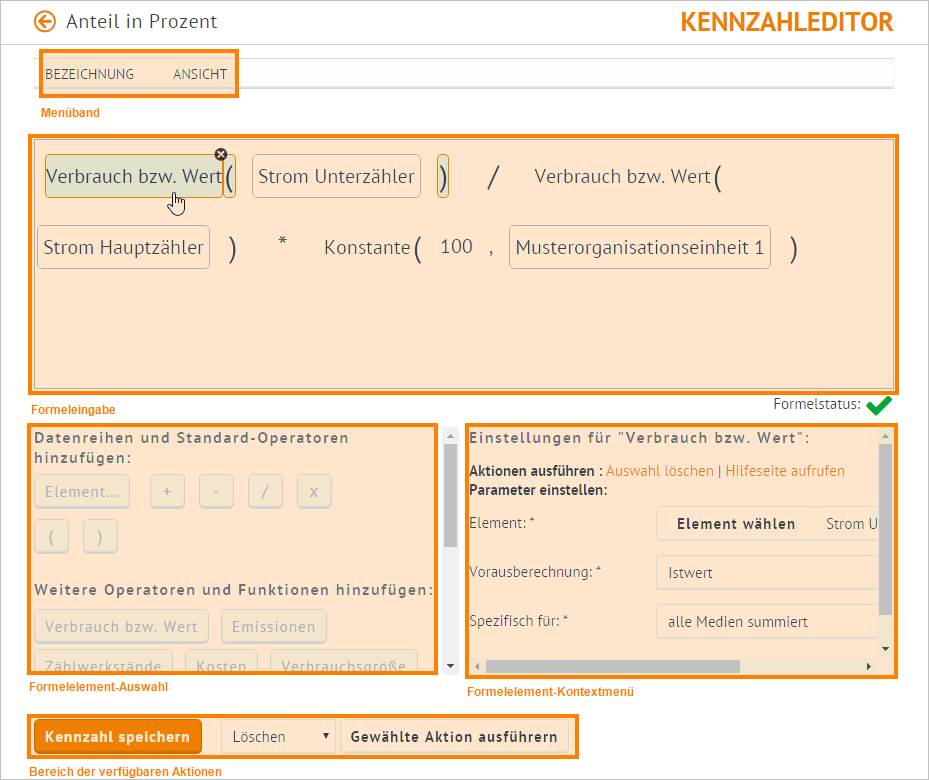
Der Kennzahleditor ermöglicht das Erstellen komplexer mathematischer Formeln in denen mehrere Datenreihen mittels arithmetischer Operatoren und Funktionen verknüpft werden können. Die Eingabe der Formel erfolgt in einer einem Texteditor ähnlichen Form, welche sich an gängigen Tabellenkalkulationsprogrammen orientiert. In der nachfolgenden Abbildung ist die Formel einer Kennzahl zu sehen.
 Die mittels des Kennzahleditors erstellten Kennzahlen dienen in der Folge als Berechnungsgrundlage für unterschiedliche Auswertungs- und Analyseverfahren. Kennzahlen können bspw. in freien und gespeicherten Auswertungen ausgewertet werden, hierfür werden lediglich die Rechte für die Anzeige von Auswertungen benötigt. Im Folgenden wird zunächst der Aufbau der Kennzahleditor-Maske erläutert. Anschließend werden die einzelnen Funktionalitäten des Kennzahleditors näher erläutert. Eine Übersicht der aktuell verfügbaren Funktionen findet sich hier.
Video-Tutorial zum Kennzahleneditor (Sprache: Deutsch | Dauer: ca. 11 Minuten) Das Video veranschaulicht die Bedienung sowie anschließende Auswertung anhand eines konkreten Beispiels und unterstützt die nachfolgende textuelle Beschreibung.
Aufbau der Kennzahleditor-Maske
Der Kennzahleditor lässt sich in mehrere Bereiche einteilen. Die Abbildung "Übersicht Kennzahleditor" zeigt einen Screenshot der Kennzahleditor-Maske, in welchem die einzelnen Bereiche erkennbar sind. Im Folgenden erfolgte eine kurze Beschreibung dieser markierten Bereiche.
Menüband
Über die verschiedenen Menüpunkte werden Einstellungen für die Kennzahl und den Editor vorgenommen. Unter "Bezeichnung" wird der Name der Kennzahl vergeben. Im Menüreiter "Ansicht" können Einstellungen zur Darstellung der Formel vorgenommen werden. Momentan lässt sich der Pfad von Element-Parametern ein- und ausblenden. Standardmäßig wird für Element-Parameter kein Pfad angezeigt.
Formeleingabe
In diesem Bereich wird die Berechnungsformel der Kennzahl eingegeben. Dabei orientiert sich die Eingabe an gängigen Tabellenkalkulationsprogrammen und verfügt über eine Texteditor-ähnliche Bedienung. Zum Einfügen von Elementen innerhalb einer Formel, kann der Cursor per Maus-Klick an unterschiedlichen Stellen platziert werden.
Formelelement-Auswahl
Innerhalb dieses Bereiches stehen verschiedene Formelelemente zur Auswahl bereit, mit denen die Formel einer Kennzahl erstellt werden kann.
Formelelement-Kontextmenü
Werden Elemente innerhalb der Formel per Mausklick markiert, erscheint in diesem Bereich eine Auswahl an Aktionen und Einstellungen für den entsprechenden Elementtyp.
Verfügbaren Aktionen
Eine neue Kennzahl oder Änderungen an einer bestehenden Kennzahl lassen sich speichern. Bereits erstellte Kennzahlen könen gelöscht, kopiert oder verschoben werden. Erforderliche Mindestrechte werden beim Verschieben sowohl auf dem Quell- als auch auf dem Zielelement benötigt.
Funktionalitäten des Kennzahleditors
Im folgenden Abschnitt werden die Funktionalitäten, welche zur Erstellung einer Kennzahl benötigt werden, näher erläutert.
Cursor
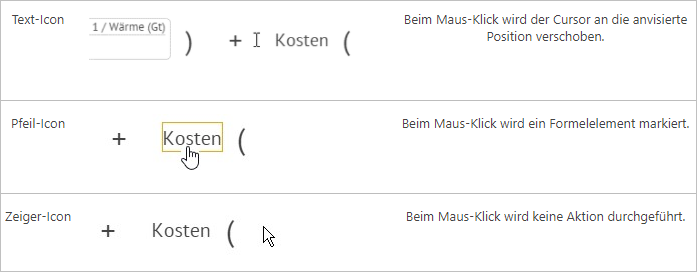
Innerhalb des Formeleingabe-Bereichs ist, solange kein Formelelement markiert ist, ein blinkender Cursor zu sehen. Formelelemente werden immer an der Position dieses Cursors eingefügt. Folglich können Formelelemente nur hinzugefügt werden, wenn der Cursor sichtbar und kein anderes Formelelement markiert ist.
Befindet sich der Mauszeiger innerhalb der Formeleingabe zeigt das Icon des Mauszeiger die verfügbaren Aktionen an. Im Folgenden findet sich eine Übersicht der unterschiedlichen Zustände und der daraus resultierenden Aktionen.
Verfügbare Formelelemente
Eine (mittlerweile unvollständige) Übersicht der verfügbaren Formelelemente ist in Abbildung "Verfügbare Formelelemente" zu sehen. Neben Elementen, Operatoren und Klammern können auch Funktionen in der Formel verwendet werden. Hierbei stehen alle Funktionen, die in den freien Auswertungen verwendet werden können sowie weitere zur Verfügung.
![Kennzahlen_Formelelemente[1].jpg](/wiki/EnergieMonitorAnwenderhilfe/download/Main/kennzahlen/Kennzahlen_Formelelemente%5B1%5D.jpg?rev=1.1)
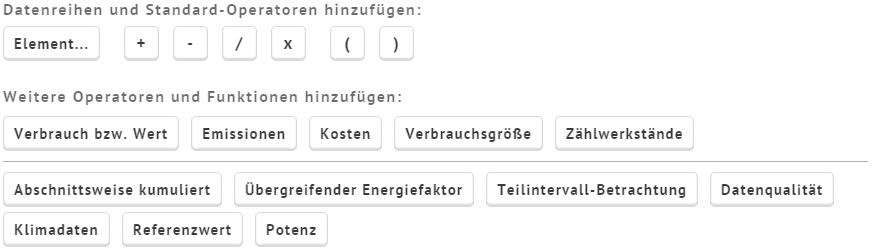
Mit dem Button "Element oder Kennzahl…" lassen sich Datenreihen von Elementen hinzufügen. Dafür öffnet sich ein Dialog in dem zunächst ein Element ausgewählt wird. Nach erfolgreicher Auswahl erscheint in der Regel (abhängig vom Typ des gewählten Elements) ein zweiter Dialog, über den eine Funktion ausgewählt wird, in welche das bereits ausgewählte Element eingefügt werden kann. Nach Auswahl der Funktion erscheint diese im Formeleingabe-Bereich. Abhängig von der gewählten Funktion müssen evtl. weitere Parameter eingegeben werden. Dies erfolgt über das Formelelement-Kontextmenü. In dem Fall, dass eine Kennzahl ausgewählt wird, können keine weiteren Parameter belegt werden. Funktionen können auch, ohne zunächst das Element auszuwählen, direkt in die Formel eingefügt werden. Eine Auswahl der verfügbaren Funktionen befindet sich unter "Weitere Operatoren und Funktionen hinzufügen". Je nach dem an welchem Standort sich der Cursor befindet, können einige Funktionen nicht zugelassen sein und werden entsprechend ausgegraut.
Im Formeleingabe-Bereich wird lediglich der Funktionsname und – falls vorhanden – ein Element-Parameter angezeigt. Die Parameter einer Funktion können unterschiedliche Ausprägungen haben und unterscheiden sich daher in der Form der Eingabe. Folgende Eingabemöglichkeiten für Parameter werden momentan verwendet
- Aufzählungen
- Elementauswahl
- Datenreihe oder Formel
- Zahlen
- Zeitspanne
Aufzählungen bzw. Listen werden als Dropdown-Menü zur Auswahl angeboten. Für die Elementauswahl öffnet sich ein separater Dialog. Parameter können auch Datenreihen bzw. ganze Formel sein. Diese werden im Gegensatz zu allen anderen Parametern nicht nur über das Formelelement-Kontextmenü sondern auch über den Formeleingabe-Bereich eingegeben. Hierfür kann der Cursor durch Klicken auf den Hinweistext in der Formel an die Stelle des Parameters navigiert werden.
Formel-Validierung
Der Kennzahleditor führt zwei unterschiedliche Validierungen durch, um nicht-auswertbare Eingaben nach Möglichkeit zu verhindern.
Zum einen erfolgt eine syntaktische Validierung der Formel. Es können folglich nur mathematisch korrekte Formeln abgespeichert werden. Rechts unterhalb des Formeleingabe-Bereichs befindet sich ein Icon, welches den aktuellen Status der Formel hinsichtlich seiner Syntax anzeigt. Ist die Formel nicht korrekt, wird außerdem eine kurze Fehlermeldung angezeigt, die einen ersten Hinweis über den zu behebenden Fehler liefert.

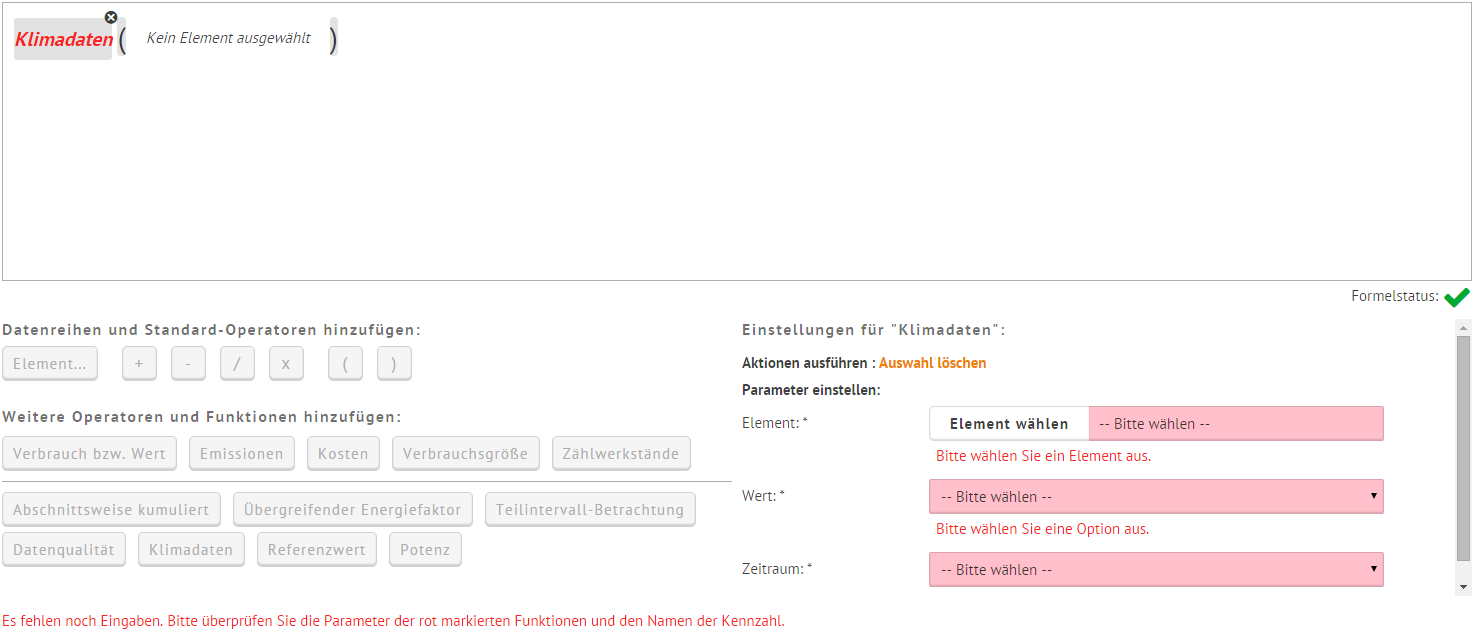
Zum anderen ist es notwendig die Parameter aller Funktionen komplett auszufüllen. Geschieht dies nicht, werden beim Versuch die Kennzahl abzuspeichern, jene Funktionen rot hinterlegt, welche nicht-ausgefüllte Parameter beinhalten. Markiert man eine dieser Funktionen, erscheint unter den fehlenden Eingaben ein roter Hinweistext (siehe Abbildung:
"Beispiel für fehlende Parametereingaben").
Nicht überprüft wird die inhaltliche Korrektheit der Formel. Der Kennzahleditor erkennt also nicht, wenn bspw. Zählerstände und Verbräuche addiert werden. In einem solchen Fall wird erst zum Zeitpunkt der Auswertung eine Fehlermeldung angezeigt.
Verfügbarkeit und Sichtbarkeit
Verfügbar auf: Organisationseinheit, Energieliegenschaft, Einheit, Energiefaktor, Zähler und Zählwerk
Aufgabengruppe: Rechenvorschriften
- Vergleichswerte: Kennzahlen verwalten
Lizenz: Ab Edition "Profi"
Hinweis: Lizenzen, die vor 2018 erworben wurden können abweichen.