

Berichtsbaustein: Ziel
Inhaltsverzeichnis
Um Ziele im Bericht darstellen zu können, gibt es diesen Baustein, der verschiedene Informationen zu angelegten Zielen für den Bericht anbietet.
Optionen
Details ausgeben
Wird diese Option aktiviert, werden im Bericht jene Informationen aus dem Ziel ausgegeben, die allgemeine Angaben betreffen. Konkret werden die Informationen zusammengefasst, die im folgenden Screenshot Ziele dargestellt werden.
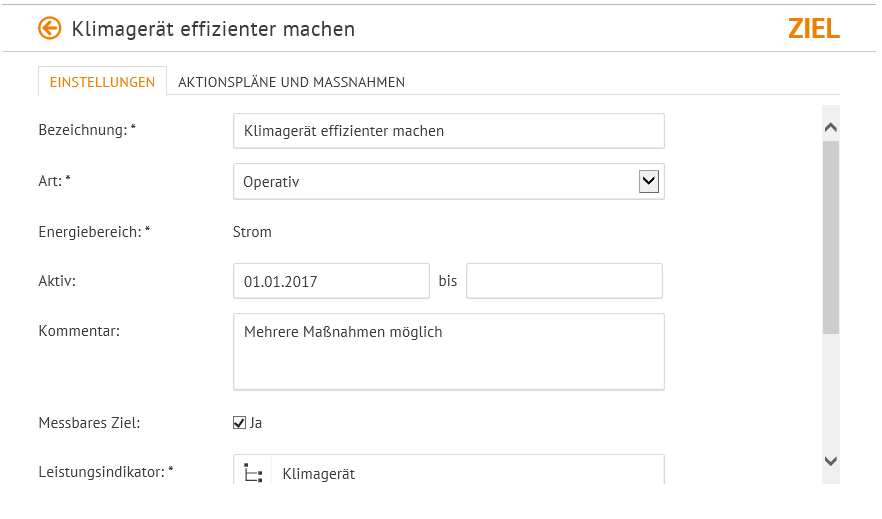
Pro Leistungsindikator werden außerdem die 4 Zeitpunkte innerhalb des Berichtszeitraums ausgegeben (entsprechend der Auflösung), in denen die größte absolute Abweichung zwischen Ist- und Basiswerten vorliegt. Die Reihenfolge ist absteigend, von maximaler zu minimaler Differenz. Sollten mehrere Tage mit einer identischen Differenz existieren, werden die 4 ersten Tage ausgegeben, die gefunden wurden. Die Ausgabe erfolgt nur im Bericht und umfasst folgende Informationen:
- Zeitpunkt der hohen Abweichung
- Ist-Wert zu diesem Zeitpunkt
- Basiswert zu diesem Zeitpunkt
Beispiel: Die Auflösung des Leistungsindikators betrage "Tag", der Berichtszeitraum sei der 01.01.2019 – 31.01.2019. Für dieses Jahr werden 4 Tage ermittelt und ausgegeben, in denen die Differenz aus Ist- und Basiswert maximal ist.
Zielerreichung ausgeben
Wenn der Haken für Zielerreichung aktiviert ist, dann werden im Bericht folgende Werte zur Zielerreichung ausgegeben:
- der gewählte Ist-Wert
- der Ziel-Wert
- die Änderung im Vergleich zur Basis in %
- die Änderung im Vergleich zum Ziel-Wert in %
Zusätzlich erscheint zur Einschätzung der Änderung als schematische Zeichnung ein Tacho. Dieser lässt den Betrachter mit Hilfe von drei Farben einfach auf einen Blick einschätzen, wo die Zielerreichung steht.
Fall 1: negative Änderung (Ziel-Wert < Basis-Wert)
- grün bedeutet: Ist-Wert < Ziel-Wert
- gelb bedeutet: Basis-Wert > Ist-Wert > Ziel-Wert
- rot bedeutet: Ist-Wert > Basis-Wert > Ziel-Wert
Fall 2: positive Änderung (Ziel-Wert > Basis-Wert)
- grün bedeutet: Ist-Wert > Ziel-Wert
- gelb bedeutet: Basis-Wert < Ist-Wert < Ziel-Wert
- rot bedeutet: Ist-Wert < Basis-Wert < Ziel-Wert
Weiterführende Informationen
Ziele und Aktionspläne anlegen
Siehe auch im Beitrag zu Berichtsvorlagen den Abschnitt "Berichtsbausteine" zur Erläuterung des Belegens und Herausreichens von Optionen.
Für weitere Analyse von Zielwerten siehe Auswertungsfunktion: Zielwert. Diese Funktionen können in gespeicherten Auswertungen und Auswertungsvorlagen verwendet werden, um auch diese im Bericht einzubauen.
Es gibt auch die Möglichkeit, die Tachos auf dem selbst-konfigurierten Dashboard anzuzeigen, siehe dafür unter Dashboardwidgets: Ziele und Tendenzen.