Achsenskalierung, Rechteckzoom und zeitlicher Drilldown
Inhaltsverzeichnis
Achsenskalierung
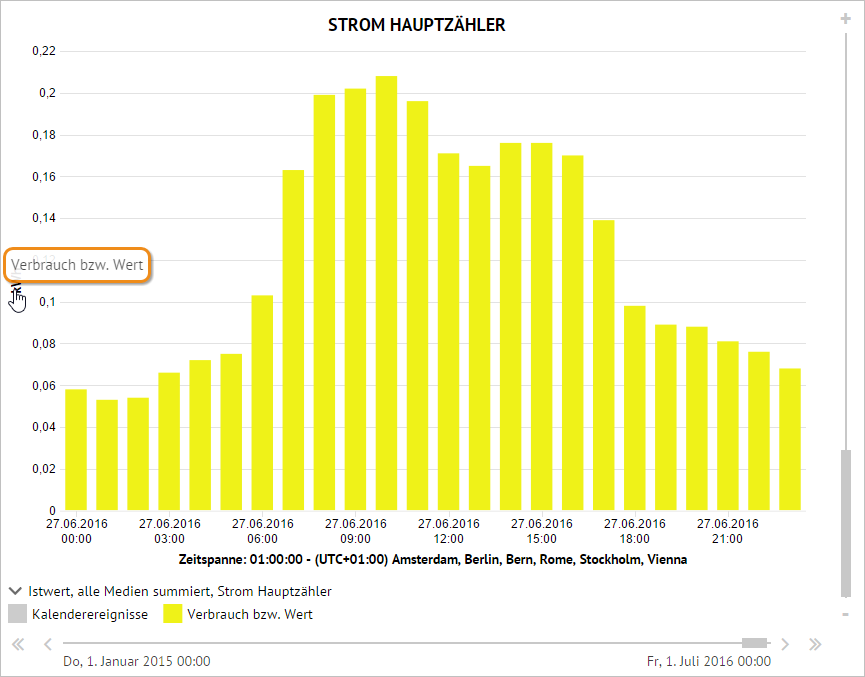
Bei Aufruf einer Auswertung werden die Werte aller Datenreihen, die die gleiche physikalische Maßeinheit aufweisen auf einer entsprechenden Achse abgetragen. Der Minimalwert sowie der Maximalwert dieser Datenreihen bestimmen die Achsenskalierung. Bei Änderung, z.B. Erweiterung des dargestellten Zeitraums oder das Hinzufügen und Entfernen von Datenreihen, wird die Achsenskalierung automatisch angepasst. Bei Klick auf die Achsenbeschriftung lassen sich eigene Minimal- und Maximalwerte der entsprechenden Achse einstellen.
Beispiel: In der Abbildung wird der Stromverbrauch dargestellt. Im dargestellten Zeitraum treten Werte 0,053 kWh und 0,208 kWh auf. Die automatische Achsenskalierung stellt Werte von 0 kWh bis 0,22 kWh in Schritten von 0,02 kWh dar. Wird nun die Achsenskalierung auf Minimalwert 0,053 und Maximalwert 0,208 angepasst, so werden nur diese Werte dargestellt, jedoch wird in der Beschriftung die Schrittweite 0,02 kWh beibehalten.
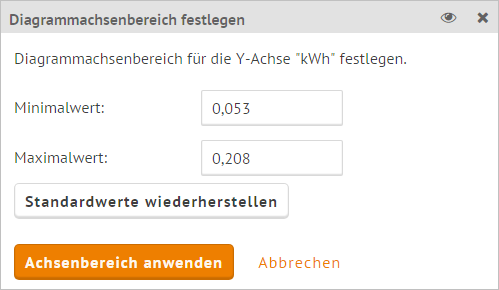
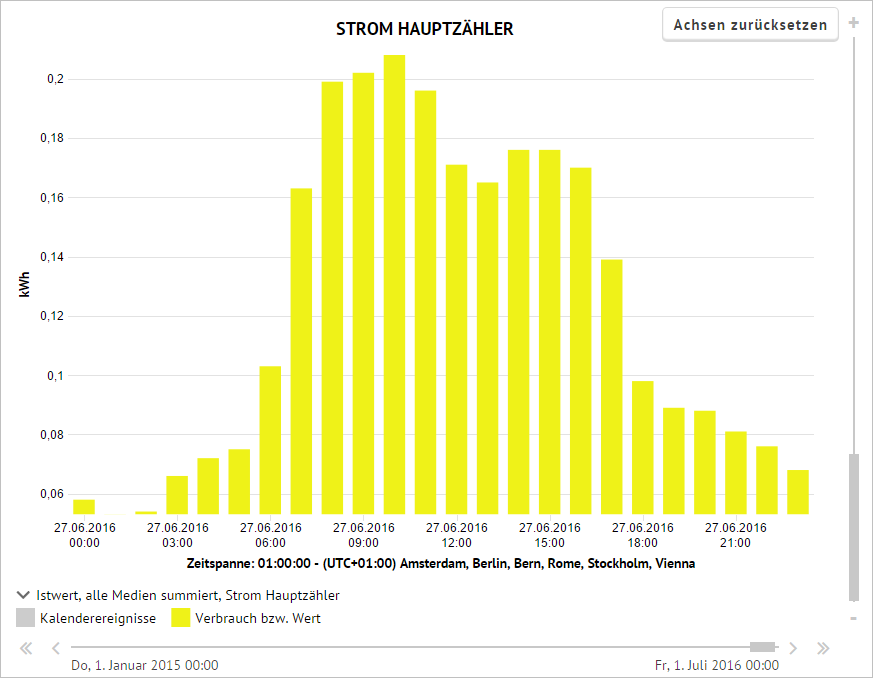
Sobald der Wertebereich einer Achse geändert wird, erscheint in der Auswertung rechts oben die Schaltfläche "Achsen zurücksetzen". Bei Klick auf diese werden die Anpassungen bezüglich aller Achsen auf die automatisch bestimmte Skalierung zurückgesetzt. Soll die Skalierung nur einer Achse zurückgesetzt werden, so ist öffnet man die Einstellungen dieser Achse durch Klick auf die Achsenbeschriftung und setzt die Einstellungen über Klick auf "Standardwerte wiederherstellen" zurück.
Rechteckzoom
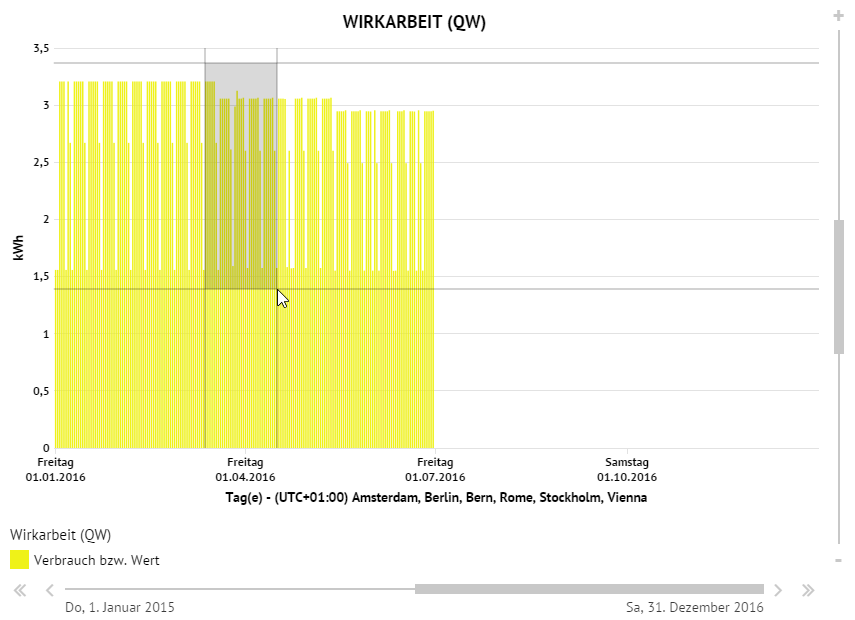
Im Diagrammbereich eines Zeitreihendiagrammes kann mit Hilfe der Maus bei gedrückter linker Taste ein Rechteck aufgespannt werden. Beim Loslassen der Taste wird sowohl der Zeitraum (x-Achse) als auch der Wertebereich (y-Achsen) auf den markierten Bereich beschränkt. Wurde das Rechteck falsch aufgespannt, so wird der Zoomvorgang durch das Verkleinern des Rechtecks zu einer Linie oder durch Klick auf dei rechte Maustaste vor dem Loslassen der linken Maustaste verhindert.
Die Beschränkung auf den Wertebereich wird so gerundet, dass eine sinnvolle Einteilung der y-Achsen erfolgen kann. Entspricht das aufgespannte Rechteck nicht exakt den Intervallen der gewählten Auflösung (bei einer Säulendarstellung ist die Mittellinie einer Säule entscheidend), so wird der Beginn des eingeschränkten Zeitraums auf das nächste Intervall und das Ende entsprechend auf das vorige Intervall gerundet. Beispiel 1: Die Zeitraumeinstellungen sind so gewählt, dass Tageswerte der aktuellen Woche dargestellt werden. Beginnt das aufgespannte Rechteck zwischen Montag und Dienstag und endet zwischen Freitag und Samstag, so werden als Zoomergebnis die Tageswerte von Dienstag bis Freitag dargestellt. Ergibt die Rundung einen ungültigen Zeitraum, so wird das nächste Intervall dargestellt. *Beispiel 2: * Die Zeitraumeinstellungen sind wie oben gewählt. Wird das Rechteck zwischen Dienstag und Mittwoch aufgespannt, so wird der Beginn auf Mittwoch und das Ende auf Dienstag gerundet. In diesem Fall wird der Mittwoch dargestellt. Bei einem Zoom in einem Diagramm mit nur einem dargestellten Intervall entspricht das Ergebnis somit dem nächsten Intervall. Beispiel 3: Es wird lediglich der Tageswert für Mittwoch der aktuellen Woche dargestellt. Jeder Zoom rundet das Ende automatisch auf Dienstag und den Beginn automatisch auf Donnerstag. Da auch hier der Beginn nach dem Ende liegt, wird der Donnerstag dargestellt.
Die Zeitraumbeschränkung wird in die Einstellungen übernommen. Die Einschränkung auf den Wertebereich kann durch Klick auf "Achsen zurücksetzen" wieder aufgehoben werden. Im Anschluss werden alle y-Achsen mit vollem Wertebereich dargestellt.
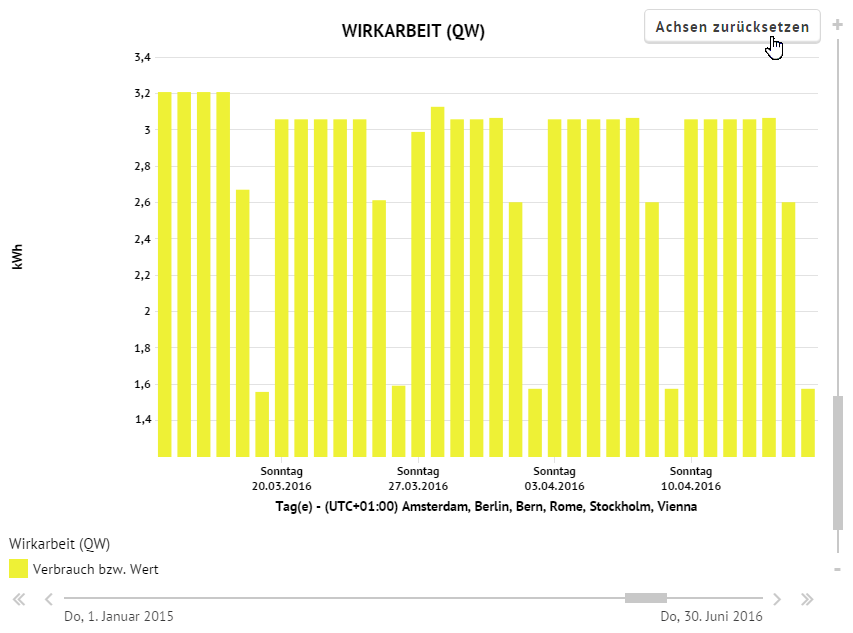
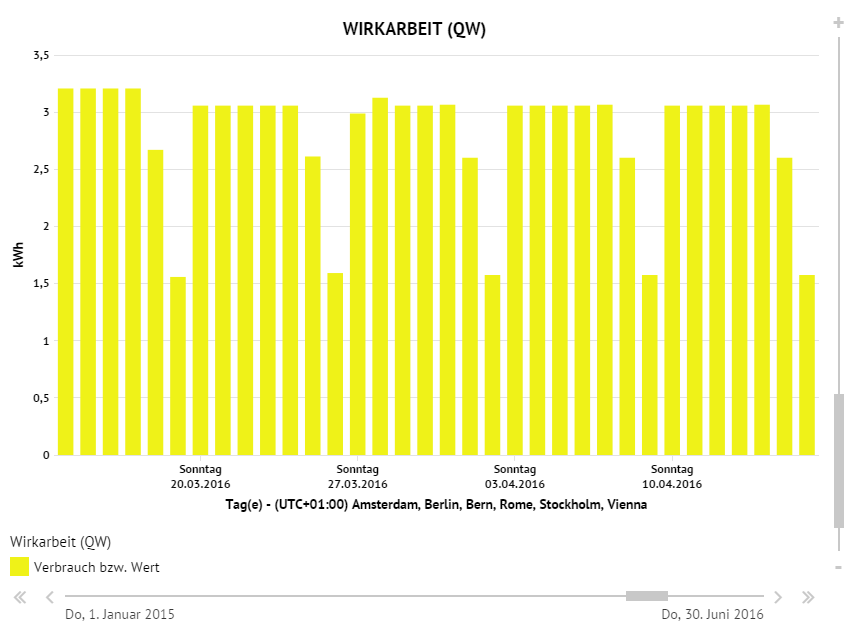
Wurde der Wertebereich vorhandener y-Achsen durch einen Zoom beschränkt und nun eine Datenreihe hinzugefügt, die eine neue y-Achse erfordert, so wird diese mit Ihrem vollen Wertebereich dargestellt. Gleiches gilt für Datenreihen, die zum Zeitpunkt des Zoomens ausgeblendet waren.
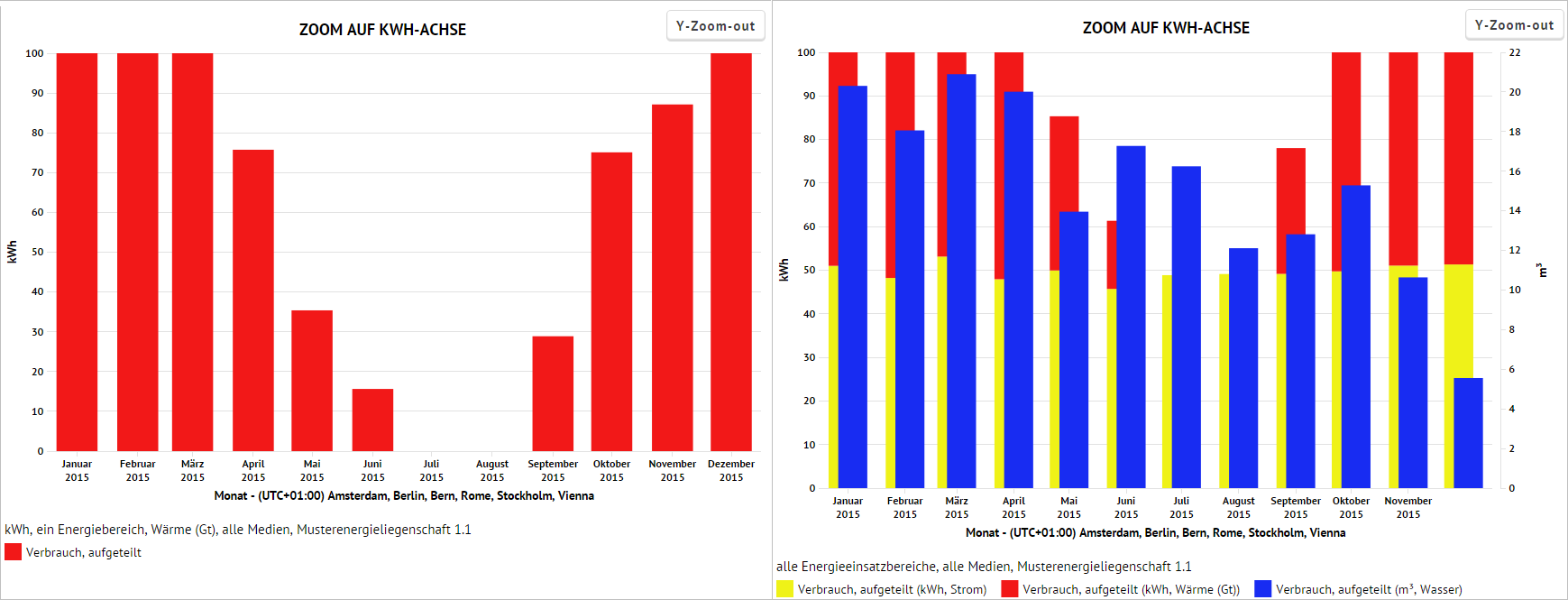
*Beispiel 1: * Es wird mit Hilfe der Funktion "Verbrauch, aufgeteilt" der Stromverbrauch einer Einheit betrachtet und durch zoom im Wertebereich eingeschränkt. Wird nun in den Einstellungen der Auswertungsfunktion auf die Betrachtung aller Energieeinsatzbereiche gewechselt, so ergeben sich 2 y-Achsen. Die erste (in kWh) behält den Zoom bei. Die zweite (m3) stellt den gesamten Wertebereich dar.
Beispiel 2: Es werden der Wärmeverbrauch und zugehörige Temperaturen einer Einheit betrachtet. Der Wärmeverbrauch soll im Wertebereich eingeschränkt betrachtet werden, die Temperaturen jedoch nicht. Dazu wird die Temperatur-Datenreihe ausgeblendet, der Zoom durchgeführt und die Temperatur-Datenreihe im Anschluss wieder eingeblendet. Das Aus- und anschließende Wiedereinblenden (jeweils mit Klick auf "Ansicht aktualisieren") kann auch nach dem Zoom erfolgen.
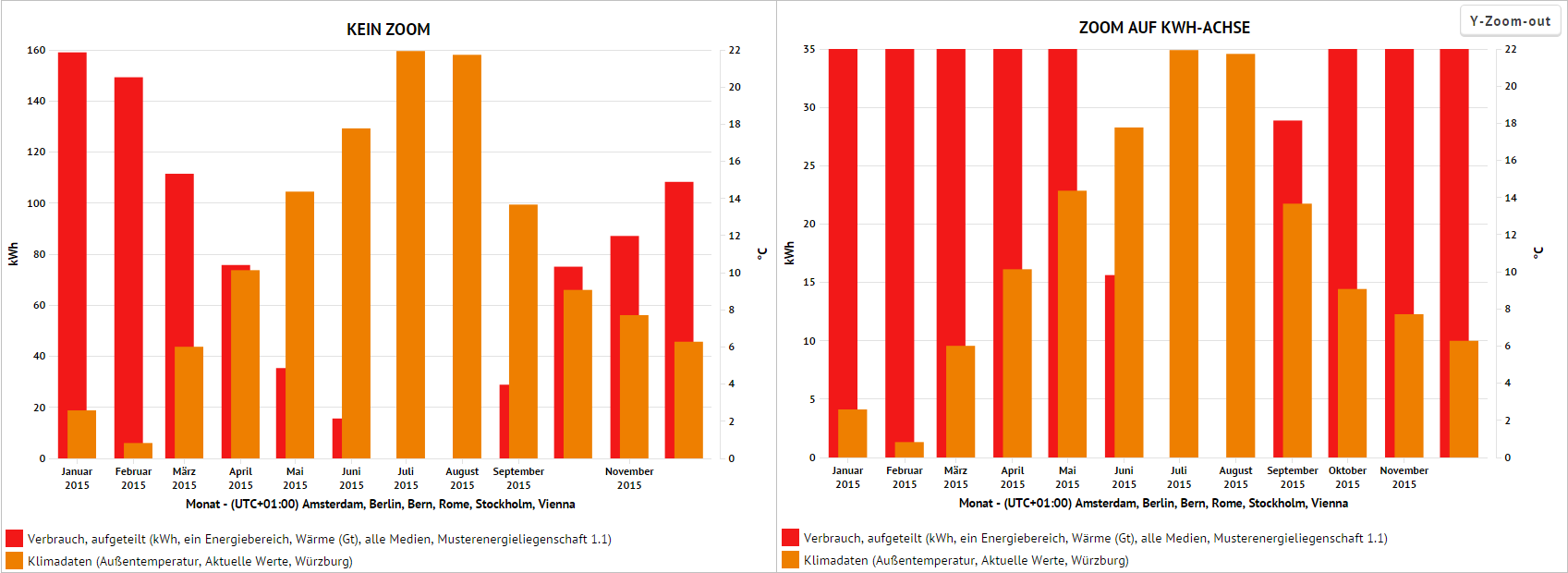
Soll der Zoom nur in eine Richtung erfolgen, z.B. nur für den Wertebereich, so muss das Rechteck den gesamten Wertebereich umfassen. Dies ist leicht zu erreichen, indem die Grenzen des Diagrammbereichs überschritten werden.
Beim Speichern einer Auswertung wird der Zoom übernommen. Ist für die gespeicherte Auswertung ein dynamischer Zeitraum definiert, so überschreibt dieser den Zoom auf den Zeitbereich. Der Zoom bzgl. des Wertebereichs bleibt erhalten.
Zeitlicher Drilldown
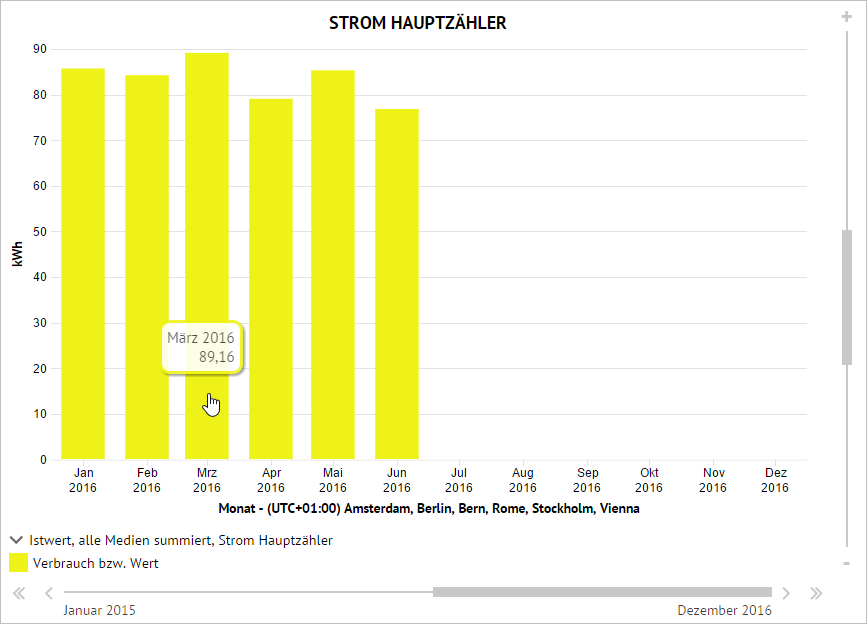
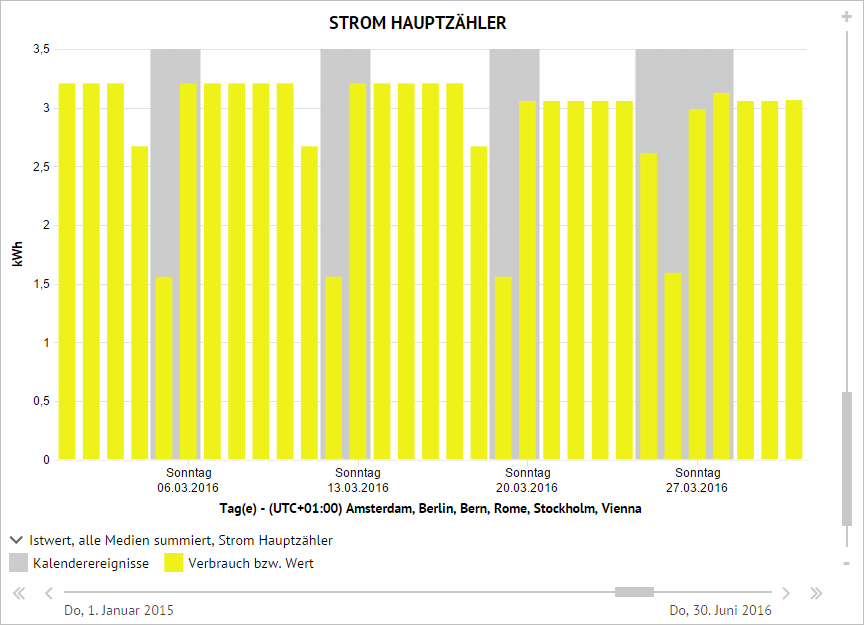
Eine andere Art des Zooms stellt der zeitliche Drilldown dar. Wird eine Auswertung in einer bestimmten Auflösung betrachtet, so wird durch Klick auf ein dargestelltes Intervall die gleiche Auswertung in der nächst feineren Auflösung und vom Beginn bis zum Ende dieses Intervalls dargestellt. Die Darstellungsform (Säule, Punkt oder Linie) spielt hierbei keine Rolle.
Beispiel: Es werden Verbräuche für 2015, 2016 und 2017 in Jahresauflösung dargestellt. Bei Klick auf die Säule für das Jahr 2017 ändert sich die Darstellung. Es werden nun die 12 Monatswerte für das Jahr 2017 dargestellt.
Hinweis:
- Der zeitliche Drilldown steht nur für Zeitreihendiagramme sowie Rasterdiagramme zur Verfügung
- Bei Klick auf einen Monatswert werden Tageswerte des entsprechenden Monats dargestellt. Einen zeitlichen Drilldown in Wochenauflösung erfolgt nicht.
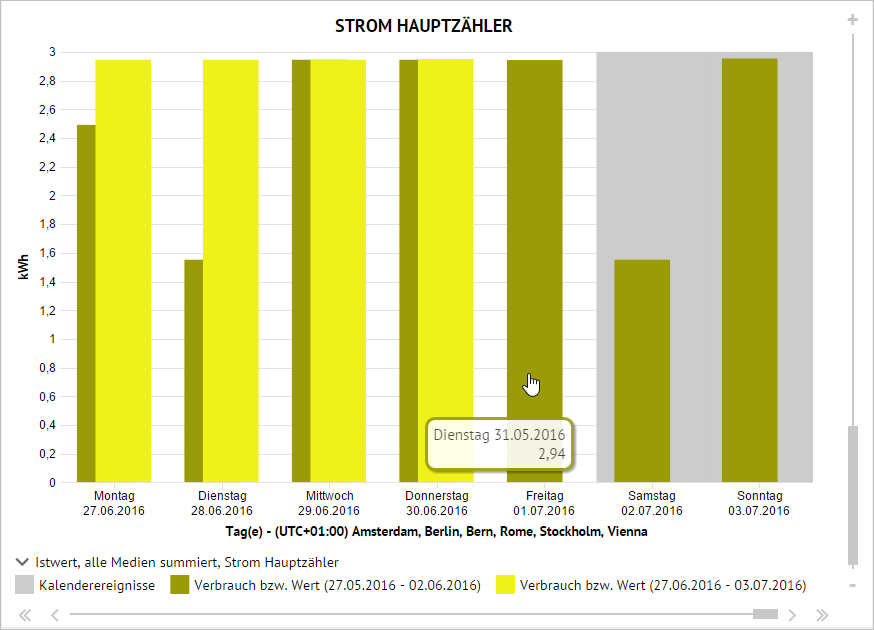
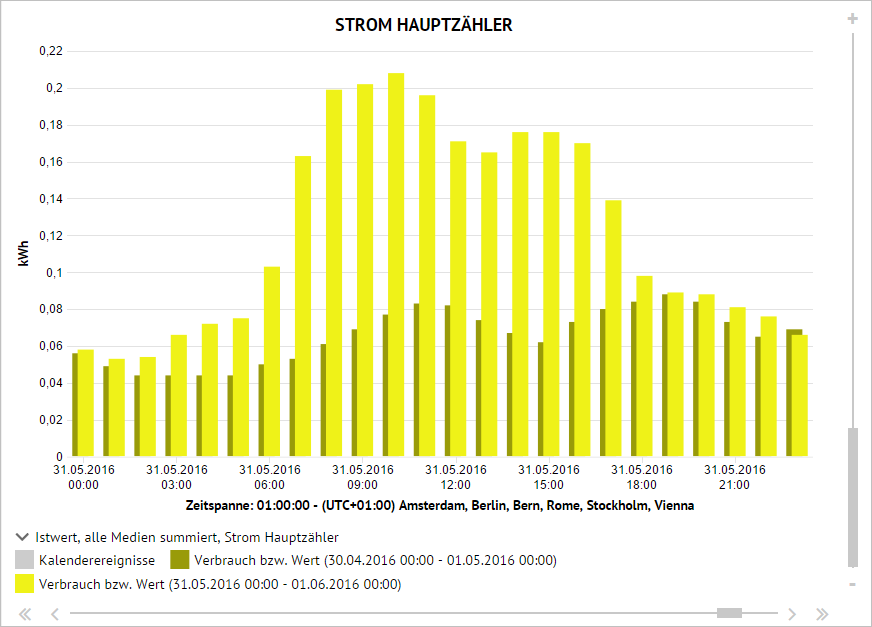
- Bei Klick auf eine Vergleichsreihe wird die Auswertung im Vergleichszeitraum dargestellt. Beispiel: Auswertung von Tageswerten eines Stromzählers vom 27.06.2016 bis 03.07.2016 mit Vergleichsreihe aus dem Vormonat (27.05.2016 bis 02.06.2016). Bei Klick auf den Vergleichswert 31.05.2016 wird die Auswertung für diesen Tag in Stundenauflösung dargestellt.